Unity
Übersicht
Installation
Man kann mehrere Unity Versionen herunterladen und diese im Unity Hub verwalten. Es gibt 2 Möglichkeiten, um neue Unity Versionen zu downloaden: (1) über die Unity-Webseite und (2) über den Unity Hub. Es ist empfohlen eine Version über den Unity-Hub zu installieren, weil ansonsten kann man z.B. keine Module hinzufügen, also der “Add modules”-Button fehlt, wenn man bei der Version rechts auf das Zahnrad drückt.
Modules
Ein Module ist z.B. “Microsoft Visual Studio Community”, um da die Skripts zu schreiben. Oder “Linux Build Support (IL2CPP oder Mono)”, um unter Windows für Linux zu kompilieren.
Build project
- File > “Build Settings…” > Build > Wähle einen Ordner
- Möchtest du unter Windows für Linux etwas kompilieren, dann muss zu dieser Unity-Version das Modul “Linux Build Support (IL2CPP oder Mono)” installiert sein. Mono wird standardmäßig verwendet, aber wenn du IL2CPP verwenden wills, dann musst du das evtl. einstellen: File > Build Settings… > Player Settings… > Other Settings > Scripting Backend > IL2CPP. Der Nachteil von IL2CPP ist, dass das resultierende Spiel um einiges Größer ist als bei der Mono-Variante.
Panels
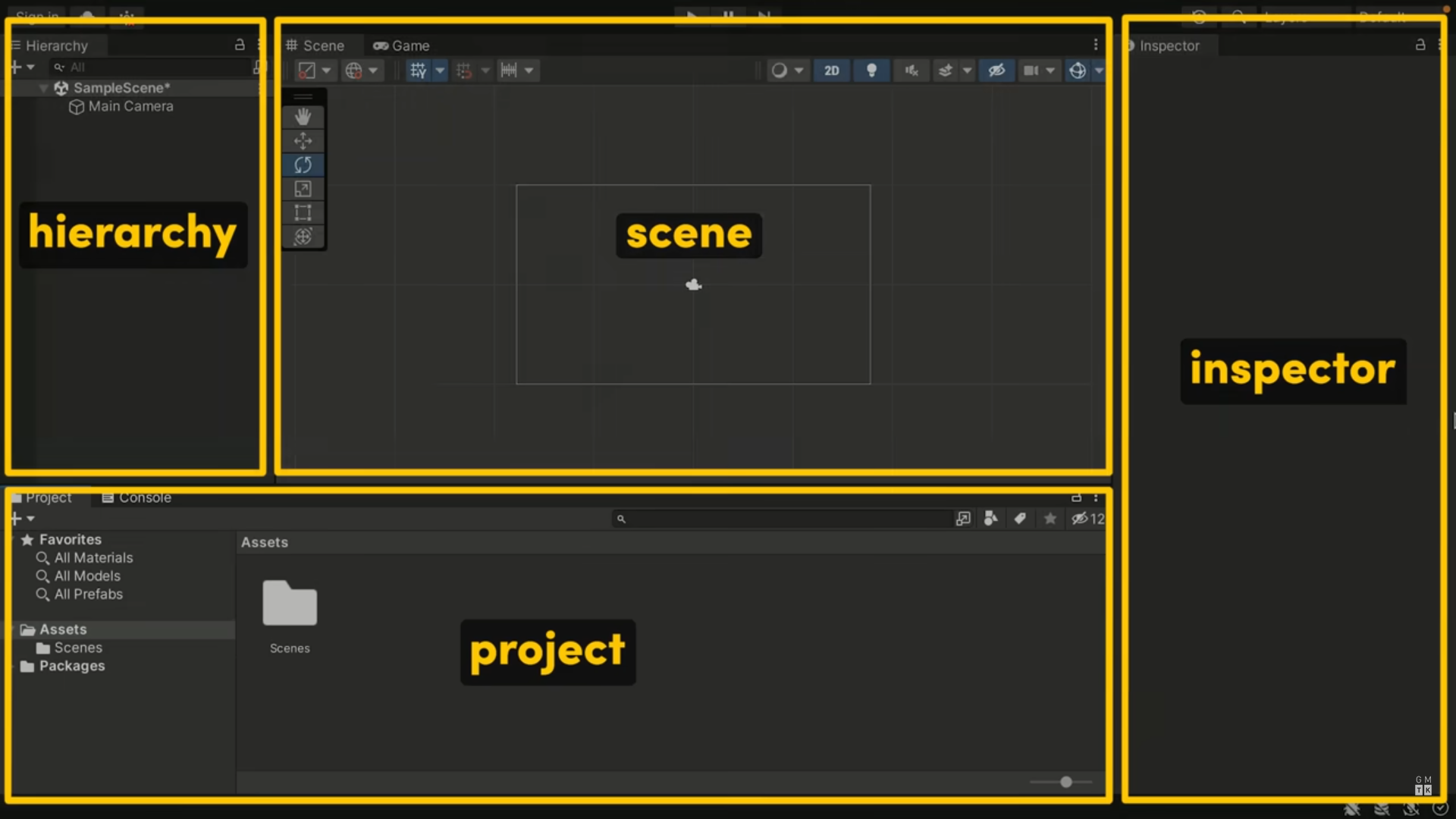
Project
- Beinhaltet: alles was zur Applikation gehört: Sprites, Sounds, Scripts, Tiles, Fonts, ..
- Import Assets: “Rechts Klick auf die frei Stelle” > “Import New Assets…”. Du kannst z.B. .png-Dateien auswählen.
Console
- Wo?: Bei dem Project-Panel oben in der Leiste kann man zwischen Project- und Console-Panel hin und her wechseln. Wenn man möchte, dann kann man beide auch gleichzeitig anzeigen lassen.
Hierarchy
- Beinhaltet: Hier ist alles drin, was in der jetzigen Scene drin ist. Eine Scene kann z.B. ein Level in einem Spiel sein.
- Game Object erstellen: “Rechts Klick auf die frei Stelle” > “Create Empty”. Erstellt ein leeres Game Object. Siehe Game Object.
- Childs: Ein Game object kann Kinder haben. Bewegt man den Parent, dann bewegen sich alle Kinder mit. Man kann einen rechts Klick auf ein Game object machen und so ein leeres Kind-Game-Object erstellen oder durch “Duplicate” eine Kopie.
- UI:
- Erstellen:
- UI-Elem erstellen: “Rechts Klick auf eine freie Stelle” > UI. Hier gibt es unter Legacy Text, Button, Dropdown und Input Field, aber diese sind veraltet. Es ist empfohlen die neuen TextMeshPro-Elemente zu nutzen. Diese befinden sich unter UI und haben den gleichen Namen mit dem Zusatz “(TextMeshPro)”.
- Canvas - scale with screen: Dadurch wird ein Canvas erstellt (das sehr groß ist und man ggf. weit rauszoomen muss) und darin befindet sich das ausgewählte UI-Element. Es empfiehlt sich beim Canvas im Inspector-Panel den “UI Scale Mode” auf “Scale With Screen Size” zu setzen. Dadurch werden die UI-Elemente automatisch basierend auf der Bildschirmgröße skaliert. Im Anschluss setze die “Reference Resolution” auf z.B. 1920x1080. Damit sieht die Ui auf jedem Gerät gleich aus. Zusätzlich kann man bei der Einstellung Match bestimmen wie genau der “Scale with screen” laufen soll. Ist Match auf
0, dann orientiert sich der Scale allein an der Bildschirmbreite und bei1an der Bildschirmhöhe. Für Handys und Tablets empfiehlt sich ein Wert von0.5zu nehmen. - Canvas - screen space camera / overlay: Es geht um die Einstellung im Inspector-Panel bei “Render Mode”. Standardmäßig ist hier das Overlay ausgewählt, wodurch der Canvas ganz groß ist. “Overlay”, weil die UI fungiert als Overlay und wird über alles andere gerendert. Wählt man Camera aus, dann ist der Canvas so groß wie die hinzugefügte Camera im Scene-Panel, aber die UI wird damit potentiell hinter anderen GameObjects gerendert. Je nach vorliebe kann man das eine oder andere nutzen.
- Es kann sein, dass die TMP Essentials erst einmal importiert werden müssen, wenn die TextMeshPro-Variante benutzt wird. Dazu sollte Unity ein Popup-Fenster aufploppen lassen. Unity fügt dann dem Projekt-Ordner /Assets/“TextMesh Pro”/ hinzu, welchen man auch im Project-Panel sieht.
- Text: Hat einen “Rect Transform” im Inspector-Panel und hier sollte immer der Width und Height Wert statt dem Scale-Wert verändert werden. Also nutze das “Rect Tool” statt dem ““Scale Tool” in der Scene.
- Button:
- Button-Text: Hat automatisch als Kind einen Text.
- Add Callback:
- Inspector-Panel > “+-Icon unter ‘On Click ()’”
- GameObject mit der Methode, welche aufgerufen werden soll, per Drag-and-Drop aus dem Hierarchy-Panel in das leere Feld von “On Click ()” ziehen.
- Funktion auswählen.
- Erstellen:
Inspector
- Beinhaltet: Alle Informationen zu einem Game Object.
- Game Object auswählen: Zu erst muss immer im Hierarchy-Panel ein Game Object angeklickt werden, dann sieht man im Inspector-Panel seine Informationen.
- Component hinzufügen:
- Sprite Renderer: “Add Component” > Rendering > “Sprite Renderer”
Scene
Info
Man kann beim “Rect Tool” zusätzlich Alt + Shift drücken, dann wird das GameObject (z.B. Text) von der Mitte aus hin zu allen Seiten größer o. kleiner.
- Beinhaltet: Alles was in der jetzigen Scene zu sehen ist.
- Tools: Es gibt mehrere Tools, um mit der Scene zu interagieren.
- View Tool (Q): Bewege dich in der Scene hin und her. Oder nutze einen rechts Klick.
- Move Tool (W): Selektiere und bewege Game objects.
- Rotate Tool (E): Rotiere Game objects.
- Scale Tool (R): Skaliere Game objects (mache sie größer oder kleiner).
- Rect Tool (T): Bewege und verändere die Größe von Game objects. Ist vorallem für UI-Elemente gedacht. Mit größe verändern ist gemeint, dass hier die tatsächliche Größe verändert wird und nicht skaliert. Genau das möchte man oft machen.
- Transform Tool (Y): Bewege, rotiere oder skaliere Game objects im 3D-Raum, auch wenn es Sprites sind.
Mehrere Scenes
- Szenen-Erstellung: Project-Panel > Create > Scene. Diese Scene wird bei /Assets/Scenes/ Ordner hinzugefügt.
- Szene hinzufügen: File > “Build Settings…”: Hier kannst du die Scene im Project-Panel unter /Assets/Scenes/ per Drag-and-Drop in das Feld “Scenes in Build” reinziehen. Beachte, dass die Reihenfolge hier entscheident ist. Die oberste Scene (Nummer:
0) wird beim starten der Applikation gestartet. - Connect scenes: Du kannst durch
SceneManagement.SceneManager.LoadScene[Async]()andere Scenen laden. Dafür musst du den Scene-Namen oder Index kennen. Den Index von allen Szenen sieht man unter “File > Build Setting…”.
Game
- Wo?: Bei dem Scene-Panel oben in der Leiste kann man zwischen Scene- und Game-Panel hin und her wechseln. Wenn man möchte, dann kann man beide auch gleichzeitig anzeigen lassen.
- Beinhaltet: Man sieht alles so wie man es dann im Spiel von dewr main camera aus sehen würde.
- Einstellungsmöglichkeiten: Oben in der Leiste kann man diverse Einstellungen vornehmen.
- Resolution: Z.B. 16:9 Aspect Ratio, Full HD (1920x1080), …
- Scale: Dieser wert verändert nur den Scale in der Editor-Vorschau, aber nicht den Scale, wenn das Spiel letztendlich released wird. Falls du dich wunderst, warum die Elemente nicht an der Position sein sollen wo sie hingehören und warum das releaste Spiel z.B. verschobene UI-Elemente hat, dann kann das an diesem Wert liegen.
- Stats: Ist auch in der oberen Leiste und zeigt die FPS an.
- Prefabricated GameObject:
- Erstellung: Ziehe ein GameObject vom Hierarchy-Panel in das Project-Panel. Dadurch erscheint im Project-Panel ein sogenanntes “Prefabricated GameObject” / “Prefab”. Das nennt sich im Project-Panel dann “Prefab Asset”. Das GameObject im Scene-Panel, wenn nicht mehr benötigt, kann gelöscht werden (das Prefab bleibt erhalten).
- Was ist das?: Das ist ein Blueprint für das GameObject, wovon man unterschiedliche Versionen erstellen kann.
- Benutzung: Bei einer Skript-Klasse kann man einen GameObject-Member erstellen (
public GameObject obj;) und vom Project-Panel das Prefab kann man per Drag-and-Drop in das freie Feld vom Skript-Componenet des Inspector-Panels ziehen. - Bearbeiten: Man kann einen doppel klick auf den Prefab im Project-Panel machen, dann wird dieser in der Scene angezeigt und man sieht die einzelnen GameObjects aus denen der Prefab besteht im Hierarchy-Panel.
Game Object
- Beinhaltet:
- Position in Space
- Rotation
- Scale
- Components (z.B. Sprite renderer component, um ein Sprite auf ein Game Object zu machen)
Tags
GameObjects können Tags haben.
- Erstellung: “Inspector-Panel des GameObjects” > “Feld neben Tag anklicken” > “Add Tag…” > “+ [Choose to add to the list.]” > “Name eingeben” > “Wieder das GameObject im Hierarchy-Panel anklicken” > “Wieder Feld neben Tag anklicken” > “Neu erstellten Tag auswählen”.
- Benutzung: Möchte man z.B. in einem Skript eine Komponente eines anderen Skripts benutzen, dann geht das nicht bei Unity über Drag-and-Drop. Da ist es hilfreich, wenn man sich die Referenz nicht über die Unity-GUI holt, sondern über den Code und dafür muss man auf das GameObject zugreifen, welcher die Komponenete besitzt. Das ist möglich, wenn die Komponente einen Namen oder einen Tag besitzt. unity nutzt dazu eben Tags. Folgendes kann man z.B. schreiben:
otherScript = GameObject.FindGameObjectWithTag("tag-name").GetComponent<OtherScript>();.
Layer
GameObjects können auf unterschiedlichen Layern sein.
- Erstellung: “Inspector-Panel des GameObjects” > “Feld neben Layer anklicken” > “Add Layer…” > Gib hier einen Namen ein.
- Zuweisen: “Inspector-Panel des GameObjects” > “Feld neben Layer anklicken” > gewünschten Layer anklicken.
- Benutzung: Z.B. hast du ein Flappy Bird Game und da zwischen den Pipes einen Collision-Trigger, dann möchtest du, dass die Trigger-Methode nur den Score erhöht, wenn es sich bei dem GameObject um den Vogel handelt. Du kannst also den Vogel auf einen bestimmten Layer machen und in der Trigger-Methode überprüfen, ob das GameObject auf dem korrekten Layer liegt:
if (collision.gameObject.layer == 3) {}.
Enable / Disable
Im Inspector-Panel beim GameObject ist ganz oben neben dem Icon eine Checkbox, welche das GameObject aktivieren oder deaktivieren kann. Deaktivierte GameObjects werden nicht gerendert. Im Code kann das GameObject aktiviert oder deaktiviert werden: gameObject.SetActive(true);.
GameObjects
Camera GameObject
Die Kamera selbst ist ein Game object.
- Einstellungen: Man kann im Inspector-Panel diverse Einstellungen wie eben bei Game objects üblich vornehmen.
- Size: Damit kann man die Kamera kleiner oder größer machen und damit rein oder raus zoomen.
- Background: Verändert man die Hintergrundfarbe der Hauptkamera, dann kann man so die Hintergrundfarbe des Spiels verändern.
Siehe Hierarchy für weiteres.
EventSystem GameObject
Wird wohl automatisch hinzugefügt, wenn UI-Elemente verwendet werden. Ist für Mausklicks, Touch, Tastatur und Controller nötig.
Canvas Gameobject
Erstellt man im Hierarchy-Panel ein UI-Element, dann wird das Canvas GameObject automatisch hinzugefügt und darin befindet sich das erstellte UI-GameObject.
UI-GameObjects:
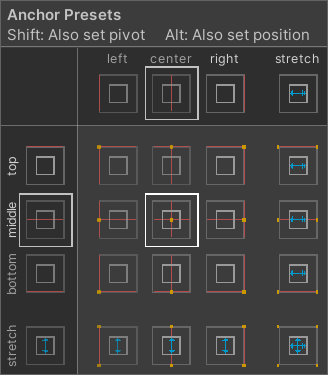
Bei den UI-GameObjects im Canvas-GameObject kann man Anchors setzen, was nützlich ist, wenn man beim Canvas-GameObject eingestellt hat, dass es abhängig vom Bildschirm skaliert. Ist ähnlich wie der C#-GUI-Designer.
Components
Können im Inspector-Panel einem Game Object hinzugefügt werden.
Sprite Renderer component
- Auswahl: “Add Component” > Rendering > “Sprite Renderer”
- Sprite: Du kannst dein Asset Image (z.B. png) vom Project-Panel per Drag-and-Drop rechts in das Feld ziehen, welches Links das Label “Sprite” hat. Dadurch bekommt das Game Object ein Bild, welches in der Scene zu sehen ist.
Rigidbody 2D component
- Auswahl: “Add Component” > “Physics 2D” > “Rigidbody 2D”
- Funktion: Dadurch wird das Game object zu einem Physics object und die Physics engine wendet auf das Objekt automatisch Gravity an.
- Class members:
- velocity: Gibt dem Game object eine Geschwindigkeit, aber die Standard-Gravity reduziert über die Zeit immer mehr die velocity auf der Y-Achse. Z.B.:
rigidbody2DRef.velocity += Vector2.up * 10;.
- velocity: Gibt dem Game object eine Geschwindigkeit, aber die Standard-Gravity reduziert über die Zeit immer mehr die velocity auf der Y-Achse. Z.B.:
Circle / Box Collider 2D component
- Auswahl: “Add Component” > “Physics 2D” > “Circle Collider 2D”
- Funktion: Dadurch kann das Objekt mit anderen Objekten kollidieren.
- Tipp: Mache die Kollisionsbox kleiner, damit sich das Spiel fairer anfühlt.
- Einstellungen: Lassen sich alle über das Inspector-Panel vornehmen.
- Trigger: Setzt man einen Haken unter “Is Trigger”, dann wird der Collider zum Trigger. Kollidiert ein GameObject, welches einen Collider hat mit diesem Trigger, dann wird die Methode
void OnTriggerEnter2D(Collider2D collision)aufgerufen, falls sie in der Klasse mit dem Trigger definiert wurde. - Collision: Handelt es sich nicht um einen Trigger, dann findet eine Kollision statt und bei den kollidierenden GameObject wird
void OnCollisionEnter2D(Collision2D collision)aufgerufen, falls vorhanden.
Script component
- Auswahl:
- “Add Component” > “New script” > Name vergeben (nicht unbedingt verfügbar - glaube nur, wenn es noch kein Script gibt)
- Project-Panel > Create > C# Script > Name vergeben + “Add Component” > “Scripts” > “Mein Script”
- Skript öffnen: Mache auf die Leiste rechts neben dem Label “Sprite” im Inspector-Panel einen doppel Klick, um das Skript in Visual Studio zu öffen.
- Klasse:
- Unity erstellt automatisch eine Klasse mit dem Namen des Skriptes, welche 2 Standardmethoden hat:
Start()undUpdate(). - Start(): Wird einmal aufgerufen bevor eine Update()-Methode aufgerufen wird.
- Update(): Wird für jedes Frame einmal aufgerufen, wenn die Klasse von
MonoBehaviourerbt.
- Unity erstellt automatisch eine Klasse mit dem Namen des Skriptes, welche 2 Standardmethoden hat:
- Vererbungshierachie: MyScriptClass <-
MonoBehaviour<-Behaviour<-Component<-Object - Speichern: Speichert man nicht, dann sind die Änderungen am Skript nicht in Unity vorhanden.
- Component-Referenzen hinzufügen: Das Skript kann von Hause aus nur mit Transform und generellen Infos (name, ..) vom Game object interagieren. Mit all den zum Game object hinzugefügten Components kann jedoch nicht einfach so interagiert werden. Dazu macht man folgendes:
- Referenz im Code: Füge
public <component datatype> name;der Klasse hinzu. Z.B.:public Rigidbody2D myrigidbody2D; - Verknüpfung in Unity: Im Inspector-Panel des ausgewählten Game objects ist jetzt beim Skript-Component ein neues Feld mit dem Namen deiner erstellten Variabel und als Wert hat sie
None. Um diese Variabel mit einer Komponente vom Game object zu verknüpfen mache folgendes: (1) Klicke auf den Namen der zu verknüpfenden Componente und (2) Drag-and-Drop diese Komponente in das Werte-Feld von deiner erstellten Referenz in der Skript-Komponente.
- Referenz im Code: Füge
- Member hinzufügen & Live testing: Zu der Klasse kann man einen public Member hinzufügen und diese werden in Unity im Inspector-Panel unter dem Skript-Component angezeigt. Beachte: private Member sieht man bei Unity nicht. Dadurch muss man nicht immer zurück zum Code, sondern kann während das Spiel läuft die Zahlen verändern und herumspielen. Z.B. könnte man bei einem Flappy-Bird-Klon im Bird-Skript einen Member namens “flapStrength” haben und dieser bestimmt wie die velocity der Rigidbody2D-Komponente verändert wird, wenn man Space drückt.
Audio Source
- Per Drag-and-Drop ziehe deine Audio-Datei in das Project-Panel.
- “Add Component” > Audio > “Audio Source”
- Per Drag-and-Drop die Audio-Datei vom Project-Panel in das Feld “AudioClip” von der Audio Source Komponente im Inspector-Panel ziehen.
- “Play On Awake” is standardmäßig an. Das der Audio-File automatisch beim Laden der Komponente abspielt ist eventuell nicht gewünscht.
- Nutze im Code
public AudioSource mySound;und weise in Unity im Inspector-Panel dieser Variabel per Drag-and-Drop die Audio Source zu. - Nutze
mySound.Play()wo immer du magst.
Particle System component
Warning
Es kann sein, dass die Vorschau vom Material anders aussieht als das Bild auf dem es basiert. Das ist egal. Bei mir sah es horizontal zusammengedrückt aus und entsprechend sah es im Particle System aus, aber durch die Einstellung Renderer > Render Mode > Stretched Billboard konnten die Partikel so wie im ursprünglichen Bild zu sehen war gerendert werden. Für die Partikel-Vorschau wurde wohl der Render Modus “Billboard” verwendet, aber so etwas kann man im letztendlichen Particle System Renderer einstellen.
- GameObject erstellen: Hierarchy-Panel > Effects > Particle System (geht auch über “Add Component” bei einem bereits besteheneden GameObject, aber hierüber wird ein standardmäßiges Particle System erstellt, dass bereits läuft).
- Material erstellen: Project-Panel > Create > Material und gebe ihm einen Namen. Das ist nötig, wenn du z.B. Partikel aus einer eigenen .png-Datei machen möchtest.
- Material konfigurieren: (1) Inspector-Panel > Shader > Particles > “Standard Unit”; (2) Die .png-Datei in das Albedo-Feld im Inspector ziehen.
- Material hinzufügen: GameObject mit dem Particle System > Renderer (in der Particle Komponente) > Material: Ziehe hier per Drag-and-Drop das Material vom Project-Panel hinein.
- Particle System konfigurieren:
- Emission: Über Rate over Time kann man einstellen wie viele Partikel / Sekunde erzeugt werden sollen und durch Burst kann eingestellt werden, ob immer mal wieder mehrere Partikel auf einmal spawnen sollen.
- Velocity over Lifetime: Hier kann man die Geschwindigkeit angeben (”Speed Modifier").
- Shape: Hier kannst du unter Shape eine Form wählen (z.B. Rectangle für eine rechteckige Texture) und bei Scale kannst du Größe des Spawners verändern, damit auf kleinerer oder größere Fläche gespawnt wird. Du könntes bei Shape auch z.B. Sphere auswählen, dann wird kreisförmig gespwant.
- Einfache Einstellungen: (1) “Start Lifetime”; (2) “Start Size” Hier kann man eine Größe zwischen 2 Werten angeben (nicht standardmäßig möglich)
Classes
Klassen sind natürlich für die Skript-Komponente interessant.
Component class
Von dieser Klasse erben alle Components und somit auch Script-Klassen.
Hat folgende relevanten Member:
- particleSystem (Component): ??
- transform (Transform): ??
- gameObject (GameObject): Beinhaltet Variabeln, welche man über das Inspector-Panel verändern kann. Z.B.:
name,transform,tag,isStatic,layer,scene, .. - tag (string): ??
- rigidbody (Component): ??
- camera (Component): ??
- light (Component): ??
- rigidbody2D (Component): ??
- constantForce (Component): ??
- renderer (Component): ??
- audio (Component): ??
- networkView (Component): ??
- collider (Component): ??
- collider2D (Component): ??
- animation (Component): ??
- hingeJoint (Component): ??
Hat folgende relevanten Methoden:
- TODO
Object
Hat folgende relevanten Member:
- TODO
Hat folgende relevanten Methoden:
- Instantiate(Object [, Vector3 position, Quaternion rotation, Transform parent] ): Wird diese Methode aufgerufen, dann wird dieses GameObject dupliziert und ist automatisch in der Scene vorhanden und wird dem Hierarchy-Panel hinzugefügt. Während das Spiel läuft in Unity kann man sehen wie dem Hierarchy-Panel ein neues Element hinzugefügt wird. Optional kann man noch eine Position und Rotation angeben. Möchte man, dass das instanziierte GameObject als Kind von einem bestimmten Parent spawned im Hierarchy-Panel, dann muss man den letzten Parameter angeben (z.B.
this.transform). - Delete(Object): Lösche das übergebene Objekt. Z.B. kann sich eine Partikel nach 2 Sekunden selbst löschen, um Performance zu sparen.
Input class
Warning
Der Input Manager von Unity ist veraltet und wurde durch das Input System abgelöst. Beim Input System hat man eine Action Map, bei der man Namen (z.B. “Jump”) zu Inputs (z.B. Keyboard-Key-Space) mappt und zu jedem Eintrag können Callbacks hinterlegt werden.
Z.B.: if (Input.GetKeyDown(KeyCode.Space)) { ... }
Time class
- Delta time: Z.B.:
transform.position += Vector3.left * myMoveSpeed * Time.deltaTime;. Die Update-Methode ist Frameabhängig, da sie pro Frame einmal aufgerufen wird und somit wäre moveSpeed auch Frameabhängig, aber mitTime.deltaTimekann man die Logik frameunabhängig machen, da sie interpoliert. Das ist nicht nötig, wenn man mit Physics arbeite wie wenn man die velocity von einem Rigidbody verändert, denn die Physics läuft für sich selbst.
TMPro.TextMeshProUGUI class
Diese Klasse wird für TextMeshPro UI-Elemente verwendet. Z.B. UnityEngine.UI.Text ist jetzt veraltet und statt dessen sollte die neue Variante verwendet werden.
GameObject class
Hat folgende relevanten non-static Methoden:
- T GetComponent(T): Gibt die Komponente mit dem übergebenen Datentypen zurück. Z.B.:
gameObject.GetComponent<MyComponentType>();.
Hat folgende relevanten STATIC Methoden:
- GameObject FindGameObjectWithTag(string tag): Das erste GameObject im Hierarchy-Panel mit diesem Tag wird zurückgegeben.
SceneManager
Hat folgende relevanten STATIC Methoden:
- LoadScene(string name): Um das Spiel oder ein Level oder so neu zu starten kann die Scene neu gestartet werden. Z.B.:
SceneManagement.SceneManager.LoadScene( SceneManagement.SceneManager.GetActiveScene().name );. Dadurch kann natürlich auch eine ander Scene geladen werden (MainMenuScene, GameScene, ..). - LoadSceneAsync(string name): Gleiche wie
LoadScene()nur lädt die Scene im Hintergrund. - GetActiveScene(): Gibt die aktuell laufende Scene zurück.
C#-Attributes
In C# sind Attribute benutzerdefinierte Metadaten bzw. spezielle Dekorationen für Klassen, Methoden, Felder usw., die zusätzliche Informationen bereitstellen, die vom Compiler, von Tools oder von Frameworks (wie Unity) interpretiert werden können. Unity stellt einige sollcher Attribute bereit.
- [ContextMenu(“name”)]: Das kann über eine Methode geschrieben werden. Dadurch wird dem Menü, welches durch die 3 Punkte bei der Skript-Komponente aufrufbar ist, ein weiteres Attribute angezeigt, welches den Namen des Context-Menüs hat. Klickt man darauf, dann wird die Funktion ausgeführt. Kann zum debuggen und ausprobieren hilfreich sein.
Animation
- Project Panel > Create > Folder und nenne es “Animations” oder so für mehr übersicht (optional).
- Project Panel > Create > Animation Controller und nenne es z.B. “PlayerAnimation”.
- Project Panel > Create > Animation und nenne es z.B. “Run”, “Jump” oder was auch immer.
- Inspector (von dem GameObject, de die Animation bekommt) > Add Components… > Miscellaneous > Animator
- Füge diesem Animator component das erstellte Animator-Asset hinzu per Drag-and-Drop.
- Window > Animation > Animator fügt das Animator-Panel hinzu. Ist ein neues Panel neben der Scene- und dem Game-Panel.
- Hier ziehen wir das erstellte Animation-Asset rein. Das verbindet sich automatisch mit dem Entry-Punkt. Das bedeutet, dass der Animator automatisch mit dieser Animation beginnt.
- Animation Panel öffnen: Window > Animation > Animation oder rechts Klick auf den Namen des Project-Panel-Namens > “Add Tab” > Animation
Animation asset
- Loop Time: Dadurch wiederholt sich die Animation automatisch.