POSIX wird mit “Portable Operating System Interface” übesretzt und heißt auch IEEE 1003. Das ist ein Standard, welche von der IEEE entwickelt wurde.
Ziel des Standards ist es, dass die Software platformunabhängig ist udn somit auf allen Betriebssystemen läuft. Die Betriebsysteme selbst müssen dann natürlich ebenfalls POSIX-kompatibel sein, das hängt davon ab, ob sie die POSIX-Standards umsetzten.
Was bedeutet das für mich als Programmierer?: Halte ich mich an den POSIX-Standard, dann läuft mein Programm auf allen POSIX-Systemen (sind alle Unix ähnlichen OSes).
generische Software: Softwareprodukte die von Unternehmen entwickelt werden und auf den Markt geworfen werden (z.B. Office)
angepasste Software: spezielle auf den Kunden abgestimmte Softwareprodukte (z.B. automobil Bereich). Hier kann man nicht einfach etwas ändern, sondern muss das mit dem Kunden absprechen und es basiert auf Kundenwünsche.
Requirements engineering
Nach IEEE Std 610.12-1990 hat ein Projekt Anforderungen, die dokumentiert sein müssen.
Hauptarten:
funktionale Anforderung: Funktion o. Service bzw. was es nicht tun soll
Stakeholder: Alle die Interesse am Projekt haben (Kunde, Benutzer,Geschäftsführung, ENtwickler, …)
4 Möglichkeiten der Beschreibung der Anforderungen:
Sätze in natürlicher Sprache (evtl. durchnummerierte Sätze: 1 Satz / Anforderung). Häufigste Art der Erfassung, aber kann unverständig sein (z.B. kann man ChatGPT ein Programm erstellen lassen, aber natürliche Sprache ohne Struktur kann hier schief gehen. Manchmal kann man die SMART definieren).
Immer den gleichen Ausdruck (keine Synonyme)
Satz mit “muss” für verbindliches und “soll” für wünschenwertes anfangen.
wichtiges hervorheben
Fachjargon, ABkürzungen etc. vermeiden
Anforderungen begründen bzw. Quelle der Anforderung klar machen (warum will ich XY machen können? => Das macht Dinge klarer)
Strukturierte natürliche Sprache (zusätzliche Vorgaben [gehen über muss/soll etc. hinaus] - man füllt ein Formular aus): z.B. Beschreibung, Vorraussetzung, Zustand danach, Seiteneffekte (ob die Funktion noch was nebenher macht, aber was auch passieren soll - hier nichts schlechtes)
Grafische Notation (z.B. Use-Case- oder Aktivitätsdiagramm der UML)
Start: Diagramm darf beim Startknoten, bei Ereignisbezogene Aktionen / Sender / Ereignis (dann kein Empfänger nötig) oder bei Daten (ist ein Rechteck wo drüber der Name der Daten steht) anfangen.
CallBehavior-Aktionen: Aktion kann einen Dreizack unten rechts haben, dann kann man an anderer Stelle, bei einem weiteren Aktivitätsdiagramm, genau spezifizieren wie die Aktion abläuft. Nutzen: Übersicht, Wiederverwendbarkeit (evtl. benutzt man das an mehreren Stellen)
Parallelisieren: Mit einem Abschlussknoten kann ein paralleler Prozess enden.
Unterbrechungsbereiche: Der Unterbrechungsbereich ist ein getsricheltes Rechteck (try Block) und in diesem block ist ein Ereignis-Feld (catch Block) und mit einem Blitz-Pfeil ist eine Aktivität verbunden und dieser Blitz-Pfeil geht außerhalb des try-Blocks und danach kommt evtl. ein Endpunkt.
Objektfluss mit Pin-Notation: Man kann eine ganz große Aktion haben, die oben in der Mitte einen Namen hat und welche links und rechts kleine Rechtecke haben (Start und Ende), diese symbolisiren Daten und haben ein Label drüber. Es können verschiedene Aktivitäten wie gewohnt laufen bis zum Ende (Daten-End-Feld). Die einzelnen Sub-Aktionen, bei denen kann man auch die Pin-Notation nutzen - muss aber nicht.
Speicher: Man kann noch die beiden Aktivitäten <<centralBuffer>> und <<datastore>> haben., um Zwischenspeicher und persistente Speicher darzustellen.
Lasten- und Pflichtenheft
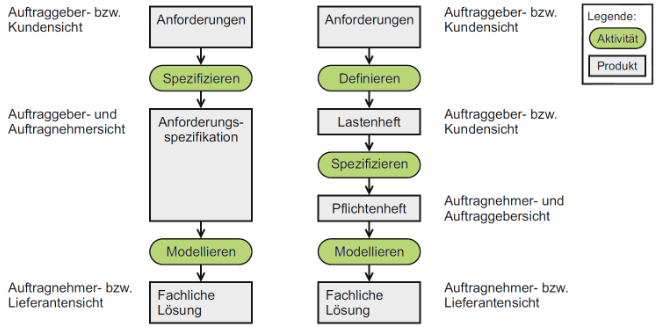
Es gibt das einstufige und zweistufige Verfahren zur Spezifikation von Anforderungen. Einstufig: Anforderungsspezifikation (von Auftraggeber- und Auftragnehmer); Zweistufig: Lasten- (Auftraggeber) und Pflichtenheft
Lastenheft: Meist in natürlicher Sprache verfasst und so allgemein wie möglich formuliert, damit der Auftragnehmer eine optimale Lösung erarbeiten kann. “Was wird entwickelt”?
Pflichtenheft: Realisierungsvorgaben vom Auftragnehmer meist in natürlicher Sprache auf Grundlage des Lastenhefts. “Wie wird es entwickelt?”
Versionskennzeichnung von Artefakten: Jedes Artefakt hat eine Versionsnummer und die bestet aus 2 oder 3 Teilen: Release-Nummer, Level-Nummer, evtl. Patch-Nummer. Z.B.: Kleine Fehlerbehung erhöht die Patchnummer, neue Requirements hinzufügen erhöht die Level-Nummer und Große Änderungen erhöht die Release-Nummer. Bei erstmaliger Fertigstellung sind wir bei Versiuonsnummer 1.0.
Gliederung: Alle Punkte kommen in Lasten- udn Pflichtenheft vor außer wo NUR PFLICHTENHEFT steht, die kommen nur beim Pflichtenheft vor.
Versionshistorie
Einleitung & Zielbestimmung: Worum gehts es eigentlich?: Ziele, Anwendungsbereiche, Zielgruppe
Übersicht über Benutzeranforderungen: Erweitert den vorherigen Punkt. Kernfunktionalität (z.B. auch durch Use-Case-DIagramm), gesetzliche Richtlinien
NUR PFLICHTENHEFT Systemarchitektur: z.B. Client-Server-Architektur, Webservice, Aufteilung von Funktionalit ¨at auf verschiedene Systemkomponenten etc.
Spezifikationen: detailierte Spezifikation. Daten kann man Aufteilen in: Produktfunktion, Produktdaten, Produktleistungen, nicht funktionale Anforderungen. Jede Anforderung muss eindeutig nummeriert sein - für spätere Referenz. Gängige Nummerierung: /LF XY/, /LD XY/, /LL XY/, /LN XY/ (LF=Lastenheft-Funktion, XY=Nummer). LD=was man permanent speichert. Hierbei bietet es sich an Anforderung in 10er-Schritten zu definieren, damit man das später ergänzen kann. Im Pflichtenheft kann man dann /F 120/ (→ /LF 50/) schreiben und ins Deatil gehen (evtl strukturiert: Funktion (Name), Beschreibung, Eingabedaten, Ausgabedaten, Aktion (Beschreibung), Vorbedingung, Nachbedingung, Seiteneffekte). Man kann zu einem auch ein Aktivitätsdiagramm erstellen, um viel Text zu sparen.
NUR PFLICHTENHEFT Systemmodelle, Schnittstellen, technische Produktumgebung: Benötigte Schnittstellen und zu erwartende Interaktionen
NUR PFLICHTENHEFT Systemevolution: grundlegende Voraussetzungen, erwartbare Veränderungen (Hardware, OS, Anforderungen). Viell. vereinbaren welche Funktionalitäten dem Produkt erst später hinzugefügt werden sollen (nach Release).
Glossar
Anhänge: z.B. Link zu DSGVO, .csv Datei die importiert werden soll
Game Design Document (GDD)
Für Spieleentwocklung ist Lasten- und PFlichtenheft sehr ungeeignet: man weiß nach dem lesen des Lastenhefts nicht wie das Spiel wirklich ist und normalerweise ist das nicht etwas, das ein kunde auf Bestellung anfertigt.
Mechanics-Dynamics-Athetics-Frameworks (MDA):
Mechanics: sind formale Regeln (teils schon ALgs und Datenstruktur)
Dynamics: Interaktion des SPielers mit der Mechanik
Asthetics: Beschreibt audiovisuelles Design, STory und was emotionale Regeln aufruft.
Mechaniken: Spielziele, Fähigkeiten der Figur, Hindernisse, Gegner, Herausforderung, Spielwelt, …
Dynamik: Hardware, Fähigkeiten die der Spieler haben muss (um die Ecke denken, Reaktion, ..), wie bekommt der SPieler Informationen (UI-Elemente, HUD, Inventar, Menüs)
Ästhetik: Grafikstil & Allgemeiner Stil, Hintergrundmusik, Soundeffekte, Hintergrundgeschichte, Welche Stimmung und Emotionen, Warum amcht es Spaß?
Traceability
Traceability ist ein zentrales Design des Requirement Engineering: Kann man am Ende noch nachverfolgen was das ganze umgesetzte nun mit den ursprünglichen Anforderungen zu tun hat / kann man jedes Artefakt zurückverfolgen und wann was umgesetzt wurde?
Alle Artefakte wie Software-Entwurfsdokumente, Quellcode, Testfälle, .. sollten verbunden werden.
Prozesse:
Auswirkungsanalyse von Änderungen: Welchen Code-Teil muss ich jetzt anhand der Trace-Links ändern um Artefakt X zu ändern?
Abdeckungsanalyse: Fehlende Trace Links deuten an, dass etwas noch nicht umgesetzt wurde. Anhand der Anzahl der Trace Links kann man den Projektstatus nachverfolgen. Bei sicherheitskritischen Systemen wichtig: es gibt Standards die eingehalten werden müssen (ISO 26262, Automotive SPICE, EN 50716, …).
Testoptimierung: Sind Quellcode, Testfälle und Testergebnisse verlinkt, dann kann man bei Fehlern oder Änderungen nachverfolgen welchen Test man erneut ausführen muss. Kann nützlich sein, wenn ein Test viel Geld kosten würde (z.B. beim Auto muss man dann nicht über die Autobahn fahren).
Es gibt ALM-Tools (Application Lifecycle Management) zur Unterstützung.
Kann die Impelmentierung der Software verzögern, kann Fehler reduzieren - ist kontrovers, ob es sinnvoll ist, aber vorallem bei großen Projekten kann es sinnvoll sein.
Traceability-Graph: Horizontal ist z.B. Pflichtenheft zu Pflichtenheft Anforderung (etwas nimmt auf was anderes Bezug) und vertikal ist z.B. Lastenheft zu Pflichtenheft Anforderung.
Tracelink Umsetzung kann sehr unterschiedlich sein: z.B. in einem Funktionskommentar, durch Git Commits oder ganz anders.
OOP
Wichtige Prinzipien für einzelne Klassen:
Kapselung, Abtraktion, Information Hiding: Daten und Methoden Definition sind verstekt und man sieht nur die Methoden Definition.
Seperation of Concerns: Für jede getrennte Aufgabe gibt es ein eigenes Modul (auch außerhalb OOP wichtig). EIn Modul für die Logik, ein Modul für das Backend, etc. Ist im größeren Rahmen als Single Responsibility.
Single Responsibility: Jede Klasse hat eine eigene Verantwortung. Jede Methode soll zur Erfüllung dieser beitragen. Soll nur immer diese Klasse betreffen (spezifisches OOP Prinzip).
Interface Segregation (ISP): Wer benutzt was? EIn großes Interface soll in kleine Aufgeteilt werden. Also nicht alle Methoden public machen, sondern man soll nur Methoden sehen, die auch relevant sind.
Wichtige Prinzipien für koordinierende Klassen:
Lose Kopplung: Gut ist, wenn die Kopplung niedrig (loose coupling) ist und die Kohäsion groß (strong cohesion).
Kopplung: ist wie stark sich 2 Teilsysteme austauschen.
Kohäsion: Wie stark tauschen sich Teile innerhalb des gleichen Teilsystems aus?
starke Kohäsion:
liskovsche Substitutionsprinzip: Bei Polymorphie muss die geerbte Funktion jeder Abgeleiteten Klasse funktionieren (erben z.B. alle Gegener von einer Enemys Klasse welche eine move() Funktion hat, dann soll auch die Methode bei StationaryEnemies funktionieren und keine Exeption werfen, wenn man über alle Gegner iteriert, um die move Funktion aufzurufen).
Open-Closed-Prinzip: Ein Modul sollte offen sein in dem Sinne, dass es erweiterbar ist. Zum Beispiel sollten neue Methoden oder Datenfelder hinzugef ¨ugt werden k ¨onnen. Eine Klasse sollte also angepasst und dabei abge ¨andert werden k ¨onnen, ohne den Code und die Schnittstelle der urspr ¨unglichen Klasse zu ¨andern.
Dependency Inversion_Prinzip: In der Klassen-Hierarchie dürfen high Level Klassen nicht von Low-Level Klassen abhängig sein. L ¨osung: Die Abh ¨angigkeit wird invertiert, indem Module auf h ¨oheren Ebenen eine Schnittstelle definieren mit der sie arbeiten, welche von den tieferliegenden Modulen realisiert wird.
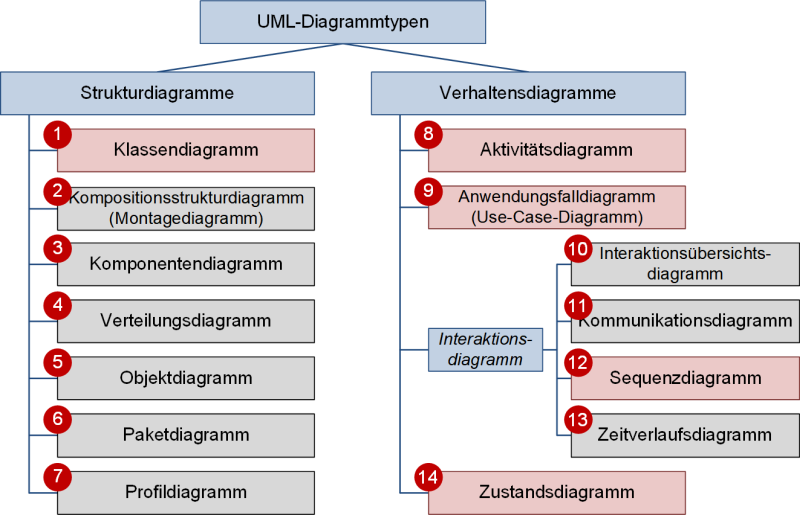
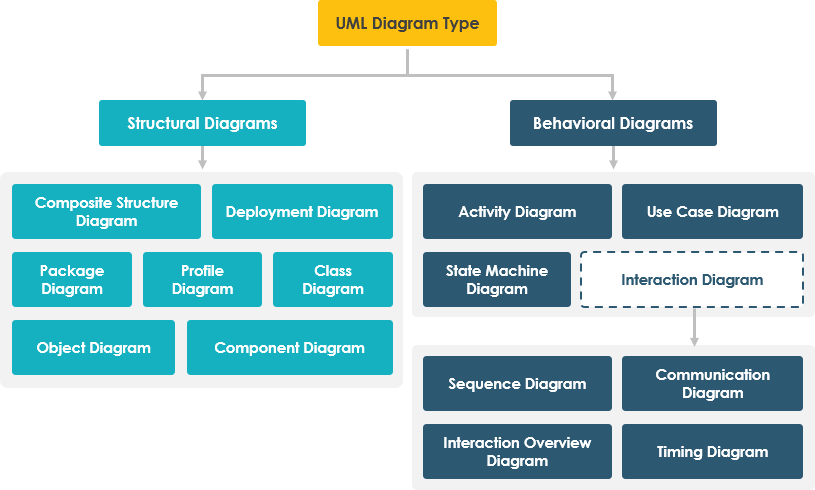
Diagrammarten: Es gibt 2 Diagramarten: “Struktur-Diagramme” (z.B. Klassen-Diagramm) und “Verhaltens-Diagramme” (Aktivitätsdiagramm).
Software:
Visio: Kann man nur unter Windows nutzen. Visio von Microsoft ist nicht im Office 365 Packet enthalten und die Testversion oder der Kauf erfordern die Erstellung eines Unternehmenskontos. Außerdem liefern Uni- oder Schul-Accounts ebenfalls kein Visio. Das einzige was man als Normalo erreichen kann, ist ein normales Microsoft-Konto zu haben und damit kann man Visio-Dateien im Webbrowser öffnen, um es zu sehen / lesen. Man kann daran jedoch im Web keine Änderungen vornehmen. Also: Entweder man hat ein Unternehmen oder man hat kein Visio. Es gibt aber Alternativen.
draw.io:https://app.diagrams.net/ | Ist auch als diagrams.net bekannt. Bietet alles was man braucht (Assoziation, Komposition, Aggregation, Generalisierung, Multipläxität, ..). Benutze die Vorlage des Klassendiagrams und siehe selbst. Ist kostenlos, ohne Anmeldung und im Browser.
VS Code Erweiterung: Es gibt sogar eine Erweiterung namens “Draw.io Integration”, durch welche man in VS Code einen Editor hat (wie die Browserversion) und man erstellt wie gewohnt .drawio-Dateien. Die Erweiterung hat ein “Code Link Feature”, mit welchem automatisch eine Klasse im Source-Code erstellt wird, wenn man eine Klasse im Diagram anlegt. Keine Ahnung welche Sprachen dafür unterstützt werden.
Offline: Draw.io kann nicht nur im Browser genutzt werden, sondern man kann es auch für Windows, Mac und Linux als Desktop-App installieren. Dadurch kann man Draw.io auch offline nutzen. Siehe: https://github.com/jgraph/drawio-desktop
.deb: (1) Von github downloaden. (2) Die .deb Datei muss nach /tmp verschoben werden, weil der _apt Benutzer hat irgendwie keinen Zugriffsrecht auf den Download-Ordner und dann kommt es zu einem Fehler. (3) Jetzt kann man das Packet installieren mit sudo apt install name.deb. (4) Das Program ist installiert, aber hat einen Fehler beim Öffnen, weil noch der Eigentümer und die Berechtigungen falsch sind, mache folgendes: cd /opt/drawio, sudo chown root:root chrome-sandbox, sudo chmod 4755 chrome-sandbox. Das Programm lässt sich durch den befehl drawio starten.
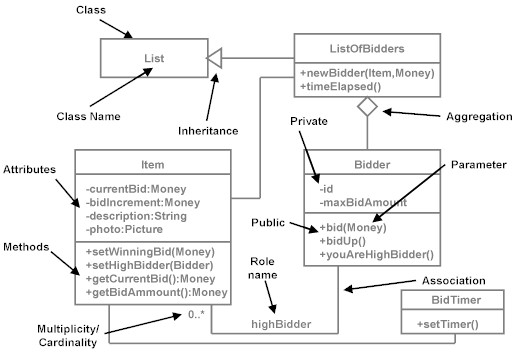
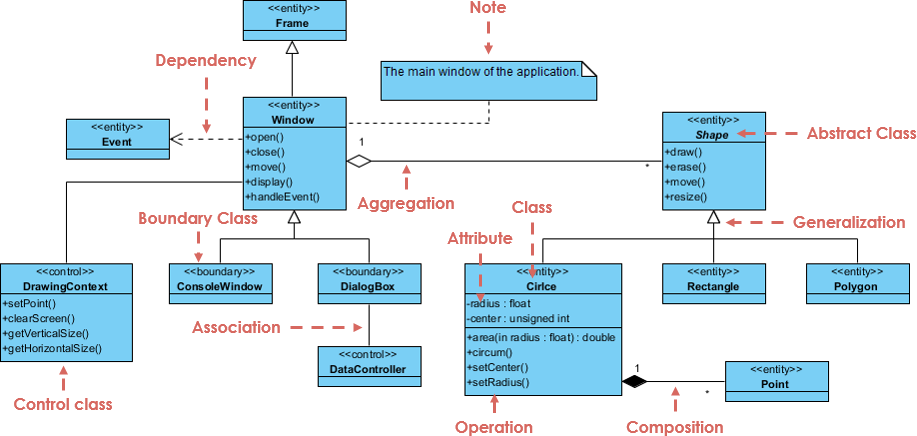
Ist zur Darstellung von Klassen und ihren Beziehungen untereinander.
Definitionen
Klassen: Hat drei Abschnitte: (1) Titel (und Art), (2) Attribute / Eigenschaften (z.B. +Height:int) und (3) Methoden (+getHeight(): int) (bei den Parametern kann jeweils am Anfang in, out und inout genutzt werden, um die Funktion anzuzeigen). Es zeigt auch die Sichtbarkeit. Es gibt auch die Möglichkeit die Kurzform zu werden, bei welcher man nur ein Rechteck mit Namen hat.
Sichtbarkeit: Public (+), Private (-), Protected (#), Package Local (~)
Abstract: Kann man über dem Klassennamen angeben. Von dieser Klasse kann keine Instanz erstellt werden. Manche machen es anders und lediglich den Klassennamen kursiv oder machen 2 eckige Klammern um den Klassennamen.
Interface: Kann man über dem Klassennamen angeben. Interfaces beinhalten keine Implementierung und man kann sie nicht instanziieren. Es ist glaube ich auch eher so, dass Interfaces nur Methoden haben.
Beziehungen:
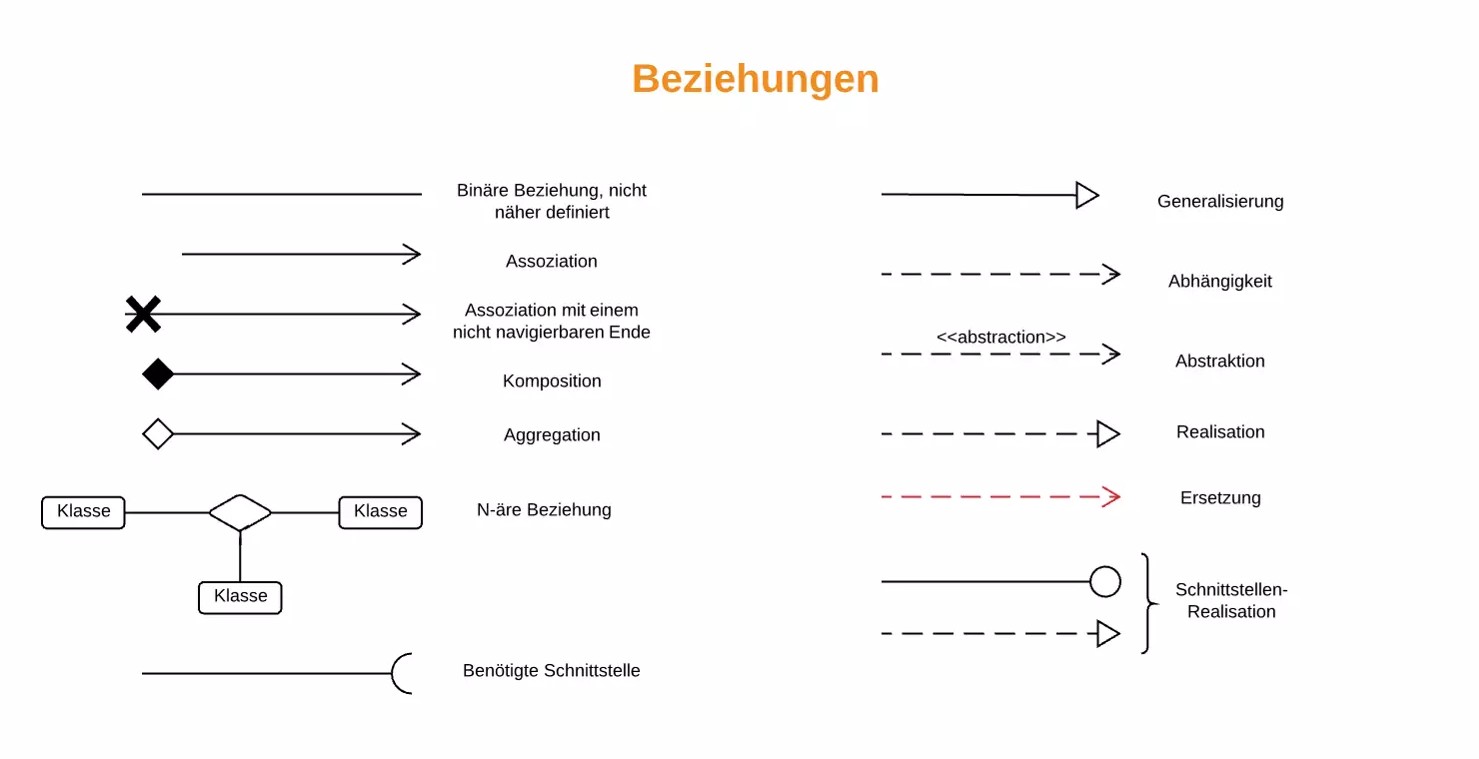
Association (A⎯⎯B): Es besteht eine Beziehung zwischen den Klassen. Definiert so weit ich weiß erst einmal keine Abhängigkeit. Mithilfe einer Assoziation wird eine „Verwendet-eine“ (“uses a”)-Beziehung modelliert, bei der die Quellklasse von der Zielklasse abhängig ist, also falls der optionale Pfeil benutzt wird. Eine Klasse kann auch mit sich selbst assoziiert sein.
Gerichtete Assoziation: Die Beziehung kann Unidirektional (nur in eine Richtung; 1 Pfeil), Bidirektionbal (in beide Richtungen; 2 Pfeile) und Keine Navigationsrichtung (Richtung ist unbekannt oder soll der Implementierung überlassen werden; 0 Pfeile) sein. Z.B. Katalog ⎯⎯> Buch hier interessiert sich der Katalog für die Bücher, aber die Bücher selbst wissen nicht, dass es einen Katalog gibt.
Name: Man kann der Assoziation einen Namen geben (ist dann in der Mitte der Linie). Z.B. Otter –frisst–> Seeigel oder Professor –hält–> Vorlesung.
Rollenname: Man kann auch Rollennamen vergeben, die sind links oder Rechts am Pfeil und sagen aus, was die Klasse in der Beziehung für eine Rolle hat.
Kardinalität: Man kann am Pfeil noch angeben wie häufig die Assoziation auftreten kann. Häufige Multiplizitäten sind: 1, 0..1, 0..* und * (wobei 0..* und * das gleiche ist). Es geht aber alles wie z.B. auch 0..3. Man kann auch Kommas für mehrere werte verwenden (z.B. 3,7,9). Der Stern steht für beliebig viele. Beachte wo man die Kardinalität plaziert: Hat ein Kunde 0..* (0 bis unbegrenzt) Bestellungen, dann kommt diese Kardinalität bei der Assoziation an die Bestellungs-Klasse. Denn man beachte die Leserichtung.
Lesen:Kunde 1⎯⎯0..* Bestellung: (1) Ein Kunde hat 0 bis unbegrenzte Bestellungen. (2) Eine Bestellung muss einen Kunden haben. Jede angegebene Kardinalität erzeugt einen Satz - hier sind 2 Kardinalitäten, also 2 Sätze. Man fängt den Satz immer mit “Ein” an und bringt das gegenüberliegende Objekt mit seiner nahegelegenen Kardinalität in Beziehung. 0 steht für optional und somit könnte man das Wort “kann” verwenden und wenn kein 0 vorkommt, dann sollte man “muss” verwenden.
Beispiel: (1) So kann man z.B. modelieren, dass eine Vorlesung 1 Professor haben muss und ein Professor 0 bis 3 Vorlesungen haben kann. (2) Bestellung 0..*⎯⎯◆1 Kunde: Oder eine Bestellung kann nur einem Kunden zugeordnet sein. Es können nicht 2 Kunden die gleiche Bestellung haben (eine Bestellung hat eine eindeutige ID).
Mehr als 2 Kardinalitäten (Visio): In Visio hat man zwischen 2 Klassen 4 Felder, um Kardinalitäten anzugeben (M1-M4). Das ist sehr unüblich und normalerweise hat man zwischen 2 Klassen 2 Kardinalitäten. 4 Kardinalitäten zu benutzen ist ein Spezialfall und keine Ahnung was das bedeutet. Man könnte die 2 extra Felder für den Rollennamen einer nutzen. In Visio kann man sich diese Felder anzeigen lassen über das Menü, wenn man einen re. Klick auf die erstellte Assoziationslinie macht. Wenn du in Visio ein Multiplizitätsfeld entfernen möchtest, dann lösche den Inhalt und füge ein Leerzeichen ein. Warum ein Leerzeichen? Wenn du dich wieder umentscheidest, dann kannst du das unsichtbare Feld andrücken, aber steht da nichts drin, dann kann das Feld nicht mehr selektiert werden.
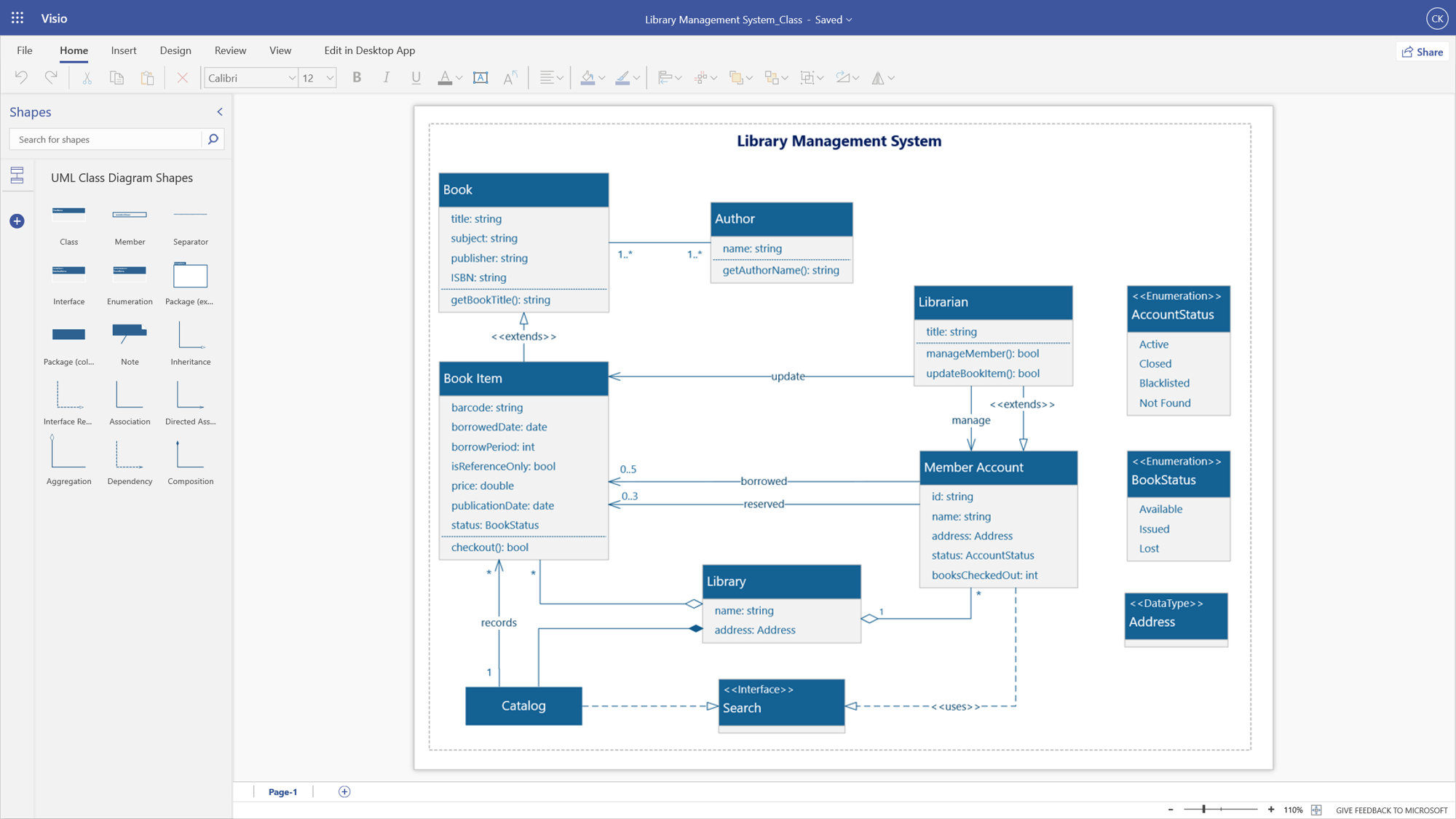
Mehrere Assoziationen: Zwischen 2 Klassen kann es mehrere Assoziationen geben. Diese haben dann entwerder unterschiedliche Rollen oder unterschiedliche Kontexte. Beispiel zu unterschiedlichen Rolle: Eine Person kann in der Rolle als Angestellter oder in der Rolle als Eigentümer in Beziehung zum Unternehmen stehen. Beispiel zu unterschiedlichen Kontexten: Ein Student kann mit der Assoziation “eingeschriebenIn” zu einem Kurs in Beziehung stehen oder durch die Assoziation “bestandenIn”. Das kann je nach Assoziation auch zu unterschiedlichen Kardinalitäten führen. Ein Beispiel dazu: LibraryAccount ⎯⎯borrowed⎯⎯>0..5 Book und LibraryAccount ⎯⎯reserved⎯⎯>0..3 Book.
Aggregation (◇⎯⎯): Ist für eine “has-a”-Beziehung bzw. eine “Teil-Ganzes”-Beziehung. Wenn eine Klasse eine andere Klasse hat. Also nicht verwenden, wenn etwas nicht ein Teil von einem Ganzen ist, denn dann ist es möglicherweise nur eine Assoziation. Die Aggregate-Klasse hat einen Diamanten und eine Linie zur Part-Klasse. Ein Objekt kann außerhalb eines anderen Objekts existieren. Z.B. Verein ◇⎯⎯ Mensch: Der Mensch kann Teil eines Vereins sein, aber kann auch eigenständig existieren, wenn der Verein sich auflöst. Ein Gegenbeispiel wäre Komposition (, das beim Gebäudeabriss auch z.B. die Toilette zerstört wird und nicht allein existieren kann, sondern nur mit dem Gebäude zusammen). Hier für benutzt man das offene Diamant-Symbol. Achtung: Der Diamant ist auf der Seite des Ganzen, also hier dem Verein und nicht des Teils.
Implementierung: Kann mit einer Referenz implementiert werden.
2 Diamanten?: * Eine Beziehung kann keine 2 Diamanten haben, weil es gibt immer ein Aggregations-Klasse (Sammelklasse) und eine Teil-Klasse. Entsprechend, wenn man einen Diamanten sieht, dann muss man nicht nachdenken was jetzt von was existentiell unabhängig ist. Denn man weiß, dass es sich immer um die Teilklasse handelt, die existentiell unabhängig von der Aggregationsklasse existieren kann. [Und die Teilklasse ist ja immer da wo nicht der Diamant ist - siehe wie man das liest.]
Lesen: Die Teilklasse ist immer da, wo nicht der Diamant ist, denn man liest die Verbindung wie folgt: Buch ⎯⎯◇ Bibliothek => Ein Buch ist nicht existenziell abhängig von einer Bibliothek.
Composition (◆⎯⎯): Ist eine stärkere Form der Aggregation. Ein Objekt kann nicht außerhalb des anderen Objekts existieren, also das “Ganze” ist für die Existenz der Teile verantwortlich (z.B. ein Körper für seine Organe. Wird der Körper gelöscht, dann auch seine Organe). Wichtig: Ich spreche hier von Objekten, etwas bereits instanziiertem und nicht von Klassen. Z.B.: (1) Turnhalle ◆⎯⎯ Toiletten. Wird die Turnhalle abgerissen, dann auch die Toilette. Sie kann unmöglich unabhängig weiter bestehen, denn sie ist in der Turnhalle. Die Klasse Toilette kann durch aus unabhängig der Klasse Turnhalle verwendet werden, denn Toiletten gibt es auch wo anders, aber darum geht es nicht bei der Komposition - man betrachtet die Objekte! (2) Beispiel wäre Kunde ◆⎯⎯ Warenkorb. Wird der Kunde gelöscht, dann auch sein Warenkorb.
2 Diamanten?: Nicht Möglich, siehe was bei der Aggregation dazu steht.
Lesen: Die Teilklasse ist immer da, wo nicht der Diamant ist, denn man liest die Verbindung wie folgt: Katalog ⎯⎯◆ Bibliothek => Ein Katalog ist existenziell abhängig von einer Bibliothek.
Generalisierung / Inheritance (⎯⎯ᐅ): Ist für eine “is-a”-Beziehung. Vererbungspfeil –ᐅ (ungefülltes / offenes Dreieck). Z.B. Löwe –ᐅ Tier. Achtung: Der Pfeil geht zur Basisklasse.
Realization (- -►): Ist die Beziehung zwischen einem Interface und einer Klasse, die davon erbt.
Dependency (- -➤): Wenn ein Objekt ein anderes Objekt durch eine Methode benutzt, aber das übergebene Objekt nicht selbst irgendwie speichert, dann liegt eine Abhängigkeit / Dependency vor. Oder in anderen Worten: Zeigt an, dass eine Klasse die spezifizierte Schnittstelle einer anderen Klasse verwendet. Änderungen der einen Klasse können Änderungen bei der anderen Klasse verursachen. Z.B. Person(+hasRead(Book): boolean)⎯⎯➤Book.
Man kann mehrere Unity Versionen herunterladen und diese im Unity Hub verwalten. Es gibt 2 Möglichkeiten, um neue Unity Versionen zu downloaden: (1) über die Unity-Webseite und (2) über den Unity Hub. Es ist empfohlen eine Version über den Unity-Hub zu installieren, weil ansonsten kann man z.B. keine Module hinzufügen, also der “Add modules”-Button fehlt, wenn man bei der Version rechts auf das Zahnrad drückt.
Modules
Ein Module ist z.B. “Microsoft Visual Studio Community”, um da die Skripts zu schreiben. Oder “Linux Build Support (IL2CPP oder Mono)”, um unter Windows für Linux zu kompilieren.
Build project
File > “Build Settings…” > Build > Wähle einen Ordner
Möchtest du unter Windows für Linux etwas kompilieren, dann muss zu dieser Unity-Version das Modul “Linux Build Support (IL2CPP oder Mono)” installiert sein. Mono wird standardmäßig verwendet, aber wenn du IL2CPP verwenden wills, dann musst du das evtl. einstellen: File > Build Settings… > Player Settings… > Other Settings > Scripting Backend > IL2CPP. Der Nachteil von IL2CPP ist, dass das resultierende Spiel um einiges Größer ist als bei der Mono-Variante.
Panels
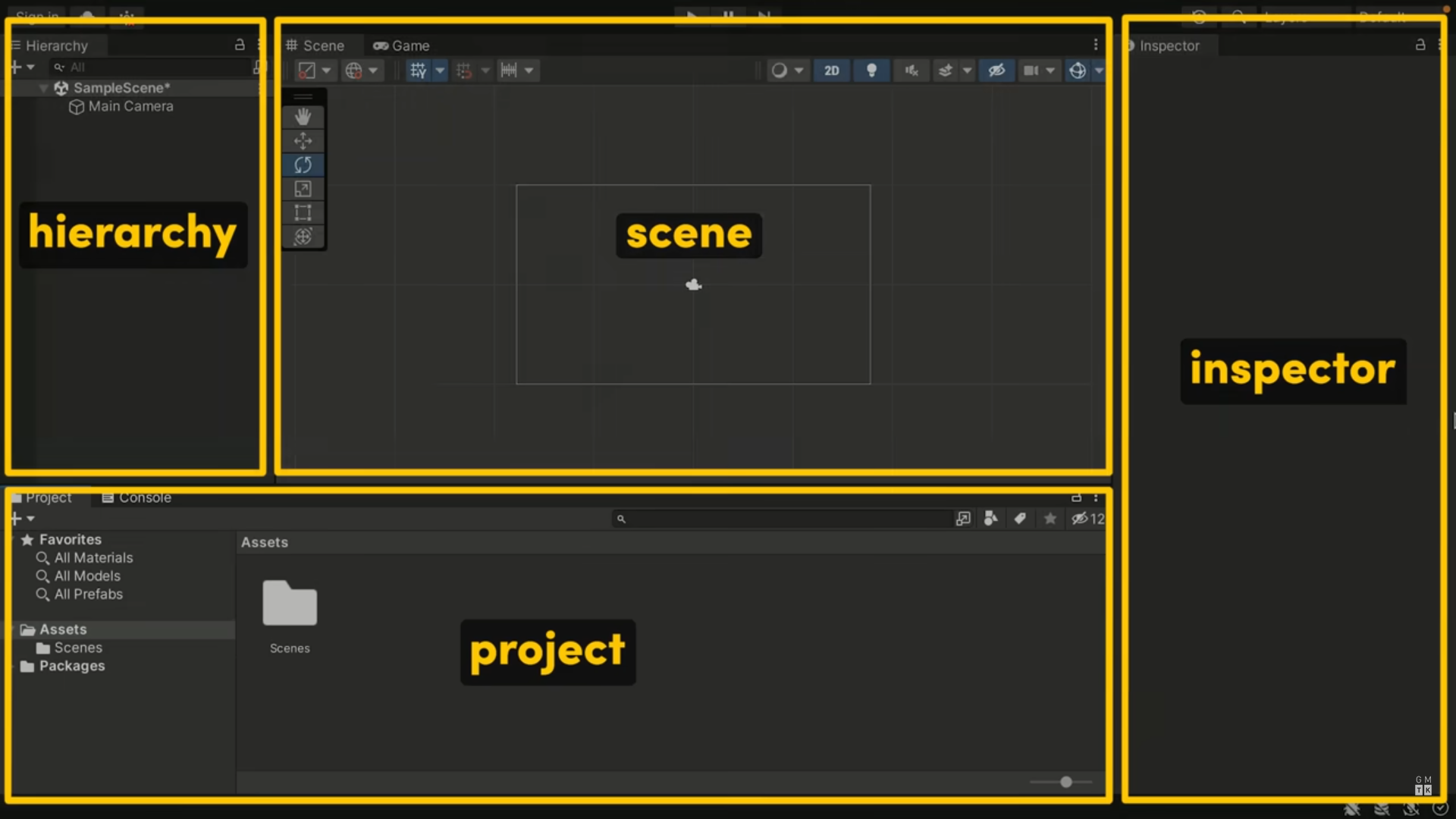
Project
Beinhaltet: alles was zur Applikation gehört: Sprites, Sounds, Scripts, Tiles, Fonts, ..
Import Assets: “Rechts Klick auf die frei Stelle” > “Import New Assets…”. Du kannst z.B. .png-Dateien auswählen.
Console
Wo?: Bei dem Project-Panel oben in der Leiste kann man zwischen Project- und Console-Panel hin und her wechseln. Wenn man möchte, dann kann man beide auch gleichzeitig anzeigen lassen.
Hierarchy
Beinhaltet: Hier ist alles drin, was in der jetzigen Scene drin ist. Eine Scene kann z.B. ein Level in einem Spiel sein.
Game Object erstellen: “Rechts Klick auf die frei Stelle” > “Create Empty”. Erstellt ein leeres Game Object. Siehe Game Object.
Childs: Ein Game object kann Kinder haben. Bewegt man den Parent, dann bewegen sich alle Kinder mit. Man kann einen rechts Klick auf ein Game object machen und so ein leeres Kind-Game-Object erstellen oder durch “Duplicate” eine Kopie.
UI:
Erstellen:
UI-Elem erstellen: “Rechts Klick auf eine freie Stelle” > UI. Hier gibt es unter Legacy Text, Button, Dropdown und Input Field, aber diese sind veraltet. Es ist empfohlen die neuen TextMeshPro-Elemente zu nutzen. Diese befinden sich unter UI und haben den gleichen Namen mit dem Zusatz “(TextMeshPro)”.
Canvas - scale with screen: Dadurch wird ein Canvas erstellt (das sehr groß ist und man ggf. weit rauszoomen muss) und darin befindet sich das ausgewählte UI-Element. Es empfiehlt sich beim Canvas im Inspector-Panel den “UI Scale Mode” auf “Scale With Screen Size” zu setzen. Dadurch werden die UI-Elemente automatisch basierend auf der Bildschirmgröße skaliert. Im Anschluss setze die “Reference Resolution” auf z.B. 1920x1080. Damit sieht die Ui auf jedem Gerät gleich aus. Zusätzlich kann man bei der Einstellung Match bestimmen wie genau der “Scale with screen” laufen soll. Ist Match auf 0, dann orientiert sich der Scale allein an der Bildschirmbreite und bei 1 an der Bildschirmhöhe. Für Handys und Tablets empfiehlt sich ein Wert von 0.5 zu nehmen.
Canvas - screen space camera / overlay: Es geht um die Einstellung im Inspector-Panel bei “Render Mode”. Standardmäßig ist hier das Overlay ausgewählt, wodurch der Canvas ganz groß ist. “Overlay”, weil die UI fungiert als Overlay und wird über alles andere gerendert. Wählt man Camera aus, dann ist der Canvas so groß wie die hinzugefügte Camera im Scene-Panel, aber die UI wird damit potentiell hinter anderen GameObjects gerendert. Je nach vorliebe kann man das eine oder andere nutzen.
Es kann sein, dass die TMP Essentials erst einmal importiert werden müssen, wenn die TextMeshPro-Variante benutzt wird. Dazu sollte Unity ein Popup-Fenster aufploppen lassen. Unity fügt dann dem Projekt-Ordner /Assets/“TextMesh Pro”/ hinzu, welchen man auch im Project-Panel sieht.
Text: Hat einen “Rect Transform” im Inspector-Panel und hier sollte immer der Width und Height Wert statt dem Scale-Wert verändert werden. Also nutze das “Rect Tool” statt dem ““Scale Tool” in der Scene.
Button:
Button-Text: Hat automatisch als Kind einen Text.
Add Callback:
Inspector-Panel > “+-Icon unter ‘On Click ()’”
GameObject mit der Methode, welche aufgerufen werden soll, per Drag-and-Drop aus dem Hierarchy-Panel in das leere Feld von “On Click ()” ziehen.
Funktion auswählen.
Inspector
Beinhaltet: Alle Informationen zu einem Game Object.
Game Object auswählen: Zu erst muss immer im Hierarchy-Panel ein Game Object angeklickt werden, dann sieht man im Inspector-Panel seine Informationen.
Man kann beim “Rect Tool” zusätzlich Alt + Shift drücken, dann wird das GameObject (z.B. Text) von der Mitte aus hin zu allen Seiten größer o. kleiner.
Beinhaltet: Alles was in der jetzigen Scene zu sehen ist.
Tools: Es gibt mehrere Tools, um mit der Scene zu interagieren.
View Tool (Q): Bewege dich in der Scene hin und her. Oder nutze einen rechts Klick.
Move Tool (W): Selektiere und bewege Game objects.
Rotate Tool (E): Rotiere Game objects.
Scale Tool (R): Skaliere Game objects (mache sie größer oder kleiner).
Rect Tool (T): Bewege und verändere die Größe von Game objects. Ist vorallem für UI-Elemente gedacht. Mit größe verändern ist gemeint, dass hier die tatsächliche Größe verändert wird und nicht skaliert. Genau das möchte man oft machen.
Transform Tool (Y): Bewege, rotiere oder skaliere Game objects im 3D-Raum, auch wenn es Sprites sind.
Mehrere Scenes
Szenen-Erstellung: Project-Panel > Create > Scene. Diese Scene wird bei /Assets/Scenes/ Ordner hinzugefügt.
Szene hinzufügen: File > “Build Settings…”: Hier kannst du die Scene im Project-Panel unter /Assets/Scenes/ per Drag-and-Drop in das Feld “Scenes in Build” reinziehen. Beachte, dass die Reihenfolge hier entscheident ist. Die oberste Scene (Nummer: 0) wird beim starten der Applikation gestartet.
Connect scenes: Du kannst durch SceneManagement.SceneManager.LoadScene[Async]() andere Scenen laden. Dafür musst du den Scene-Namen oder Index kennen. Den Index von allen Szenen sieht man unter “File > Build Setting…”.
Game
Wo?: Bei dem Scene-Panel oben in der Leiste kann man zwischen Scene- und Game-Panel hin und her wechseln. Wenn man möchte, dann kann man beide auch gleichzeitig anzeigen lassen.
Beinhaltet: Man sieht alles so wie man es dann im Spiel von dewr main camera aus sehen würde.
Einstellungsmöglichkeiten: Oben in der Leiste kann man diverse Einstellungen vornehmen.
Resolution: Z.B. 16:9 Aspect Ratio, Full HD (1920x1080), …
Scale: Dieser wert verändert nur den Scale in der Editor-Vorschau, aber nicht den Scale, wenn das Spiel letztendlich released wird. Falls du dich wunderst, warum die Elemente nicht an der Position sein sollen wo sie hingehören und warum das releaste Spiel z.B. verschobene UI-Elemente hat, dann kann das an diesem Wert liegen.
Stats: Ist auch in der oberen Leiste und zeigt die FPS an.
Prefabricated GameObject:
Erstellung: Ziehe ein GameObject vom Hierarchy-Panel in das Project-Panel. Dadurch erscheint im Project-Panel ein sogenanntes “Prefabricated GameObject” / “Prefab”. Das nennt sich im Project-Panel dann “Prefab Asset”. Das GameObject im Scene-Panel, wenn nicht mehr benötigt, kann gelöscht werden (das Prefab bleibt erhalten).
Was ist das?: Das ist ein Blueprint für das GameObject, wovon man unterschiedliche Versionen erstellen kann.
Benutzung: Bei einer Skript-Klasse kann man einen GameObject-Member erstellen (public GameObject obj;) und vom Project-Panel das Prefab kann man per Drag-and-Drop in das freie Feld vom Skript-Componenet des Inspector-Panels ziehen.
Bearbeiten: Man kann einen doppel klick auf den Prefab im Project-Panel machen, dann wird dieser in der Scene angezeigt und man sieht die einzelnen GameObjects aus denen der Prefab besteht im Hierarchy-Panel.
Game Object
Beinhaltet:
Position in Space
Rotation
Scale
Components (z.B. Sprite renderer component, um ein Sprite auf ein Game Object zu machen)
Tags
GameObjects können Tags haben.
Erstellung: “Inspector-Panel des GameObjects” > “Feld neben Tag anklicken” > “Add Tag…” > “+ [Choose to add to the list.]” > “Name eingeben” > “Wieder das GameObject im Hierarchy-Panel anklicken” > “Wieder Feld neben Tag anklicken” > “Neu erstellten Tag auswählen”.
Benutzung: Möchte man z.B. in einem Skript eine Komponente eines anderen Skripts benutzen, dann geht das nicht bei Unity über Drag-and-Drop. Da ist es hilfreich, wenn man sich die Referenz nicht über die Unity-GUI holt, sondern über den Code und dafür muss man auf das GameObject zugreifen, welcher die Komponenete besitzt. Das ist möglich, wenn die Komponente einen Namen oder einen Tag besitzt. unity nutzt dazu eben Tags. Folgendes kann man z.B. schreiben: otherScript = GameObject.FindGameObjectWithTag("tag-name").GetComponent<OtherScript>();.
Layer
GameObjects können auf unterschiedlichen Layern sein.
Erstellung: “Inspector-Panel des GameObjects” > “Feld neben Layer anklicken” > “Add Layer…” > Gib hier einen Namen ein.
Zuweisen: “Inspector-Panel des GameObjects” > “Feld neben Layer anklicken” > gewünschten Layer anklicken.
Benutzung: Z.B. hast du ein Flappy Bird Game und da zwischen den Pipes einen Collision-Trigger, dann möchtest du, dass die Trigger-Methode nur den Score erhöht, wenn es sich bei dem GameObject um den Vogel handelt. Du kannst also den Vogel auf einen bestimmten Layer machen und in der Trigger-Methode überprüfen, ob das GameObject auf dem korrekten Layer liegt: if (collision.gameObject.layer == 3) {}.
Enable / Disable
Im Inspector-Panel beim GameObject ist ganz oben neben dem Icon eine Checkbox, welche das GameObject aktivieren oder deaktivieren kann. Deaktivierte GameObjects werden nicht gerendert. Im Code kann das GameObject aktiviert oder deaktiviert werden: gameObject.SetActive(true);.
GameObjects
Camera GameObject
Die Kamera selbst ist ein Game object.
Einstellungen: Man kann im Inspector-Panel diverse Einstellungen wie eben bei Game objects üblich vornehmen.
Size: Damit kann man die Kamera kleiner oder größer machen und damit rein oder raus zoomen.
Background: Verändert man die Hintergrundfarbe der Hauptkamera, dann kann man so die Hintergrundfarbe des Spiels verändern.
Wird wohl automatisch hinzugefügt, wenn UI-Elemente verwendet werden. Ist für Mausklicks, Touch, Tastatur und Controller nötig.
Canvas Gameobject
Erstellt man im Hierarchy-Panel ein UI-Element, dann wird das Canvas GameObject automatisch hinzugefügt und darin befindet sich das erstellte UI-GameObject.
UI-GameObjects:
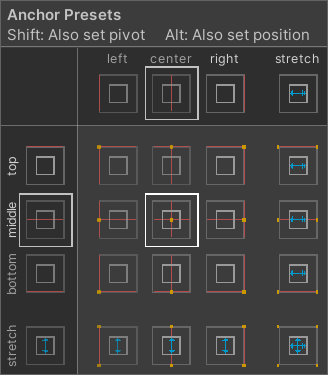
Bei den UI-GameObjects im Canvas-GameObject kann man Anchors setzen, was nützlich ist, wenn man beim Canvas-GameObject eingestellt hat, dass es abhängig vom Bildschirm skaliert. Ist ähnlich wie der C#-GUI-Designer.
Components
Können im Inspector-Panel einem Game Object hinzugefügt werden.
Sprite: Du kannst dein Asset Image (z.B. png) vom Project-Panel per Drag-and-Drop rechts in das Feld ziehen, welches Links das Label “Sprite” hat. Dadurch bekommt das Game Object ein Bild, welches in der Scene zu sehen ist.
Funktion: Dadurch wird das Game object zu einem Physics object und die Physics engine wendet auf das Objekt automatisch Gravity an.
Class members:
velocity: Gibt dem Game object eine Geschwindigkeit, aber die Standard-Gravity reduziert über die Zeit immer mehr die velocity auf der Y-Achse. Z.B.: rigidbody2DRef.velocity += Vector2.up * 10;.
Funktion: Dadurch kann das Objekt mit anderen Objekten kollidieren.
Tipp: Mache die Kollisionsbox kleiner, damit sich das Spiel fairer anfühlt.
Einstellungen: Lassen sich alle über das Inspector-Panel vornehmen.
Trigger: Setzt man einen Haken unter “Is Trigger”, dann wird der Collider zum Trigger. Kollidiert ein GameObject, welches einen Collider hat mit diesem Trigger, dann wird die Methode void OnTriggerEnter2D(Collider2D collision) aufgerufen, falls sie in der Klasse mit dem Trigger definiert wurde.
Collision: Handelt es sich nicht um einen Trigger, dann findet eine Kollision statt und bei den kollidierenden GameObject wird void OnCollisionEnter2D(Collision2D collision) aufgerufen, falls vorhanden.
Script component
Auswahl:
“Add Component” > “New script” > Name vergeben (nicht unbedingt verfügbar - glaube nur, wenn es noch kein Script gibt)
Speichern: Speichert man nicht, dann sind die Änderungen am Skript nicht in Unity vorhanden.
Component-Referenzen hinzufügen: Das Skript kann von Hause aus nur mit Transform und generellen Infos (name, ..) vom Game object interagieren. Mit all den zum Game object hinzugefügten Components kann jedoch nicht einfach so interagiert werden. Dazu macht man folgendes:
Referenz im Code: Füge public <component datatype> name; der Klasse hinzu. Z.B.: public Rigidbody2D myrigidbody2D;
Verknüpfung in Unity: Im Inspector-Panel des ausgewählten Game objects ist jetzt beim Skript-Component ein neues Feld mit dem Namen deiner erstellten Variabel und als Wert hat sie None. Um diese Variabel mit einer Komponente vom Game object zu verknüpfen mache folgendes: (1) Klicke auf den Namen der zu verknüpfenden Componente und (2) Drag-and-Drop diese Komponente in das Werte-Feld von deiner erstellten Referenz in der Skript-Komponente.
Member hinzufügen & Live testing: Zu der Klasse kann man einen public Member hinzufügen und diese werden in Unity im Inspector-Panel unter dem Skript-Component angezeigt. Beachte: private Member sieht man bei Unity nicht. Dadurch muss man nicht immer zurück zum Code, sondern kann während das Spiel läuft die Zahlen verändern und herumspielen. Z.B. könnte man bei einem Flappy-Bird-Klon im Bird-Skript einen Member namens “flapStrength” haben und dieser bestimmt wie die velocity der Rigidbody2D-Komponente verändert wird, wenn man Space drückt.
Audio Source
Per Drag-and-Drop ziehe deine Audio-Datei in das Project-Panel.
“Add Component” > Audio > “Audio Source”
Per Drag-and-Drop die Audio-Datei vom Project-Panel in das Feld “AudioClip” von der Audio Source Komponente im Inspector-Panel ziehen.
“Play On Awake” is standardmäßig an. Das der Audio-File automatisch beim Laden der Komponente abspielt ist eventuell nicht gewünscht.
Nutze im Code public AudioSource mySound; und weise in Unity im Inspector-Panel dieser Variabel per Drag-and-Drop die Audio Source zu.
Nutze mySound.Play() wo immer du magst.
Particle System component
Warning
Es kann sein, dass die Vorschau vom Material anders aussieht als das Bild auf dem es basiert. Das ist egal. Bei mir sah es horizontal zusammengedrückt aus und entsprechend sah es im Particle System aus, aber durch die Einstellung Renderer > Render Mode > Stretched Billboard konnten die Partikel so wie im ursprünglichen Bild zu sehen war gerendert werden. Für die Partikel-Vorschau wurde wohl der Render Modus “Billboard” verwendet, aber so etwas kann man im letztendlichen Particle System Renderer einstellen.
GameObject erstellen: Hierarchy-Panel > Effects > Particle System (geht auch über “Add Component” bei einem bereits besteheneden GameObject, aber hierüber wird ein standardmäßiges Particle System erstellt, dass bereits läuft).
Material erstellen: Project-Panel > Create > Material und gebe ihm einen Namen. Das ist nötig, wenn du z.B. Partikel aus einer eigenen .png-Datei machen möchtest.
Material konfigurieren: (1) Inspector-Panel > Shader > Particles > “Standard Unit”; (2) Die .png-Datei in das Albedo-Feld im Inspector ziehen.
Material hinzufügen: GameObject mit dem Particle System > Renderer (in der Particle Komponente) > Material: Ziehe hier per Drag-and-Drop das Material vom Project-Panel hinein.
Particle System konfigurieren:
Emission: Über Rate over Time kann man einstellen wie viele Partikel / Sekunde erzeugt werden sollen und durch Burst kann eingestellt werden, ob immer mal wieder mehrere Partikel auf einmal spawnen sollen.
Velocity over Lifetime: Hier kann man die Geschwindigkeit angeben (”Speed Modifier").
Shape: Hier kannst du unter Shape eine Form wählen (z.B. Rectangle für eine rechteckige Texture) und bei Scale kannst du Größe des Spawners verändern, damit auf kleinerer oder größere Fläche gespawnt wird. Du könntes bei Shape auch z.B. Sphere auswählen, dann wird kreisförmig gespwant.
Einfache Einstellungen: (1) “Start Lifetime”; (2) “Start Size” Hier kann man eine Größe zwischen 2 Werten angeben (nicht standardmäßig möglich)
Classes
Klassen sind natürlich für die Skript-Komponente interessant.
Component class
Von dieser Klasse erben alle Components und somit auch Script-Klassen.
Hat folgende relevanten Member:
particleSystem (Component): ??
transform (Transform): ??
gameObject (GameObject): Beinhaltet Variabeln, welche man über das Inspector-Panel verändern kann. Z.B.: name, transform, tag, isStatic, layer, scene, ..
tag (string): ??
rigidbody (Component): ??
camera (Component): ??
light (Component): ??
rigidbody2D (Component): ??
constantForce (Component): ??
renderer (Component): ??
audio (Component): ??
networkView (Component): ??
collider (Component): ??
collider2D (Component): ??
animation (Component): ??
hingeJoint (Component): ??
Hat folgende relevanten Methoden:
TODO
Object
Hat folgende relevanten Member:
TODO
Hat folgende relevanten Methoden:
Instantiate(Object [, Vector3 position, Quaternion rotation, Transform parent] ): Wird diese Methode aufgerufen, dann wird dieses GameObject dupliziert und ist automatisch in der Scene vorhanden und wird dem Hierarchy-Panel hinzugefügt. Während das Spiel läuft in Unity kann man sehen wie dem Hierarchy-Panel ein neues Element hinzugefügt wird. Optional kann man noch eine Position und Rotation angeben. Möchte man, dass das instanziierte GameObject als Kind von einem bestimmten Parent spawned im Hierarchy-Panel, dann muss man den letzten Parameter angeben (z.B. this.transform).
Delete(Object): Lösche das übergebene Objekt. Z.B. kann sich eine Partikel nach 2 Sekunden selbst löschen, um Performance zu sparen.
Input class
Warning
Der Input Manager von Unity ist veraltet und wurde durch das Input System abgelöst. Beim Input System hat man eine Action Map, bei der man Namen (z.B. “Jump”) zu Inputs (z.B. Keyboard-Key-Space) mappt und zu jedem Eintrag können Callbacks hinterlegt werden.
Z.B.: if (Input.GetKeyDown(KeyCode.Space)) { ... }
Time class
Delta time: Z.B.: transform.position += Vector3.left * myMoveSpeed * Time.deltaTime;. Die Update-Methode ist Frameabhängig, da sie pro Frame einmal aufgerufen wird und somit wäre moveSpeed auch Frameabhängig, aber mit Time.deltaTime kann man die Logik frameunabhängig machen, da sie interpoliert. Das ist nicht nötig, wenn man mit Physics arbeite wie wenn man die velocity von einem Rigidbody verändert, denn die Physics läuft für sich selbst.
TMPro.TextMeshProUGUI class
Diese Klasse wird für TextMeshPro UI-Elemente verwendet. Z.B. UnityEngine.UI.Text ist jetzt veraltet und statt dessen sollte die neue Variante verwendet werden.
GameObject class
Hat folgende relevanten non-static Methoden:
T GetComponent(T): Gibt die Komponente mit dem übergebenen Datentypen zurück. Z.B.: gameObject.GetComponent<MyComponentType>();.
Hat folgende relevanten STATIC Methoden:
GameObject FindGameObjectWithTag(string tag): Das erste GameObject im Hierarchy-Panel mit diesem Tag wird zurückgegeben.
SceneManager
Hat folgende relevanten STATIC Methoden:
LoadScene(string name): Um das Spiel oder ein Level oder so neu zu starten kann die Scene neu gestartet werden. Z.B.: SceneManagement.SceneManager.LoadScene( SceneManagement.SceneManager.GetActiveScene().name );. Dadurch kann natürlich auch eine ander Scene geladen werden (MainMenuScene, GameScene, ..).
LoadSceneAsync(string name): Gleiche wie LoadScene() nur lädt die Scene im Hintergrund.
GetActiveScene(): Gibt die aktuell laufende Scene zurück.
C#-Attributes
In C# sind Attribute benutzerdefinierte Metadaten bzw. spezielle Dekorationen für Klassen, Methoden, Felder usw., die zusätzliche Informationen bereitstellen, die vom Compiler, von Tools oder von Frameworks (wie Unity) interpretiert werden können. Unity stellt einige sollcher Attribute bereit.
[ContextMenu(“name”)]: Das kann über eine Methode geschrieben werden. Dadurch wird dem Menü, welches durch die 3 Punkte bei der Skript-Komponente aufrufbar ist, ein weiteres Attribute angezeigt, welches den Namen des Context-Menüs hat. Klickt man darauf, dann wird die Funktion ausgeführt. Kann zum debuggen und ausprobieren hilfreich sein.
Animation
Project Panel > Create > Folder und nenne es “Animations” oder so für mehr übersicht (optional).
Project Panel > Create > Animation Controller und nenne es z.B. “PlayerAnimation”.
Project Panel > Create > Animation und nenne es z.B. “Run”, “Jump” oder was auch immer.
Inspector (von dem GameObject, de die Animation bekommt) > Add Components… > Miscellaneous > Animator
Füge diesem Animator component das erstellte Animator-Asset hinzu per Drag-and-Drop.
Window > Animation > Animator fügt das Animator-Panel hinzu. Ist ein neues Panel neben der Scene- und dem Game-Panel.
Hier ziehen wir das erstellte Animation-Asset rein. Das verbindet sich automatisch mit dem Entry-Punkt. Das bedeutet, dass der Animator automatisch mit dieser Animation beginnt.
Animation Panel öffnen: Window > Animation > Animation oder rechts Klick auf den Namen des Project-Panel-Namens > “Add Tab” > Animation
Animation asset
Loop Time: Dadurch wiederholt sich die Animation automatisch.
Projektmanagement
Projektmangement
TODO
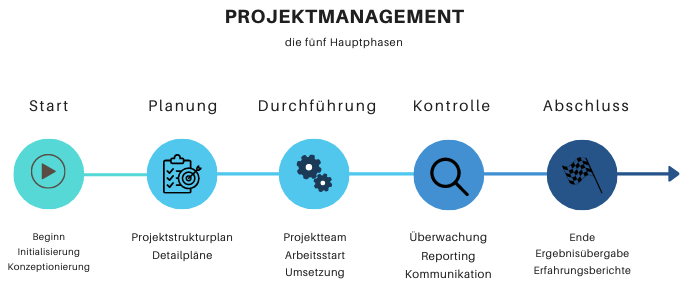
Ein neues Projekt durchläuft die Phasen des Projektmangements.
Projektplanung
TODO
Agil vs statisch / sequenziell
Agil: Ist z.B. Scrum.
Scrum:
Ein Prozess der sich immer anpasst. Von einer großen Idee wird ein kleiner Teil implementiert und wird entwickelt / in einen Sprint gebracht / ist ein Increment. Danach entwickeln sich neue Ideen und ein neuer Sprint entsteht. Kommt im 3. Jahr vor.
Hat Artefakte: TODO: Das Artefakt der Reflektionssichtweise unterscheidet Scrum von anderen agilen Lösungen.
Kanban-Board
Squenziell: Z.B. Wasserfallmodell. Dem Kunden muss vom ersten Tag an klar sein was er will. Das Abschlussprojekt ist vermutlich ein Wasserfallmodell.
Tests
Whitebox- und Blackbox-Test
Blackbox-Test ist der Kunde und Whiteboard-Test ist der Entwickler.
Blackbox-Test: Lege ich dem Kunden vor. Ich kann nicht in die Software reinschauen: Gebe was rein und erwarte ein bestimmtes Ergebnis. Kunde legt dies und jenes vor und fragt: Kann dass das Programm?
Whitebox-Test: Ich muss in den Softwarecode reinschauen können, um diese Tests machen zu können.
Unit Tests
Beim entwicklen des Programs schreibe ich Tests und kann die ausführen.
Testmethoden
Äquivalenz, ….
V-Modell
Vorgehensmodell: Definiert einen Ablauf.
Darstellung: Ist ein V. Durch das V läuft man. Wasserfallmodell: Anforderung bekommen, Planung ddes Programms, Programmieren, Testen obs funktioniert. Das ist beim V-Modell z.B. ein Ablauf, aber zu jedem Schritt werden Tests gemacht: Unit Test -> Komponenetentest -> Systemtest -> Abnahmetest.
Spiralen-Modell
Wird kaum verwendet.
Ein agiles Modell.
Phasen:
Zieldefinition: Was soll erreicht werden.
Risikoanalyse & Bewertung: Man erstellt hier schon kl. Prototypen.
Implementierung & Validierung
Man plant den nä. Spiralenlauf (ähnlich wie bei Scrum).
Wasserfallmodell
Ist statisch.
Man hat feste 5 Phasen:
Analyse
Entwurf
Implementieren
Testn
Betrieb
Erweiterte Wasserfallmodell: Ist das gleiche, aber man kann von einer Phase zur vorherigen wieder zurückspringen. Das geht aber nur, wenn ich beim ENtwurf bin. Bei der Implementierungsphase geht das nicht mehr.
Anderes Wort für Terminal. Ist eine Text basierte Schnittstelle, um mit einem OS oder einer Anwendung zu kommunizieren.
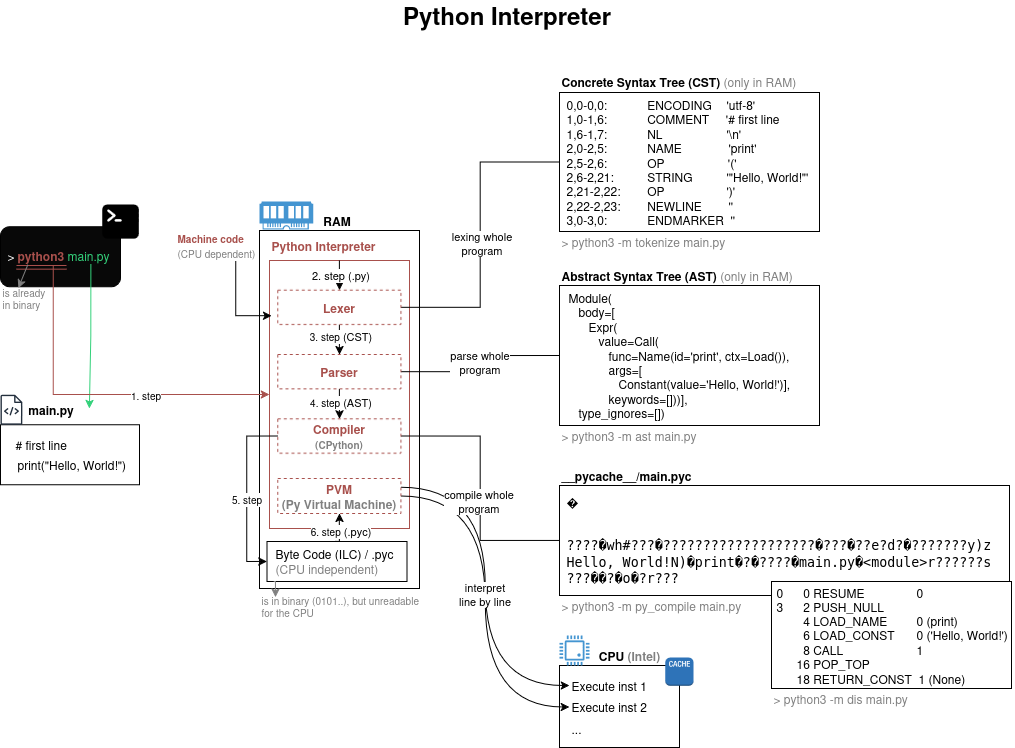
Interpreter vs Compiler
Interpreter
Compiler
Zeitpunkt der Quellcode-Übersetzung
während die Software läuft
vor der Ausführung der Software
Vorgehensweise bei der Übersetzung
Zeile für Zeile
immer der gesamter Code
Anzeige von Codefehlern
nach jeder Zeile
gesammelt nach kompletter Compilierung
Ausführen der Software
sofort
nach dem kompilieren
Rechenleistung der Software
läuft immer mit & verbraucht Leistung
wird nach dem kompilieren nicht mehr benötigt
Zusätzlich gibt es die Hybridlösung des Compreters (Compiler + Interpreter), welcher z.B. in Java (JIT-Compiler) Anwendung findet. Dieser übersetzt Programmcode wie ein Interpreter zur Laufzeit, aber mit der schnellen Ausführungsgeschwindigkeit eines Compilers.
.... Wartet auf eine weitere Eingabe, um den zuvor gestarteten Befehl abzuschließen (nennt sich Multi-line command: (1) if True: (2) pass).
Letzter Wert
In der Testumgebung und nur da (nicht im Skript) gibt es die Variabel _. Diese enthält den zuletzt ausgegebenen Wert. Dadurch kann man die Umgebung gut als einen Taschenrechner verwenden. Z.B.: [...] >>> price + _ >>> round(_, 2)
Argument passing
Funktion
Beschreibung
Wo die Argumente gespeichert sind
Im sys.argv-Array (benötigt: import sys)
Minimal Größe des Arrays
1
sys.argv[0]
Kann beinhalten: "-c", "<module name>" (bei -m), "<file name>", "" (no script & no args), "-"
sys.argv[ <1..n> ]
Beinhaltet die dem Skript übergebenen Argumente.
Environment
Funktion
Beschreibung
#!/usr/bin/env python3
Dieses Konstrukt nennt sich Shebang. Kann in Linux genutzt werden. Muss die erste Zeile im Code vond er Datei sein, die aufgerufen werden soll. Dadurch kann man eine Datei in Linux direkt ausführen ohne python3 ... schreiben zu müssen: ./<script.py>. Das setzt voraus, dass das Skript die Berechtigung hat, um ausgeführt zu werden: chmod +x <script.py>.
# -*- coding: encoding -*-
Muss die erste Zeile sein oder die zweite, wenn ein Shebang genutzt wird. Standardmäßig sidn Python source files in UTF-8 kodiert. Jedoch kann es scheinbar nötig sein, dass dem Editor (z.B. VS Code, wobei dieser das auch so automatisch erkennt) mitzuteilen, damit er die Datei als UTF-8 kodiert erkennt und den richtigen Font verwendet und alle Zeichen richtig anzeigt. Beispiel: # -*- coding: cp1252 -*- (Windows-1252 encoding) oder # -*- coding: utf-8 -*-.
Package manager - Pip
Pip, so heißt der Python package manager. Damit kann man Packete installieren (pip install <pkg>) und diese werden Projekt lokal nach <project>/.venv/ installiert. Diese Packete können Bibliotheken sein, die man im Python-Code mittels import inkludiert.
Static program analysis - Pylint
Überprüfe deinen Source-Code auf unschönheiten mittels Pylint. Ist dabei standardmäßig sehr streng, aber die Strenge kann angepasst werden.
Diese Art von Tools nennen sich Static program analysis tools und davon gibt es noch mehr als nur Pylint (z.B. flake8).
Pylint kann mit VSCode integriert werden, sodass IntelliSense die Probleme anzeigt.
Generell
Installation:pip install pylint
Nutzung:pylint example.py
Ausgabe: Gibt eine Tabelle aus: | Feedback-Typ | Zeilen-Nr., Spalten-Nr. | ..
Ausgabe - Score: Ganz unten bei der Ausgabe wird ein Score von -x zu 10 angezeigt (-x ist das schlechteste und kann -1000 oder so sein und 10 das beste).
Im Python-Code kann man pylint-Hints benutzen, um pylint mitzuteilen, dass an dieser Stelle eine vermeintliche unschönheit ignoriert werden soll.
Z.B.: def test(a, b): #pylint: disable=unused-argument. Alternativ kann man eine pylintrc-Datei erstellen und dort die Hints hinschreiben.
Docstrings
Generell
Aussehen: Docstrings werden zwischen 3 Anführungsstrichen geschrieben (""" ... """ / ''' ... ''').
Position: Stehen immer am Anfang von dem was sie dokumentieren. Z.B. setzt man den Docstring unter eine Anweisung in einer Funktion, statt als erstes, dann ist der Docstring kein Docstring mehr und wird ignoriert.
Speicherung: Ein Docstring wird automatisch in __doc__ gespeichert. Diese kann über myFunc.__doc__ oder help(myFunc) ausgelesen werden.
IntelliSense: IntelliSense kann i.d.R. diese Informationen anzeigen, wenn man über eine Funktion hovered. Außerdem kann Sphinx nur mit Docstrings umgehen und nicht mit Kommentaren. Mit Kommentaren kann man das alles nicht erreichen und werden von Python vollständig ignoriert.
Docstring vs Kommentar: In Docstrings sollte das stehen, was für den Benutzer dieser Funktion nützlich zu wissen ist. In einem Kommentar sollte stehen, was für die Implementation dieser Funktion nützlich zu wissen ist (um sie z.B. zu verändern). Denn: Docstrings sieht der Benutzer direkt durch IntelliSense, aber die Kommentare nur, wenn er in die Implementierung springt.
Sphinx (reStructuredText) Style (empfohlen bei PEP 287)
NumPy Style
Epytext Style
Was kann man dokumentieren?
Package (in der __init__.py Datei)
Module (Jede Python-Datei ist ein Module)
Klasse
Methode
Funktion
Google docstring style
Function:
deffunction_name(parameter1, parameter2):
"""This is a brief summary of the function.
This is a long summary of the function which may wrap around
multiple lines.
Args:
parameter1 (type): Description of parameter1.
parameter2 (type): Description of parameter2.
Returns:
type: Description of the return value.
Raises:
ExceptionType: Description of the exception raised.
"""pass
Schreibt man im Docstring “Example:” in dieser Weise, dann kann man das als Unit-Test verwenden.
Führe dazu z.B. folgendes aus: python -m doctest src/calculations.py. Wird nicht zurückgegeben,
dann ist es ohne Fehler ausgeführt worden, anderenfalls wird ein Fehler ausgegeben (der Funktionsaufruf
muss das zurückgeben, das angegeben wurde).
defadd(a, b)
"""Compute and return the sum of two numbers.
Example:
>>> add(4.0, 2.0)
6.0
>>> add(4,2)
6.0
Args:
a (float): ...
b (float): ...
Returns:
float: ...
"""return a + b
"""
Examples:
    >>> divide(4.0, 2.0)
    2.0
    >>> divide(4.0, 0.0)
    Traceback (most recent call last):
    ...
    ZeroDivisionError: division by zero
"""
Class:
Beachte hier, dass nur public Members unter Attributes: gelistet werden.
classSampleClass:
"""Summary of class here.
Longer class information...
Longer class information...
Attributes:
likes_spam: A boolean indicating if we like SPAM or not.
eggs: An integer count of the eggs we have laid.
"""def__init__(self, likes_spam: bool =False):
"""Initializes the instance based on spam preference.
Args:
likes_spam: Defines if instance exhibits this preference.
""" self.likes_spam = likes_spam
self.eggs =0@propertydefbutter_sticks(self) -> int:
"""The number of butter sticks we have."""
Nach PEP 257 kann man auch einen Docstring direkt unter einen Member schreiben, statt unter “Arguments:”.
Ich weiß aber nicht, ob das Google-Style konform ist:
"""Sandbox module"""classToto:
class_attribute: str ="""""class_attribute (str): (class attribute) The class attribute"""def__init__(self):
""" This class is an example
Attributes:
instance_attribute (str): The instance attribute
""" self.instance_attribute: str =""
Package oder Module:
"""A one-line summary of the module or program, terminated by a period.

Leave one blank line.  The rest of this docstring should contain an
overall description of the module or program.  Optionally, it may also
contain a brief description of exported classes and functions and/or usage
examples.

Typical usage example:

  foo = ClassFoo()
  bar = foo.function_bar()
"""
Multiline Code-Block:
Da muss man das genau wie unten schreiben mit “Example” und “::” und nach den doppel Punkten muss nochmals eingerückt werden.
Siehe: https://stackoverflow.com/a/60178733
"""Database base table.

Every database table should be defined as a class and inherit from this base table.

Example:
    ::

        class AdminTable(Table['Row']):
            class Row(Table.Row):
                id: int
                lastupdated: datetime

            @override
            @staticmethod
            def insert(data: Row) -> None:
                pass

            @override
            @staticmethod
            def delete(id: int) -> None:
                pass

            @override
            @staticmethod
            def update(id: int, data: Row) -> None:
                pass

            @override
            @staticmethod
            def select(id: int) -> Row:
                pass
"""
Generelle Docstring-Regeln
Liste:
Beachte bei einer Liste, dass wenn ein punkt über mehrere Zeilen geht, dass er eingerückt ist (sonst gibt es einen Fehler) und
die letzte Zeile muss frei sein, um das Ende zu makieren.
"""
Meine Liste:

    1. text
    2. multiline
       text
    3. text

"""
Keyword Overview
Keyword
Beschreibung
if <expr>:, elif <expr>:, else:
match, case
Switch-Equivalent in Python.
for <item> in <collection>:, for <key>, <val> in <dict>:
for funktioniert in Python nur für Compound data types (list, str, …). Achtung: Modifiziert man beim iterieren den Container, dann sollte man über eine Kopie iterieren oder einen neuen Container erstellen.
del
Lösche z.B. ein Element von einem Dictionary.
Datatypes (CH 3)
Einen Typ hinter einer Variable zu schreiben nennt sich “Type annotation”. Diese sind in Python optional und ändern nichts am Code. Übergibt man einer Variabel vom Typ int einen String, dann wird intelliSense mekern, aber der Code kompiliert und läuft so als hätte man die Variabel als str annotiert.
# Einfache Datentypen:number: int =10x1, x2 =1, 2# Hier ist es nicht möglich einen Datentypen anzugeben! Erstellt die 2 Variabeln (x1 udn x2).floatingPoint: float =2.5# or 12e3decimal: Decimal = Decimal('0.1') # Float ist nur ein Annäherungswert, aber Decimal ist exakt. Würde ich (und man könnte) `Decimal(0.1)` übergeben, dann würde tatsächlich `0.1000000000000000055511151231257827021181583404541015625` übergeben werden und nicht `0.1` wie es gewollt ist. Und `Decimal('0.1') + Decimal('0.2')` ist `0.3` und nicht `0.30000000000000004` wie bei float. Ist in dem decimal Modul (`from decimal import Decimal`).fraction = Fraction(3, 4) # Das repräsentiert die Fraktion / den Bruch `3/4`. Damit kann normal gerechnet werden - z.B.: `fraction=Fraction(3,4); foo = fraction + 1 # gleiche wie 1 + 3/4`. Ist in dem fraction Modul (`from fractions import Fraction`). complexNum: complex =3+5j # Oder andere SChreibweise: `complex(3, 5)`. Hat einen reellen und einen imaginären Teil (`c.real`, `c.imag`). Der imaginäre Teil wird durch das Anhängen von 'j' oder 'J' gekennzeichnet. Komplexe Zahlen werden benötigt, um Gleichungen, bei denen eine negative Quadratwurzel rauskommt, zu lösen (z.B. `x² + 1 = 0` -> hier existiert kein reeler Wert für x. Die Lösung wäre x1 = 1j, x2 = -1j). text: str ="Hello World!"# Ob "..." oder '...' verwendet wird spielt keine Rolle, denn sie sind genau das gleiche. Einziger Unterschied: Bei '...' muss man "-Zeichen nicht escapen und umgekehrt. Escapen kann man mit `\`.active: bool =True# or False# List-Datentypen:names: list = ["Bob", "Anna", "Luigi"]
coordinates: tuple = (1.5, 2.5) # Ist wie eine Liste, aber man kann zu einem Tuple nicht mehr hinzufügen oder löschen (nach der Initialisierung).unique: set = { 1, 4, 2, 9 } # Ist wie eine Liste, aber jeder Wert darf nur einmal vorkommen.constUnique: frozenset = frozenset(("apple", "banana", "cherry")) # or: `frozenset(["apple", "banana", "cherry"])` Ist wie ein Set, aber man kann nichts mehr hinzufügen oder löschen (nach der Initialisierung).data: dict = { "name": "Bob", "age": 20 } # Eine Liste von key-value-Paaren.# Datentyp Spezifizierungen:VERSION: Final[str] ="1.0.12"# Ist eine Konstante.# Datatype conversion:myFloat = float(number)
Arithmetic operations
Datentyp Rückgabewert
/
float
//
int
%, +, -, *, **
int (wenn alle Operanten Ints sind) oder float (wenn einer der Operanten Float ist); z.B.: (10 % (2 * 5 + 3 - 9)) ** 4 => 2; (10 % (2 * 5 + 3 - 9.0)) ** 2 => 4.0. Bei solchen “mixed type operands” werden automatisch alle Operanden vom Typ int in den Typ float umgewandelt, bevor die Operation ausgeführt wird.
Was sind Compound Data Types & Sequences?
Compound Data Types: sind zusammengesetzte Datentypen oder komplexe Datentypen, denn sie bestehen aus mehreren Elementen, welche sich zu einer Einheit zusammenfassen lassen (z.B. hat ein String mehrere Character).
Sequences: Ist ein spezifischer Typ eines Compound Data types. Eine Sequence ist eine Sequenz / Folge und erlaubt es die Items geordnet zu speichern und über einen Index zugreifbar zu machen.
Inmmutable: Einmal definiert kann man die Werte innerhalb des Compound Data Types nicht mehr verändern.
Compound Datentyp
Init
Beschreibung
list
[]
mutable sequence
tuple
()
inmmutable sequence
str
"" / ''
immutable sequence
range
range([start], stop, [step])
immutable sequence
bytes
b""
immutable squence
bytearray
bytearray(b"")
mutable sequence
array
array.array(datatype, val)
mutable sequence
dict
{key:val}
mutable (unordered) compound data type (with immutable keys)
set
{v1, vN}, set(iterable)
mutable (unique) (unordered) compound data type (with no index & key)
frozenset
frozenset(iterable)
immutable (unique) (unordered) compound data type
String
Konzept
Beschreibung
“…” oder ‘…’
Ob “…” oder ‘…’ verwendet wird spielt keine Rolle, denn sie sind genau das gleiche. Einziger Unterschied: Bei ‘…’ muss man “-Zeichen nicht escapen und umgekehrt.
Escape Characters
Escapen kann man mit \. Characters: \', \\, \n (new line), \r (carriage return), \t (tab), \b (backspace), \f (form feed), \ooo (octal value), \xhh (hex value)
Raw string
Soll eine Zeichenfolge nicht als Escape Character interpretiert werden, dann nutzt man Raw-Strings. Z.B. bei "C:\some\name" würde print() das so interpretieren, dass \n eine neue Zeile ist, also wollen wir hier r"C:\some\name". ACHTUNG: Der String darf nicht in einer ungeraden Anzahl an \ enden (z.B. r"foo\" => SyntaxError; r"foo\\" => ok; r"foo\\\" => SyntaxError). Workaround: r"foo\" "\\". Das passiert, weil Python alles escaped, um zu bestimmen wo der Raw-String endet, auch wenn bei der interpretation das Zeichen bleibt. Siehe dazu https://docs.python.org/3/faq/programming.html#faq-programming-raw-string-backslash .
Multi-line String
Haben Triple-Quotes ("""...""" oder '''...'''). Zeilenumbrüche sind automatisch im String inkludiert, was aber durch \ am Ende der Zeile verhindert werden kann. Dadurch escaped man den Zeilenumbruch.
"Py" + "thon" vs "Py" "thon"
Bei der +-Variante wird zur Laufzeit ein neues String-Objekt im Speicher allokiert. Bei der anderen Variante benutzt der Compiler eine Funktion namens Literal-Konkatenation, welche direkt hintereinander stehende String-Literale zu einem String-Literal macht. Daher sind die Befehle im .pyc-Code unterschiedlich.
*
Dadurch kann man mehrere gleiche Substrings aneinanderhängen. Z.B.: 3 * 'un' + 'ium' => unununium.
('...' '...')
Dadurch werden die einzelnen String-Literale selbst wenn sie auf mehreren Zeilen aufgeteilt sind zusammengesetzt. z.B. hier s = 'Hallo'\n'Welt' wird in s nur der Wert Hallo stehen, damit dort HalloWelt steht muss um den wert eine Klammer gesetzt werden.
Indices
Der erste Index ist 0 (z.B. str[0]). Es gibt keinen Char Datentyp - dazu einfach Strings nutzen.
Indices - Negative
str[-1] => letzter Character, str[-2] => zweit letzter Character, … . -0 ist das gleiche wie 0.
Indices - Slicing
str[0:2] => Substring von Index 0 (inkludiert) bis Index 2 (exkludiert). Z.B.: str('Python')[0:2] => Py. Gibt man beim Slicing zu große Werte an, dann wird kein Fehler ausgegeben und Python versucht es trotzdem und das ist gültig.
Indices - Slicing Defaults
Lässt man den ersten Index aus, dann ist dieser standardmäßig 0 und der letzte ist standardmäßig die Länge des Strings. Z.B.: str('Python')[:2] => Py; str('Python')[2:] => thon.
Immutable
Alle Strings sind konstanten, also können nicht mehr verändert werden. Z.B. s = 'Hallo'; s[0] = 'T' (ERR) ist ungültig. Es wird empfohlen einen neuen String zu erstellen.
list = [1, 2, 3]. Die Items können unterschiedliche Typen haben. Gehört zu den “compound data types” oder “sequence types”.
Index / Slice
Wie beim String kann man indizieren und slicing verwenden (list[0], list[-1], list[-3:]). Slicing gibt eine neue Liste zurück.
Slice assignment
list[2:5] = [1, 2] (Items 2 bis 4 werden ersetzt) oder list[2:5] = [] oder list[:] = []
Concatetion
list + [4, 5]
Mutable
Anders wie bei Strings kann man Listen modifizieren (z.B. list[0] = 7).
Append
list.append(item). Fügt ein Item an das Ende der Liste hinzu.
Referenzieren
list1 = list2. Das erstellt keine neue Liste, sondern eine Referenz. Was zu in list1 änderst, dass ist in list2 geändert. Das lässt sich folgendermaßen prüfen: id(list1) == id(list2).
Kopieren
list1 = list2[:]. Beim slicing wird eine shallow copy durchgeführt. Der Unterschied zwischen einer shallow und deep copy wird nur bedeutsam für Objekte, welche andere Objekte beinhalten, also wenn die Liste Objekte speichert. Dann würde eine neue Liste erstellt werden, aber zu den Objekten in der Liste wird eine Referenz gespeichert. Eine Deep-Kopie würde eine Kopie zu den objekten in der Liste erstellen. Siehe: https://docs.python.org/3/library/copy.html#shallow-vs-deep-copy .
Länge
len(list)
Nested lists
list2D = [ [ 1, 2 ], [ 3, 4 ] ] und list[0][1]
Console
Print
Konzept
Beschreibung
End character
print() gibt am Ende immer eine New line aus. Das kann wie folgt geändert werden: print('...', end='x'). Für end kann man jedes beliege Zeichen verwenden.
Argumente
print(str, ...). Man kann so viele Argumente angeben wie man möchte (z.B. print("Hello", 1, 2, 3) => Hello 1 2 3). Für jedes nachfolgende Argument wird ein Leerzeichen dem String angehängt.
Input
Um Benutzereingaben über die Konsole abzufangen kann man input(str) benutzen (z.B.: x = int(input("Please enter an integer: "))).
Klassen
Self: Ist der erste Parameter einer Methode self, dann wird dieser ignoriert, wenn der Benutzer Parameter übergibt und automatisch übergeben. Außerdem muss eine Methode am Anfang kein self haben, aber dann kann das auch nicht in der Methode verwendet werden.
from typing import Self
classTest:
def__init__(self) ->None: # constructor self.myPublicMember ="Hello"def__str__(self) -> str: # Dunder methodreturnf"{self.myPublicMember}"def__add__(self, other: Self) -> str:
return""# do something that makes sense.defhello(self) ->None:
passtest: Test = Test()
test.hello()
print(test) # calls test.__str__()testResult = test + Test() # call test.__add__()
Typannotationen
Python ist eine dynamisch typisierte Sprache, was bedeutet, dass der Typ einer Variablen zur Laufzeit bestimmt wird.
Das geht so weit, dass Deklarierte Member (/ Typannotationen) in einer Klasse nur Hinweise sind und letztendlich nicht
in der Instanz sein müssen. Erzeugt man eine Klasse, bei der keine Member initialisiert werden, dann gibt myClass.__dict__
ein leeres Objekt zurück. Um sicher zu stellen, dass die Klassen-Instanz alle Member hat, können in __init__() alle
Member initialisiert werden. Über myClass.__annotations__ kann man die Typannotationen von allen Membern einer Klasse
bekommen (z.B.: member_names = list(myClass.__annotations__.keys())).
TypeScript
Compilation
Use tsc -w to compile a file, when its content changed, but it only compiles this one file even if build/ folder is empty.
Alternatively you can compile with tsc.