Network - etwas kapuut :(
Übersicht
- Problemlösungsstrategien
- Module 1 - Netzwerke heute
- Module 2 - Switch und Geraetekonfiguration
- Module 3 - Protokolle und Modelle
- Module 4 - Bitübertragunsschicht [/ Physical layer / OSI 1]
- Module 5 - Zahlensysteme
- Module 6 und 7 - Sicherungsschicht [Data Link Layer / OSI 2]
- Module 7 - Ethernet Switching
- Module 8 - Vermittlungsschicht
Fragen
-
Bitübertragungsschicht
- Glasfaser: Gibt es unterschiedliche Bandbreiten? Cisco redet nicht davon, aber im Internet ist 100Gbit/s das schnellste aber FTTH hat 1Gbit/s und manche Leitungen haben nur bis zu 50Mbit/s. Dachte, dass die alle gleich schnell sind, weil Lichtgeschwindigkeit und so…
- Kategorie vs Klasse: ✅ Was ist der Unterschied zwischen Klassen und Kategorien bei TP-Kabeln? Cisco ignoriert Klassen.. –> Klasse ist an der Frequenz fest zu machen und Cat gibt an wie aufwendig das Kabel gestaltet ist.
- Halbduplex-Modus: ✅ Wireless-Medien funktionieren im Halbduplex-Modus, also ein Router kann nur immer auf ein Gerät schauen und entweder senden oder empfangen. Was passiert nun, wenn 2 Geräte gleichzeitig zu einem Router Daten schicken? Der Router kann nur auf ein Gerät gleichzeitig hören und trotzdem kommt es zu keinem Datenverlust. Warum? –> Das 2 Geräte gleichzeitig senden kommt nicht vor, dafür hat der Router viele Kanäle und innerhalb des selben Kanals verwendet der Router CSMA/CA.
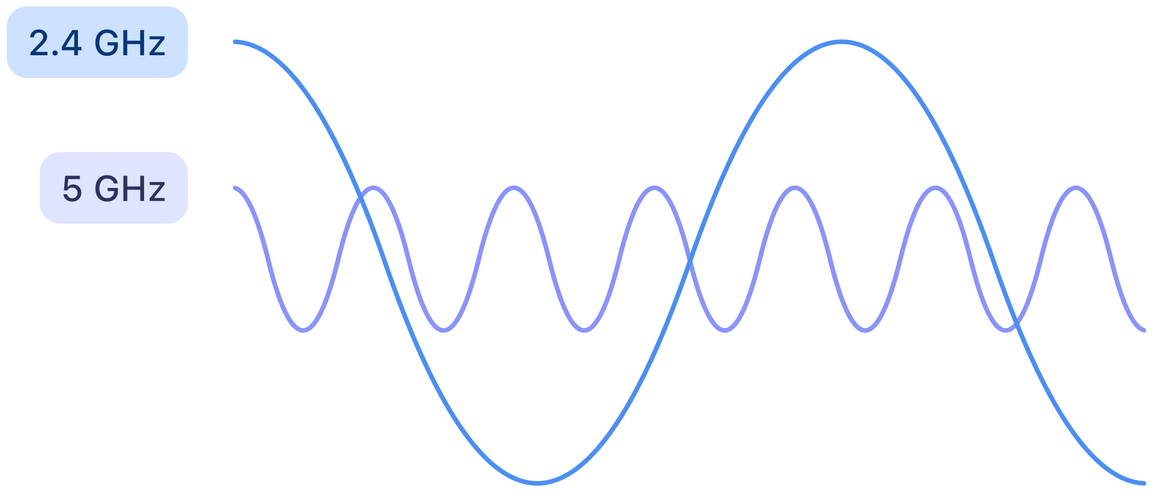
- Funkwellen: Wie sendet eine Dipolantenne auf unterschiedlichen Frequenzen? Was ist überhaupt der Unterschied zwischen 2,4 GHz und 5 GHz? Die Welle ist kleiner, okay. Aber wie kann ein Gerät auf unterschiedliche Frequenzen hören, dass kann ja schlecht die Wellenlänge bemerken, aber die Häufigkeit, in der diese kommt? Aber ChatGPT meinte, dass nicht mehrere Wellen gesendet werden, sondern irgendwie nur 1 und diese schwingt. Bei allen Abbildungen sieht man aber irgendwie wie nacheinander Wellen gesendet werden. Wie erkennt ein Gerät den Unterscheid zwischen einem 2,4 GHz und einem 5 GHz Signal? Der Empfänger lauscht wohl auf bestimmten Kanälen wie 2,4 und so, aber wenn alles Wellen sind und nur die Häufigkeit der Unterschied, dann verstehe ich das nicht…
- Glasfaser-Mode: ✅ Warum gibt es SC-SC nur für Multimode und LC-LC nur für Singlemode? –> Der Stecker bestimmt, ob es Singlemode und Multimode ist. Und das es SC-ST-Stecker gibt, dass ist ein Adapter. Und es kann nur so viel wie das schwächste Glied. Ist SC Multimode und ST Singlemode, dann kann SC-ST nur Singlemode.
- Straight-Through und Crossover: ✅ bezieht sich das nur auf den Stecker oder kann ein Kabel ohne Stecker auch z.B. Crossover sein? –> Vom Steckertyp abhängig.
- Router F: ✅ Kann ein Router nur 2,4 u. 5 u.6 GHz oder auch Frequenzen dazwischen? –> Ein Router hat Kanäle, welche sich im 0,-Bereich Unterscheiden, aber grundsätzlich kann ein Router nur 2,4 und 5 und 6 GHz.
- Adernpaare: ✅ “Nicht strikte Rollenzuweisung: Kein einzelner Draht innerhalb des Paares ist dauerhaft als „Sender“ oder „Empfänger“ festgelegt. Die Rollen der Drähte können sich abhängig vom Signalfluss ändern. Netzwerkgeräte wie Switches, Router oder Netzwerkkarten in Computern steuern die Datenflussrichtung.” Also können alle 8 Kabel in einem Cat5e-Kabel gleichzeitig Daten senden? –> 10/100 Mbps Ethernet (10BASE-T und 100BASE-TX): Bei diesen älteren Ethernet-Spezifikationen werden lediglich zwei der vier Paare verwendet. Ein Paar wird verwendet, um Daten zu senden, und das andere, um Daten zu empfangen. Somit werden in diesen Netzwerken nur vier der acht Adern aktiv verwendet. Gigabit Ethernet (1000BASE-T): Bei Gigabit Ethernet werden alle vier Paare verwendet, und jedes Paar kann gleichzeitig Daten in beide Richtungen senden und empfangen. Dies wird durch eine Technik namens “Vollduplex” ermöglicht, bei der, vereinfacht gesagt, dank fortschrittlicher Kodierungs- und Signalverarbeitungstechniken alle Adern gleichzeitig sowohl senden als auch empfangen können.
-
Layer 2
- ARP: kann damit die IP oder die MAC je nachdem herausfinden?
- MAC ändern: Wie kann man die MAC der NIC ändern, wenn sie doch im ROM ist oder ist damit z.B. die MAC der Virtuellen Maschiene gemeint oder die RAM der NIC?
- Nur IP?: ✅ Warum braucht man extra MAC-Adressen, könnte man nicht alles mit IP-Adressen regeln?
–> MACs hat man als unique identifier. Der DHCP merkt sich die MAC und IP-Adresse. Hat man eine dynamische für 5 Tage, dann erkennt er man hat die MAC und gibt einem die IP-Adresse oder man hat eine statische - gleiches Spiel. Deswegen hat man 2 MACs (Ethernet-NIC und WLAN-NIC - eth0 und wlp0s20f3), dann hat man 2 IP-Adressen. Sieht man mit
ip a. - IP-Adresse herausfinden: Mitschrift: “Die Router sind nicht im Time-to-live niedrig ist, dann schickt er ein Packet zurück. Nur der Router kann die TTL auf 0 setzen. Bekommt man ein PAcket mit TTL auf 0, dann weiß man dass das Packet vom Router sein muss und man hat seine IP-Adresse, weil er die mit sendet. Dann setzt der Client die TTL eins weiter hoch und so weiter und durch rekursive Abfrage bekommt der Client alle nötigen IP-Adressen raus.” Verstehe ich nicht, so kann Bob doch nicht die IP von Anna herausfinden, die in einem anderen Netzwerk ist oder? Weiß man nicht die IP, dann kann das Paket doch niergends hingeschickt werden und kein ziel herausgefunden werden, man sucht im blinden !?
- Man-in-the-middle: Mitschrift: “MAC ist zustandslos, also ein Client merkt sich nicht, dass er eine Anfrage losgeschickt hat. Also kann jeder eine Reply zurücksenden. Der Client trägt die MAC dann in seine Hub-Tabelle. ARP-Spoofing nennt man den Angriff. Im Reply hat er seine eigene MAC-Adresse und die IP-Adresse vom Router. Dann schickt das Opfer die Anfrage erst zu mir und dann nach Google. Der Angreifer nennt sich Man-in-the-Middle.” Wie genau macht der Angreifer das? –> Der Angreifer schickt ein Paket an den PC des Opfers und die Routing-Tabelle vom PC (oder Router?) des Opfers merkt sich die Source-MAC-Adresse und die dazugehörige Source-IP-Adresse. Der Trick ist, dass das Opfer bzw. allgemein alle Clients sich nicht merken an wenn sie eine Anfrage rausgeschickt haben und somit nicht wissen von wem sie eine Anfrage erwarten. Der Angreifer trägt in dem Paket seine MAC-Adresse ein als Source-MAC-Adresse und als Source-IP-Adresse trägt er z.B. den Google-Server ein. Will der Client nun eine Anfrage an Google senden, dann sieht er im Routing-Table anhand der Google-IP-Adresse wohin er das Paket weiterleiten muss und sendet es zum Angreifer und der Angreifer liest den Inhalt und sendet das Paket weiter nach Google.
- Verbotene Aussage: ✅ “Der Client schickt an den Switch” darf nicht gesagt werden. Weil der switch gehört zum Medium und das ist so als würde man sagen, ich spreche zur Luft. Wie soll ich das sonst sagen und in wie fern ist das technisch nicht korrekt? –> Der Switch gehört zur Verbindungsstrecke und man sendet, wenn an einen anderen z.B. an Peters PC. Das ist wie bei der Post, da schickt man einen Brief an Peter und nicht an die Post-Verteilungsstelle, welche den Brief weiterleitet. Korrekt würde man also sagen, dass der Client ein Paket an PC X schickt und der Switch, welcher auf der Verbindungsstrecke ist, sich in seiner MAC-Adresstabelle die Source-MAC und den Port speichert.
-
Layer 3
- Hat NAT zur Folge, dass man intern eine 192.168.0.0 Adresse hat? Was ist mit privater udn öffentlicher IPv4 gemeint und warum das mit IPv6 nicht emhr benötigt wird?
- IPv4-Header Cisco-Bild: ✅ Beim IPv4-Header steht, dass eine Zeile 10 Byte groß ist, aber 5 Zeilen sind 20 Byte groß. Wie liest man dieses Bild??
-
Unbekannt:
- Was ist Cable oder DSL? Siehe: https://www.youtube.com/watch?v=qQYiwmamq38
- Was ist SVI (
interface vlan 1)und wie unterscheidet es sich zu VLAN-Ports?
Lernvorgang
- Dateien ordnen ✅
- Die Markdown-Lerndatei ordnen ✅
- Alle Module machen ✅
- Die 3 Modulbefragungen machen ✅
- Die Modulprüfung machen ✅
- Alle Überthemen auswendig lernen (z.B. Module4: 1. Physische Verbindung, 2. Standards, …). ✅
- Module 8 lernen.
- Die Lerngerüst-Aufgaben machen
- Alles dokumentierte durchgehen.
- Alle Module auswendig aufsagen und erklären. Nach jedem erklärten Überthema nachschauen, ob was vergessen wurde. Unverstandenes in die Frageliste aufnehmen.
TODO
- Strukturierrte Verkabelung (Notizen sortieren und Buch lesen o. recherchieren) ✅
- Konfliktbasierter Zugriff – CSMA/CD (S. 18) ✅
- Das Netzwerkgeschichtsdingens da durchlesen. ✅
- Notizen der letzten Stunde zur Klausur durchgehen. ✅
- Netzklassen (Buch lesen o. recherchieren) ✅
- IP-Adresse herausfinden YT-Video schauen und Bild suchen.
- Man-in-the-Middle YT-Video schauen und Bild suchen.
- M8-10-Selbstlern-Geruest anschauen.
- OSI-Schichten und TCP/IP-Schichten auswendig lernen.
- Überarbeitetes Lerngerüst durchgehen.
- Module 6 und 7 zusammenfassen? Und mache die verlinkungen zu Modul 7, falls das behalten werden soll.
Console
netstat -tulpn- Listet alle lokalen IP-Adressen auf. Z.B. localhost, also 127.0.0.1 mit allen offenen Ports.netstat -s- Zeigt eine Übersicht darüber wie viele Pakete von welcher Art bereits versandt und entgegengenommen wurden.tp a- Listet die MAC- und IP-Adressen von den verbauten NICs auf.sudo wireshark- Wireshark muss als Admin gestartet werden, damit die Interfaces zum beobachten angezeigt werden.
Grundlegende Definitionen (TODO: zu den Modulen sortieren!)
- Ethernet-Netzwerk:
- Endgerät & Zwischengerät: Endgeräte sind Hosts und dienen als Endpunkt in einem Netzwerk (PC, Handy, Server, Drucker, ..). Zwischengeräte hingegen ermöglichen die Datenübertragung (innerhalb oder zwischen Netzwerken) (sorgen dafür, dass Datenpackete von der Quelle zum Ziel finden) (Router, Switch, Hub, Firewall, Repeater, load Balancer).
- Aktive & passive Netzwerkkomponente: Aktive = Zwischengerät = Router, Switch, Hub, AP, .. | Passive = Kabel, Patch-Pannel, Stecker, Buchse (haben keine eigene Stromversorgung nötig) | Endgerät = PC, Handy, ..
- Rollen von Computern: Computer als Clients, damit Benutzer mit anderen im Netzwerk kommunizieren können. Computer als Server wie Webserver, Datenbankserver, Emailserver usw..
- Client: Ist die Schnittstelle zum Benutzer und fragt i.d.R. Daten vom Server ab (z.B. Browser schickt eine Anfrage an einen Webserver; Mobile Apps).
- Server: Computer, welche Dienste in einem Netzwerk zur Verfügung stellen (warten auf eine Anfrage). Einige Server müssen 24/7 laufen und viel leisten, darum ist bei diesen i.d.R. eine andere Hardware verbaut. Typen von Servern: (1) Webserver, (2) Datenbankserver, (3) Dateiserver, (4) Mailserver, (5) Anwendungsserver, (6) Printserver
- Host: Hosts sind Endgeräte / die letzten Geräte im Netzwerk, das können Clients und Server sein. Host heißt Gastgeber, doch da darf man sich nicht verwirren lassen, dass Server eher Gastgeber sind wie Clients. Clients sind fähig als Gastgeber zu fungieren und Host betont die Fähigkeit zur Netzwerkkommunikation.
- Webserver: Client gibt eine URL in den Browser ein und der Webserver gibt HTML-, CSS- und JavaScript-Dateien zurück.
- Anwendungsserver: Kann für eine Anwendung / Programm Logik auf dem Server ausführen (z.B. Multiplayer-Koordination, In-Game-Käufe, ..). Kann auch mit einem Datenbankserver zusammenarbeiten, um dort Daten zu holen.
- Interface: Ist eine Schnittstelle zu dem Gerät. Beim Switch kann diese ein physischer oder virtueller Port sein. Zeige alle aktivierten
Interfaces durch
show ip interface brief. - Netzwerkbereiche
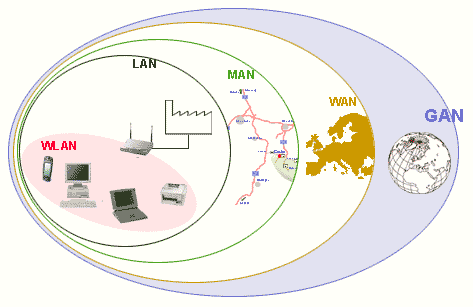
- PAN: Ein Personal Area Network ist sehr klein (Zimmer, wenige Meter um eine Person). Kann z.B. ein Bluethooth- oder NFC-Netzwerk sein, um Handy und Kopfhörer zu verbinden.
- LAN: Ein Local Area Network ist ein lokales Netzwerk, welches die Kommunikation über eine kleine Distanz ermöglicht. Lokal bedeutet, dass es ein kleiner geografischer Bereich ist (z.B. Raum, Gebäude). Hat bessere Übertragungsgeschwindigkeiten (durch die Distanz).
- MAN: Ein Metropolitan Area Network ist geografisch von der Größe zwischen LAN und WAN (z.B. Stadt, großer Campus). Verbinden LANs.
- WAN: Ein Wide Area Network deckt eine große geografische Fläsche (Regionen, Länder, Kontinent) ab. Verbinden LANs und MANs. Haben geringere Übertragungsgeschwindigkeiten wie LANs.
- GAN: Ein Global Area Network verbindet kleiner Netzwerke über Länder und Kontinete hinweg (ein WAN ist auf einen Kontinent beschränkt). Das Internet ist ein GAN.
- Zustelloptionen
- Unicast: ?? (eins zu eins)
- Multicast: ?? (eins zu viele)
- Broadcast: ?? (eins zu alle)
- Zuverlässiges Netzwerk: Ein zuverlässiges Netzwerk zeichnet sich durch (1) Fehlertoleranz (Redundanz, ..), (2) Sicherheit (Firewall, Verschlüsselung, ..), (3) Skalierbarkeit (Netz läuft weiter während es erweitert wird) und (4) QoS (Datenpacketen Prioritäten geben, verteilt Netzwerkressourcen) aus.
- Protocol Data Units PDU: Das sind die einzelnen Teile des Packets (Bit, Segment, Daten, ..). Wenn ich eine Anfrage mache, dann generiere ich selbst auch eine Portnummer, andernfalls könnten wir z.B. im Browser nicht mehrere Tabs haben.
- Sequenzierung: TCP segmentiert die einzelnen gesplitteten Dateipackete, damit sie am Ende wieder zusammengesetzt werden können.
- IOS (Internetwork Operating System): Ist das Netzwerkbetriebsystem von Cisco und wird auf den meisten Cisco-Switches und Cisco-Routern verwendet.
- Netzwerksicherheit (CIA):
- Confidentiality / Vertraulichkeit (z.B.: Verschlüsselung, Authentifizierungsmethoden)
- Integrity / Integrität (z.B.: Prüfsummen)
- Availability / Verfügbarkeit (z.B.: Backups, Redundanz und Schutz vor Denial-of-Service-Angriffen (DoS))
- Konfigurationsmodi
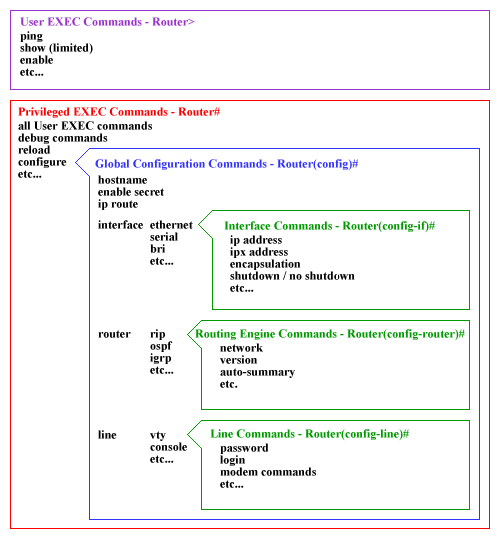
- Benutzer-EXEC-Modus | Switch> | Grundlegende Diagnose- und Anzeigetools (
ping,show). Wird auch nur EXEC-Modus genannt. Hier ist man nach der Anmeldung. - Privilegierter-EXEC-Modus | Switch# | Erweiterte Anzeigetools & Zugriff auf die Konfiguration (z.B.:
show running-config,copy). Hier kommt man durchenablehin. Oft Passwort geschützt. Um zur Konfiguration zu kommen braucht man kein Passwort. - Globaler Konfigurationsmodus | Switch(config)# | Änderung an der globalen Konfiguration (z.B.:
hostname Name,banner,username). Hier kommt man durchconfigure terminalhin. - Schnittstellenkonfigurationsmodus | Switch(config-if)# | Konfiguration von spezifischen Schnittstellen wie Ethernet oder VLAN (
ip address,no shutdown). Hier kommt man durchinterface <name>/interface vlan 1hin. - Leistungskonfigurationsmodus | Switch(config-line)# | Konfiguration von Zugriffsleistungen wie console und vty / SSH (
password pw & login & exit). Hier kommt man durchline console 0/line vty 0 4hin.
- Benutzer-EXEC-Modus | Switch> | Grundlegende Diagnose- und Anzeigetools (
- RAM vs NVRAM: RAM ist ein flüchtiger Speicher und hier ist die running-config drin. NVRAM ist ein nicht flüchtiger Speicher und hier ist die startup-config drin.
Weiteres
- Powerline: Ist eine Netzwerkbrücke, womit man das LAN über das Stromnetz erweitert.
- Bedrohungsschutz
- Intrusion Detection System (IDS): Erkennt Bedrohungen (DoS, Port-Scan, Man-in-the-Middle-Angriffe, Malware, SQL-Injection, ..)in einem Netzwerk und meldet sie, aber greift nicht ein.
- Intrusion Prevention System (IPS): Geht einen Schritt weiter wie IDS und verhindert erkannte Angriffe automatisch (z.B. unterbricht Verbindungen).
- Antivirus-Software: Schützt vor lokaler schädlicher Software. Kann nichts gegen Angriffe auf Netzwerkebene machen (siehe IPS) und erst handeln, wenn die Malware bereits auf dem System ist.
- Organizationen
- ISO (International Organization for Standardization): Ist eine unabhängige internationale Organisation, die Standards entwickelt (ISO-Normen). Ist z.B. für das OSI-Modell bekannt. Wurde 1947 gegründet.
- ISOC (Internet Society): Ist eine internationale Organization, die sich für die offene Entwicklung und Weiterentwicklung des Internets einsetzt. Wurde 1992 gegründet. Unterstützt die IETF (Internet Engineering Task Force). IETF ist eine gemeinützige Organisation, die sich für die Entwicklung des Internets einsetzt. DIe IETF definiert z.B. die Dienste und Protokolle der TCP/IP-Protokollfamilie (sind die unteren OSI-Schichten). [ Die Operationen und Protokolle der oberen OSI-Schichten ist Sache von Software-Ingenieuren und Informatikern. ]
- IANA (Internet Assigned Numbers Authority): Organisiert Internetressourcen (IP-Adressen, Domainnamen, Protokolnummern). Wurde 1988 gegründet. Wird aktuell von der ICANN (Internet Corporation for Assigned Names and Numbers) verwaltet.
- Layer 2 Switch: Arbeitet auf dem Datenlink-Layer und arbeitet somit nur mit MAC-Adressen und arbeitet nicht mit IP-Adressen wie es im Layer 3 der Fall wäre.
Problemlösungsstrategien
IDEAL wollen wir erst einmal in Netzwerke ausprobieren.
- IDEAL:
- Verwendung: langfristige Prozessverbesserung (z.B. Einführung neuer Prozesse in einer Firma)
- Initiate: (Initiierung)
- Diagnose: (Analyse des Problems)
- Establish: (Lösungsansätze entwickeln)
- Act: (Umsetzung)
- Learn: (Erfahrungen reflektieren und verbessern)
- Computational Thinking:
- Verwendung: Denkweise für algorithmische Problemlösung (Informatik, Mathematik oder Naturwissenschaft ).
- Dekomposition: (Zerlegen von Problemen in kleinere Teile)
- Mustererkennung
- Abstraktion
- Algorithmisches Denken: (Erstellen von schrittweisen Lösungen)
- OODA-Loop:
- Verwendung: Entscheidung in Echtzeit (z.B. militär, Business)
- Observe (Beobachten)
- Orient (Situationsbewertung)
- Decide (Entscheiden)
- Act (Handeln)
- PDCA-Zyklus:
- Verwendung: kontinuierliche Prozessverbesserung
- Plan (Planung)
- Do (Umsetzung)
- Check (Überprüfung)
- Act (Anpassung und Verbesserung)
- TRIZ:
- Verwendung: Wenn du festgefahrene Denkweisen überwinden möchtest (Forschung, Produktdesign).
- Widerspruchsanalyse (z. B. Verbesserung eines Aspekts, ohne einen anderen zu verschlechtern)
- Prinzipien: Nutzung wissenschaftlicher Prinzipien zur Lösung von Innovationsproblemen
- Innovationsprinzipien: Verwendung von 40 Innovationsprinzipien zur kreativen Lösungsfindung
OSI Übersicht
Layer-Geräte
| Layer | Gerät |
|---|---|
| 1 | Hub, Repeater |
| 2 | Switch |
| 3 | Router, Layer-3-Switch |
CISCO Kurs
Module 1 - Netzwerke heute
…
Module 2 - Switch und Geraetekonfiguration
Cisco CLI Fachwörter
| Name | Beschreibung |
|---|---|
| command | A command is the main instruction (e.g., show, interface, ping) |
| keyword | A keyword is a fixed word that further defines the command (e.g., running-config, ip, route) |
| variable | A variable would be something user-defined or changeable (e.g., an IP address, interface name) |
| prompt | A prompt is what the CLI displays (like Router#, Switch(config)#) — not part of the command. |
Cisco CLI commands
| Mode | Command | Description |
|---|---|---|
| > | enable | Move to enable mode / Privileged EXEC mode |
| # | configure terminal | Move to Global configuration mode |
| (config)# | interface vlan <num> | Move to Configuration interface mode (config-if). What is that Num ?? |
| (config)# | line console 0 | Move to Configuration line mode level 0. Was ist das Level und line?? |
| exit | Move one mode up. | |
| Switch([config, config-line, config-if])# # | end | Beendet alle Konfigurationsmodi und kehrt direkt zum Privileged EXEC Modus zurück. |
| # | show running config | Show config from VRAM (is deleted after shutdown) |
| # | show startup-config | Show config from NVRAM (config is loaded on startup) |
| (config)# | hostname <name> | Give your device a hostname. Is not the device name. Ändert den Anzeigenamen in der CLI (Switch(config)# -> Name(config)#) |
| (config)# | enable password <pw> | Set password for enable mode. |
| (config)# | enable secret <pw> | Set password for enable mode. It is encrypted when show running-config is executed. |
| (config)# | service password-encryption | Encrypt non-secret password when show running-config is executed. |
| (config)# | banner motd “message” | Setup a message, when the CLI is opened. |
| # | copy running-config startup-config | Copy currently running config from VRAM into your startup-config located in the NVRAM. Otherwise all new configurations will get deleted, when the device is shutdown. Cmd: copy <srcPath> <dstPath> |
| (config-line)# | password <pw> | Set a password for logging into the CLI (first pw). REQUIRES login! |
| (config-line)# | login | If a password is set, then this command enables your login into the CLI (first login). |
| (config-if)# | ip address <ip-address> <subnet-mask> | Set IP address (e.g. for switches). |
| (config-if)# | no shutdown | Bring this interface up. ?? |
| > or # | show ip interface brief | Display ip addresses and status of all switch ports and interfaces. Alternatively see show running-config Port vs Interface ?? |
| # | ping <ip-address> | Ping can fail on the first time. |
| # | show mac address-table | Show mac address table. |
| Switch# | show vlan brief | Listet alle VLANs mit An-/Aus-Status und an welchen Ports dieser verwendet wird. |
| Switch# | show ip interface vlan <1-4094> | Zeigt Informationen (IP-Adresse, Subnet, ..) zum angegebenen VLAN. |
| PC Command prompt | ipconfig /all | Get MAC-Address and IP-Adress |
Cisco CLI commands - Router
| Mode | Command | Description |
|---|---|---|
| Router(config)# | hostname |
Dem Router kann ein Gerätenamen vergeben werden. |
| Router(config)# | enable secret password | Den privilegierten EXEC-Modus absichern. |
| Router(config-line)# | password password | (1) Passwort setzten |
| Router(config-line)# | login | (2) Passwortsetzung abschließen. |
| Router(config-line)# | line vty 0 4 | (1) Sichern des Remote-Zugriffs via Telnet / SSH |
| Router(config-line)# | password password | (2) Sichern des Remote-Zugriffs via Telnet / SSH |
| Router(config-line)# | login | (3) Sichern des Remote-Zugriffs via Telnet / SSH |
| Router(config-line)# | transport input { ssh | telnet} |
| Router(config)# | service password-encryption | (2) Alle Kennwörter in der Config-Datei sichern. |
| Router(config)# | banner motd delimiter message delimiter | Rechtshinweise erstellen. |
| Router# | copy running-config startup-config | Konfiguration speichern. |
| Router# | reload | Discard current changes to the Config and load startup-config. |
| Router(config)# | interface type-and-number | (1) Konfigurieren von Router-Schnittstellen |
| Router(config-if)# | description description-text | (2) Konfigurieren von Router-Schnittstellen |
| Router(config-if)# | ip address ipv4-address subnet-mask | (3) Konfigurieren von Router-Schnittstellen |
| Router(config-if)# | ipv6 address ipv6-address/prefix-length | (4) Konfigurieren von Router-Schnittstellen |
| Router(config-if)# | no shutdown | (5) Konfigurieren von Router-Schnittstellen |
| Router# | show ip interface brief | Zeige die Schnittstellenkonfiguration an. |
| Router# | show ipv6 interface brief | Zeige die Schnittstellenkonfiguration an. |
| Router# | show ip route | Zeige den Inhalt der Routing-Tabelle an. |
| Router# | show ipv6 route | Zeige den Inhalt der Routing-Tabelle an. |
| Router# | show interfaces [gig0/0/0] | Zeigt die IPv4-Konfiguration der Schnittstelle an. |
| Router# | show ip interface [g0/0/0] | Zeigt die IP-Konfiguration der Schnittstelle an. |
| Router# | show ipv6 interface [g0/0/0] | Zeigt die IP-Konfiguration der Schnittstelle an. |
PC Konfiguration in CISCO Packet Tracer
- Set IP address: Desktop > IP Configuration.
- Ping: Desktop > Command Prompt
Open Switch (without direct interaction)
- Connect console cable from switch (RS232 port) to PC (Console port). Port type is important!
- PC: Desktop > Terminal > Ok | Now a terminal opens and you can configure your switch (like you would do in reality)
Konfigurationen in der CLI
- Switch Name ändern: enable > configure terminal > hostname S1
- Benutzer-EXEC-Modus-Passwort / Konsolen-Passwort: enable > configure terminal > line console 0 > password <name> > login > end
- Verschlüssel Benutzer-EXEC-Modus-Passwort in der Config: enable > configure terminal > service password-encryption
- Benutzer-EXEC-Modus-Secret-Passwort: enable > configure terminal > enable secret <pw> > exit
- Config von VRAM zu NVRAM: enable > copy running-config startup-config
- VLAN: enabel > configure terminal > interface vlan 1 > ip address 192.168.1.253 255.255.255.0 > no shutdown > end
VLAN bei Switches
Ein Switch arbeitet nicht mit IP-Adressen - nur mit MAC-Adressen, aber man kann Switch-Interfaces trotzdem IP-Adressen geben. Das
liegt daran, dass man dem Switch selbst eine IP-Adresse gibt, damit der Systemadministrator auf den Switch per Remote-Desktopverbindung
zugreifen kann. Man könnte einem Port eine IP-Adresse geben, aber dann müsste man unter den 40 oder so Ports des Switches wissen, dass
für diesen einen Port eine IP-Adresee konfiguriert ist. Deswegen benutzt man hier VLANs. Damit kann man die Ports des Switches logisch
unterteilen in IP-Adressen. Erstellt man 1 VLAN (interface vlan 1), dann hat dieser automatisch alle Ports und das Problem ist gelöst.
Würde man 2 VLANs erstellen, dann könnte man damit z.B. 20 Ports den einen VLAN geben und dem anderen VLAN die anderen 20 Ports.
Module 3 - Protokolle und Modelle
OSI & TCP/IP Modell
Das OSI-Modell ist ein Referenzmodell und wird für die Lehre und theoretische Diskussion verwendet, aber findet in der praktische Umsetzung weitestgehend keine Umsetzung. Die Umsetzung des OSI-Modells ist die TCP/IP-Protokollfamilie, welche die Schichten des OSI-Modells auf 4 Schichten zusammenfasst und somit besser zur tatsächlichen Implementierung von Netzwerkkomponenten passt.
| OSI Modell | TCP/IP Modell | PDU im TCP/IP-Modell |
|---|---|---|
| Application Layer | Application Layer | Daten |
| Presentation Layer | ||
| Session Layer | ||
| Transport Layer | Transport Layer | Segments |
| Network Layer | Internet Layer | Packets |
| Data Link Layer | Network Access Layer | Frames |
| Physical Layer |
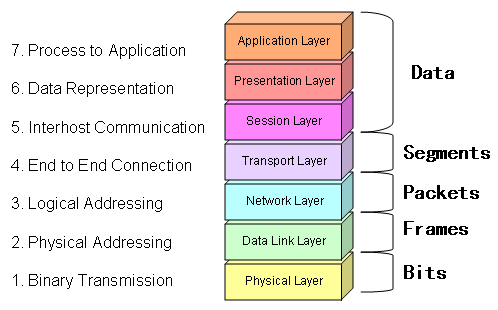
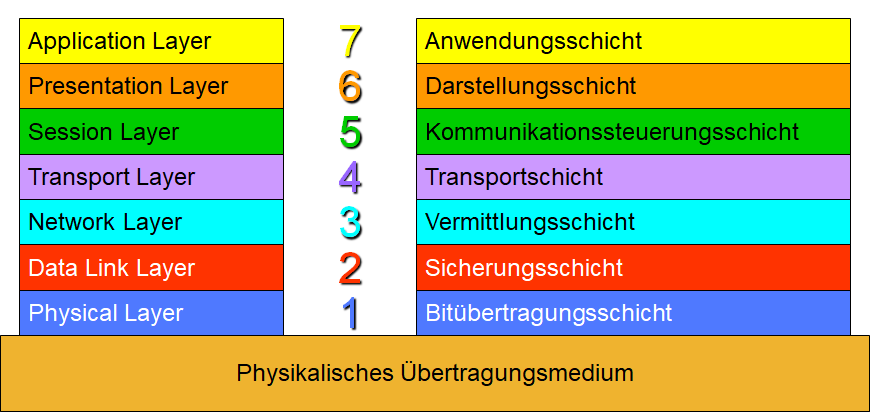
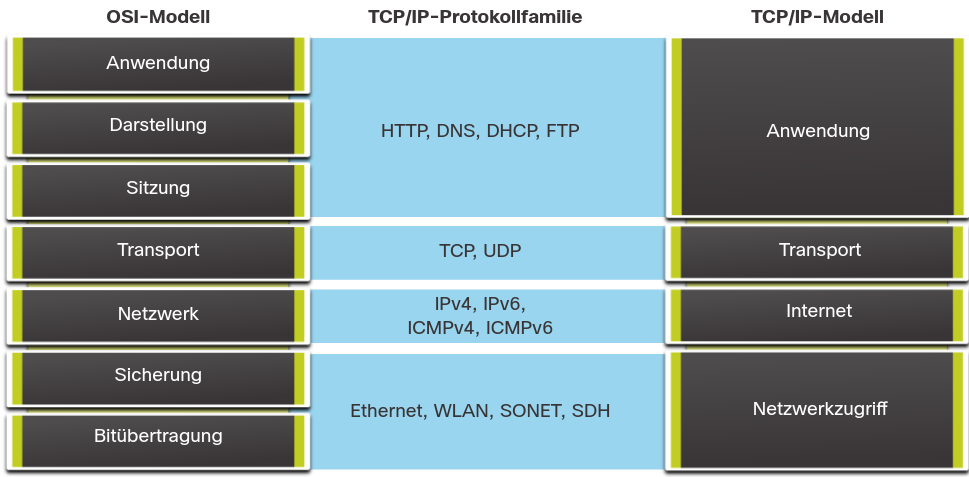
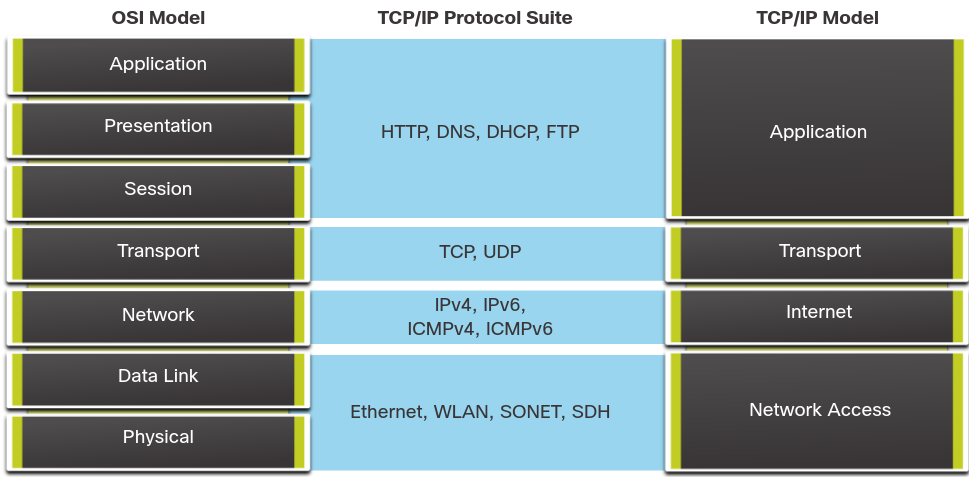
Im OSI-Modell hat der Physical Layer als PDU Bits.
Eselsbrücke: Alle Priester saufen Tequilla nach der Predigt. Oder: All People Seem to Need Data Processing.
Schichten Weiterreichung:
- Unten > Oben: Erhält eine Schicht Daten von unten, dann liest sie den entsprechenden Header aus, macht seine Aufgabe (z.B. Fehlerüberprüfung in der Sicherungsschicht), löscht diese danach und übergibt den Überrest der nächst höheren Schicht.
- Oben > Unten: Erhält die Schicht Daten von oben, dann fügt diese seine Header hinzu und reicht sie anschließend an die nächst untere Schicht weiter.
- Daten: In jeder Schicht gibt es Daten. Diese Daten beinhalten alles von der übergeordneten Schicht. Z.B. ein Frame besteht aus Sachen wie MAC-Adresse und Prüfsumme und eben Daten. Die Daten wären in dieser Schicht von der oberen Schicht, also ein Packet von der Vermittlungsschicht.
OSI-Schichten:
- Bitübertragungsschicht (Physical Layer): Übertragung von Rohdaten / Bits über physische Medien (Ethernet, Netzwerkkabel, WLAN). Die empfangenen oder gesendeten Bits enthalten Header, aber der Physical Layer interpretiert diese nicht und gibt sie einfach stumpf weiter. Hier passiert keine Fehlerkorrektur oder so.
- Sicherungsschicht (Data Link Layer): Erstellt einen Frame, welcher Quell- und Ziel-MAC-Adresse, Fehlercode und Nutzdaten / Daten beinhaltet. Macht anhand der Prüfsumme eine Fehlerüberprüfung.
- Vermittlungsschicht (Network Layer): Erstellt ein Packet, welches Quell- und Ziel-IP-Adressen, Protokoll der Nutzdaten (TCP, UDP, ..) und Nutzdaten. Sorgt dafür, dass das Datenpacket über Netzwerke hinweg übertragen werden kann. Der Router kann diesen Header auslesen, um zu wissen welches Zielnetzwerk erreicht werden soll.
- Transportschicht (Transport Layer): Teilt die erhaltenen Daten in kleinere Einheiten, also Segments, ein, die über das Netzwerk transportiert werden können. Auf der Empfängerseite werden diese Segmente wieder zusammengefügt. Dieses Segment wird zum TCP- (Transmission Control Protocol) oder UDP-Packet (User Datagram Protocol). Beim Empfang der Daten wird in dieser Schicht die Segmente wieder zum ursprüngliche Datenpacket zusammengebaut.
- Sitzungsschicht (Session Layer): Erstellt keinen Header und hat nur Daten. Baut eine Verbindung zwischen zwei Anwendungen auf und Sorgt dafür, dass Anwendungen gut miteinander kommunizieren. Kommunikationspartner bekommen bescheid wann eine Sitzung begint und endet. Gut bei Verbindungsproblemen: sorgt dafür, dass die Verbindung neu aufgebaut wird und vorherige Datenpackete nicht wieder erneut geschickt werden müssen.
- Darstellungsschicht (Presentation Layer): Sorgt dafür, dass die Daten für die Anwendung in einem verständlichen Format sind beim Daten empfang oder eben in einem für die Netzwerkverbindung verständlichen Format beim senden. Kann Daten Verschlüsseln (beim senden) und entschlüsseln (beim empfangen) durch z.B. SSL/TLS. Kann Daten komprimieren.
- Anwendungsschicht (Application Layer): Ist für die Interaktion mit Endbenutzern und Anwendungen zuständig. Hat Protokolle, damit verschiedene Anwendungen auf unterschiedlichen PCs mit einander kommunizieren können (HTTP, FTP, SMTP, IMAP, DNS).
TCP/IP-Protokollfamilie
Wird auch TCP/IP, TCP/IP-Model, TCP/IP-Protokollfamilie, TCP/IP-Protokollstapel oder TCP/IP-Internetprotokollstapel genannt. Diese Protokollfamilie besteht natürlich aus mehr Protokollen als nur TCP und IP. Nur TCP und IP waren die ersten Protokolle dieser Familie und bildeten den Grundstein für alle anderen Protokolle und alle höheren Protokolle (wie HTTP, SMTP, DNS, FTP usw.) nutzen TCP oder UDP (User Datagram Protocol) auf der Transportschicht und die Adressierungs- und Routingfunktionalität von IP auf der Internetschicht als Basis.
- Network Access Layer: Erstellt ein Frame (MAC-Adresse, Prüfziffer CRC, Daten). Und kümmert sich um die physische Übertragung, also deckt die beiden ersten Schichten des OSI Modell ab.
- Internet Layer: Sorgt für die Übertragung von Netzwerken über verschiedene Netzwerke hinweg. Beinhaltet Quell- und Ziel-IP-Adresse.
- Verschicke oder empfange ich ein TCP-Packet, dann ist es nach diesem Modell aufgebaut und somit überspringe ich Session und Presentaion Layer.
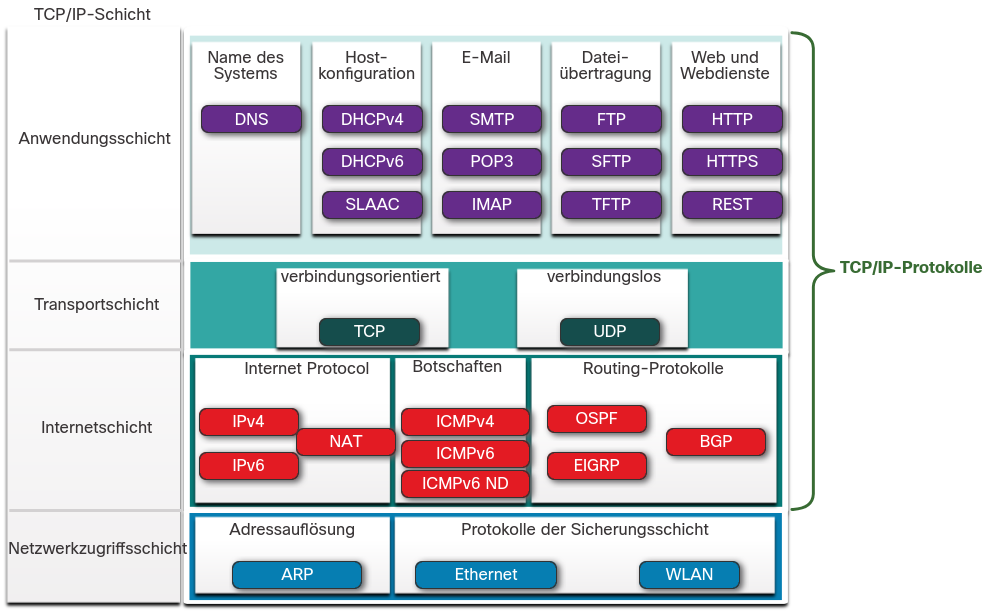
TODO: Gehört das zu Protokolle und Modelle ??:
- Protokoll setzt Regeln fest (ist in einem bestimmten Format).
- Nachrichtenkodierung (z.B. Text zu ASCI mit 8bit)
- IPv6-Protokoll
- Hop Limit: Anfangs-Sender setzt das auf einen Wert und jeder Router setzt den runter. Ist es auf 0, dann wird das Packet gelöscht.
- Nachrichten haben eine maximale Größe, damit der Verkehr nicht verstopft wird.
- Zeitliche Steuerung: Wie lange man auf eine Antwort wartet
- Unicast (eins zu eins), Multicast (eins zu viele), Broadcast (eins zu allen)
- Protokollzusammenspiel (z.B. HTTP > TCP > IP > Ethernet). Protokoll von der unteren Ebene muss wissen was es von der oberen zu erwarten hat.
- ICANN und IANA verteilen IP-Adressen.
Module 4 - Bitübertragunsschicht [/ Physical layer / OSI 1]
Physische Verbindung
- Kabel oder Wireless: Eine physische Verbindung kann über ein Kabel oder eine Wireless-Verbindung (Access Point oder Router) über Funkwellen sein.
- Access Point (AP) Anschlüsse: (1) Wireless-Antennen (können im Gerät intern verbaut sein), (2) Mehrere Ethernet-Switch-Anschlüsse, (3) Internetanschluss
- Netzwerkkarte / Network Interface Card (NIC): Sind in einem Gerät verbaut und verbinden es mit dem Netzwerk.
- Netzwerkkarten-Arten: Es gibt 2 Arten von NICs. Ein Endgerät kann eine Art davon besitzen oder beide. Z.B. Smartphones besitzen nur eine WLAN-Netzwerkkarte.
- Ethernet-Netzwerkkarte: Werden für eine Kabelverbindung verwendet.
- WLAN-Netzwerkkarte: Wireless-Local-Area-Network-Netzwerkkarten werden für den Wireless-Zugang verwendet.
- Netzwerkkarten-Arten: Es gibt 2 Arten von NICs. Ein Endgerät kann eine Art davon besitzen oder beide. Z.B. Smartphones besitzen nur eine WLAN-Netzwerkkarte.
- OSI-Schicht-Funktion: Frame in ein elektrisches Signal umwandeln. Kodiert den Frame (der Sicherungsschicht) als eine Reihe von Signalen (elektrischen, optischen oder Funkwellensignale) und überträgt diese. Die Bitübertragungsschicht am Zielknoten empfängt die Signale, konvertiert diese in Bits (z.B. WLAN-Signale -> Bits) und gibt die Bits, welche zusammen ein Frame sind, an die Sicherungsschicht.
Standards
- Entwickler für Protokolle: Alle Schichten über der Bitübertragungsschicht bauen auf Protokollen auf und diese TCP/IP-Standards sind in der Software implementiert und von der IETF (Internet Engineering Task Force) geregelt.
- Bitübertragungsschicht-Entwickler: Für Hardware, Medien, Kodierung, Signalisierungsstandards. Hier geht es um die Entwicklung von Hardware-Standards und keine Softwarestandards wie in den anderen oberen Schichten.
- Standard-Organisationen
- International Organization for Standardization (ISO)
- Telecommunications Industry Association/Electronic Industries Association (TIA/EIA)
- International Telecommunication Union (ITU)
- American National Standards Institute (ANSI)
- Institute of Electrical and Electronics Engineers (IEEE)
- Nationale Telekommunikationsregulierungsbehörden, einschließlich der Federal Communication Commission (FCC) in den USA und der European Telecommunications Standards Institute (ETSI)
- Regionale Verkabelungsstandard-Gruppen: Für lokale Vorgaben.
- CSA (Canadian Standards Association)
- CENELEC (Europäisches Komitee für elektrotechnische Normung)
- JSA/JIS (Japanese Standards Association)
- Standard-Organisationen
- Bitübertragungsschicht-Standards: Es gibt Standards für 3 Funktionsbereiche:
- Physische Komponenten
- Kodierung
- Signalisierung
- UTP-Standards: Die TIA/EIA hat Standards für die UTP-Verkabelung festgelegt für folgende Elemente:
- Kabeltypen: z.B. Cat 5e
- Kabellängen: z.B. Maximale Länge von 90m.
- Anschlüsse: z.B. RJ-45-Stecker
- Kabelabschluss: z.B. T568A und T568B (bestimmen wie die Leitungen im Kabel an den RJ-45-STecker angebracht werden)
- Prüfverfahren für Kabel: Test für Kabellänge, Dämpfung, Kontinuität (Leitung richtig verbunden?), Crosstalk, …
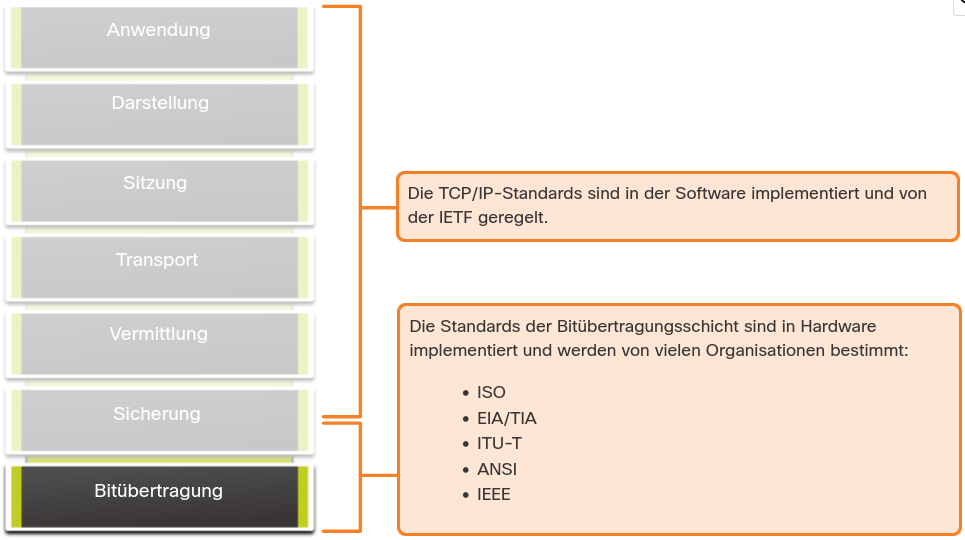
Die 3 Funktionsbereiche der Bitübertragungsschicht
Es gibt Standards für 3 Funktionsbereiche.
- Physische Komponenten: z.B. Netzwerkkarten, Schnittstellen und Steckverbinder, Kabel (alles was Bits in Form von Signalen überträgt)
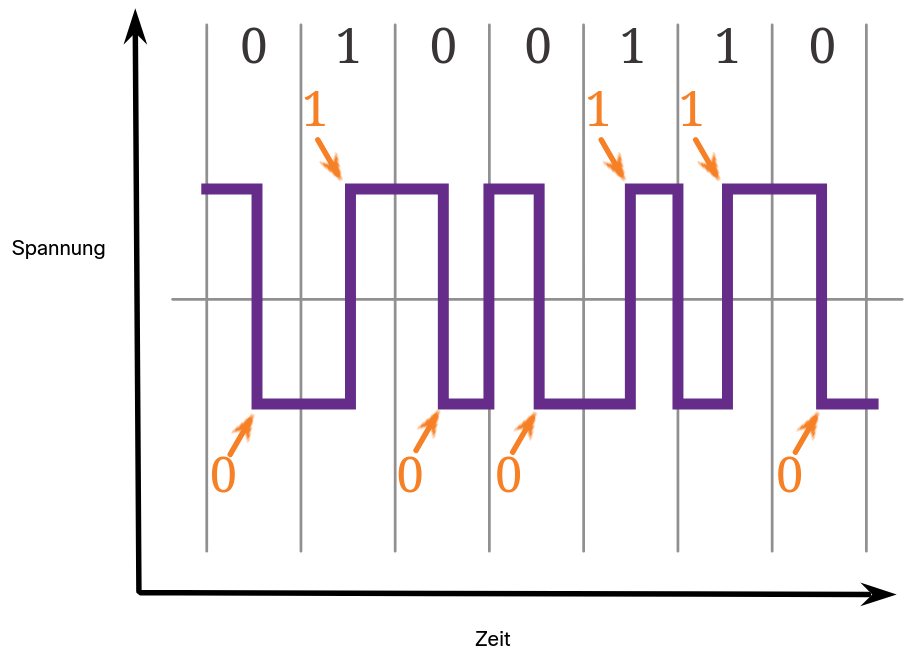
- Kodierung: Ein Verfahren zum Umwandeln von Bits in einen Code / in ein bestimmtes Muster. Die Kodierung findet auf der logischen Ebene statt und geht nicht in die physikalische Implementierung. Man kann z.B. einen Code / Muster definieren, bei dem man bei allen Buchstaben im Alphabet plus 1 rechnet (“A” wäre dann “B”). Bei einem Bitstrom könnte man einen Code definieren, bei dem “Low” für 0 und “High” für 1 steht. Ungeachtet davon was “Low” und “High” letztendlich sein mögen (z.B. Spannung, Licht, Funkwellen).
Es gibt z.B. die Manchester-Kodierung, welche aber mehr als nur eine einfache Kodierung ist, denn sie geht schon etwas in den Bereich der Signalisierung / der physikalischen Umsetzung. Oft verschwimmen die Grenzen in der Praxis. Bei der Manchester-Kodierung wird der Übergang von hoher Spannung zu niedriger Spannung und umgekehrt zu 0 und 1 kodiert und in der Mitte einer Periode beginnt ein neues Bit. Das wird bei 10 Mbit/s Ethernet benutzt und schnellere Datenraten benötigen komplexere Kodierung. Das bezieht sich bereits auf ein elektrisches Signal, daher ist es keine reine Kodierung, aber wird denoch als solche benannt. - Signalisierung: Definiert 0 und 1 für elektrische, optische oder Wireless-Signale. Also wenn die Kodierung besagt, dass “0” “Low” und “1” “High” ist, dann gibt die Signalisierung / die physikalische Umsetzung vor, wie dieses “Low” und “High” zu definieren ist. Z.B. (1) 0V und 5V bei einer Kupferleitung, (2) dunkles oder helles Licht bei einer Glasfaserleitung oder (3) bestimmte Frequenzänderungen bei drahtlosen Verbindungen. Oder man könnte einen kurzen Impuls für 0 und einen langen Impuls für 1 definieren.
Bandbreite (Datenübertragungsrate)
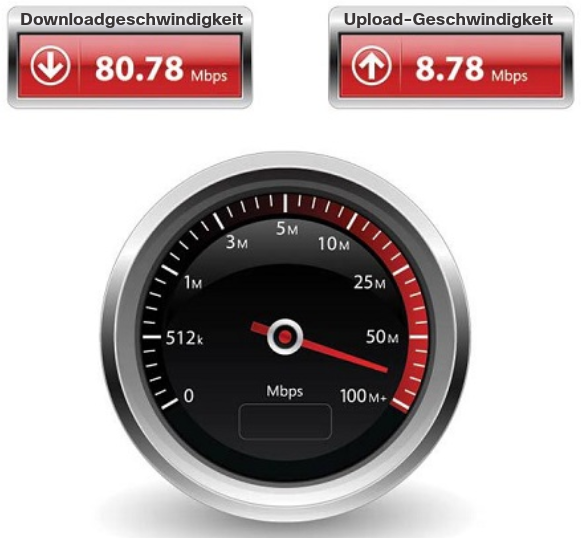
Die Bandbreite gibt an, wie viele Daten in einer bestimmten Zeit übertragen werden können - in bit/s gemessen. Die Bandbreite ist ein theoretischer Wert, also wie viele Daten theoretisch durch ein Kabel oder durch WLAN pro Sekunde geschickt werden könnten, aber in der Praxis sieht es anders aus. Ist z.B. der Wert, der wenn man im Laden ein Ethernet-Kabel kauft da drauf steht. Deswegen gibt es zum messen von der Datenrate 3 Größen: (1) Bandbreite / Datenübertragungsrate, (2) Durchsatz / Throughput, (3) Datendurchsatz / Goodput. Und die Höhe des Datendurchsatzes ist wie folgt: Bandbreite > Durchsatz > Datendurchsatz.
Zur Messung der Bandbreitenqualität gibt es 3 Werte:
- Latenz (Latency): Zeitdauer (in ms) für die Datenübertragung von einem Datenpacket von einem Punkt zum anderen, auch One-Way-Latenz genannt. Im Gegensatz gibt es auch die Round-Trip-Time (RTT), welche die Zeit für den Hin- und Zurückweg misst (Z.B.
ping youtube.comkönnte 20ms zurückgeben => könnten 10ms Hin und 10ms Rückweg sein). RTT ist komplexer, denn man zählt i.d.R. zur der ZeitSenden → Empfangen → Antworten zurückbekommen. Beim Empfangen wartet der “Youtube-Server” nicht auf ein Datenpacket, sonder auf alle. RTT meint man üblicherweise, wenn man von Latenz spricht. Man könnte bei Latenz auch von Verzögerung sprechen - je niedriger, desto besser. - Durchsatz (Throughput):
- Menge an Daten die tatsächlich pro Zeitspanne übertragen werden (bit/s). Zu der tatsächlichen Datenmenge zählen alle Daten, also auch zusätzliche Header und so. Die Latenz gibt an, wie lange ein Datenpacket braucht um anzukommen und der Durchsatz gibt an, wie viele Daten pro Sekunde gesendet werden können, was von der Anzahl der Leitungen in einem Kabel abhängig ist.
Durchsatz = Bandbreite - "Datenverlust durch Interferenzen" - Bandbreite / Angegebene Datenrate vs Durchsatz: Normalerweise kann der angegebene Datenübertragungswert der Bitübertragungsschicht nicht ausgereizt werden. Dieser Wert bezieht sich in deinem LAN auf das genutze Ethernet-Kabel (z.B. 100 Mbit/s) oder WLAN (300 Mbit/s bei 802.11n). Damit ist nicht die vom Internetanbieter durch einen Tarif bereitgestellte Bandbreite gemeint, aber auch da ist der Durchsatz meist geringer. Die angegebene Datenrate kann nicht voll ausgereizt werden, weil folgende Faktoren die Rate dämpfen: (1) Datenpakete gehen verloren, (2) Störung und Interferenzen bei WLAN, (3) viele Netzwerkkomponeneten zwischen Quelle und Ziel, (4) Verbindung wird mit anderen geteilt beim WLAN, was die Bandbreiet für dich verringert. Z.B. die Bandbreite könnte 100 Mbit/s schaffen, aber der tatsächliche Durchsatz beim Speedtest liefert 72 Mbit/s zurück.
- Menge an Daten die tatsächlich pro Zeitspanne übertragen werden (bit/s). Zu der tatsächlichen Datenmenge zählen alle Daten, also auch zusätzliche Header und so. Die Latenz gibt an, wie lange ein Datenpacket braucht um anzukommen und der Durchsatz gibt an, wie viele Daten pro Sekunde gesendet werden können, was von der Anzahl der Leitungen in einem Kabel abhängig ist.
- Datendurchsatz (Goodput): Das gleiche wie der Durchsatz, aber definiert die Menge an nutzbaren Daten die pro Zeitspanne übertragen werden (bit/s). Man spricht von Datendurchsatz, denn das ist der Durchsatz von deinen eigentlichen Daten und nicht einfach nur der Durchsatz, also der Durchsatz aller Daten:
Datendurchsatz = (Durchsatz - Overhead), wobei Overhead folgendes sein kann: (1) Einrichtung für Sitzungen, (2) Bestätigungen, (3) Kapselungen, (4) erneut übertragene Bits.
Elektrisches Feld vs Magnetisches Feld
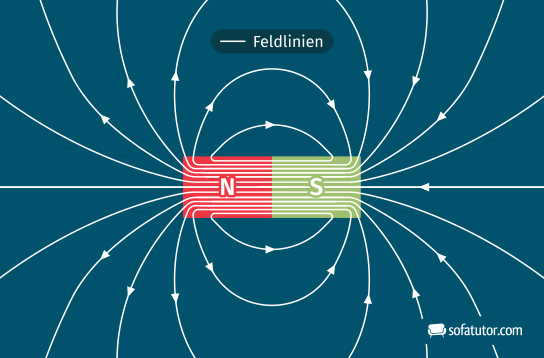
Beide sind Teil der elektromagnetischen Störung EMI.
| Elektrisches Feld | Magnetisches Feld | |
|---|---|---|
| Erzeugung | durch ruhende (kein Strom) & bewegte Ladung & Magnetische Felder | durch bewegte Ladung & Elektrisches Felder |
| Feldlinien | Ja | Ja |
| Feldlinien-Richtung | positiv zu negativ | Nordpol zum Südpol |
| Feldstärke | nimmt mit steigender Spannung zu | nimmt mit steigendem Strom zu |
| Feldstärke-Einheit | Volt/Meter (V/m) | Ampere / Meter (A/m) [Flussdichte: Tesla (T)] |
Siehe: https://www.bfs.de/DE/themen/emf/netzausbau/basiswissen/em-felder/em-felder_node.html ; https://www.lernort-mint.de/physik/magnetismus/elektrisches-und-magnetisches-feld-im-vergleich/
Kupferverkabelung
- Vorteil: günstig, leicht zu installieren, geringer elektrischer Widerstand
- Nachteil: Übertragungsdistanzen, Störanfälligkeit
- Signaldämpfung: Je länger ein Signal in der Kupferleitung unterwegs ist, desto schwächer wird es. Daher gibt es standartisierte Entfernungsbeschränkungen. Die Leitung ist so lange, dass sie einen Widerstand hat, der eine Rolle spielt. Wir haben weniger Licht am Ende der Leitung, weil durch den Widerstand Spannung oder so verloren geht -
R = Kupfer * (länge [m] / Amper). - Frequenz: Ein Kupferkabel lässt eine bestimmte Frequenz zu. Z.B. Cat 5e lässt eine Frequenz von 100 MHz zu, das bedeutet, dass 100 Millionen Periodenzyklen pro Sekunde durchlaufen werden können. Würde man in jedem Zyklus einen Bit repräsentieren (Spannung 5V oder 0V -> “1” oder “0”), dann könnte man 100 Millionen bits pro Sekunde übertragen. Man nennt das auch NRZ-Modulation (Non-Return-to-Zero). Cat 5e kann jedoch 1 Gbit/s übertragen, denn es nutzt Modulationstechniken wie PAM-5 oder QAM, die es erlauben mehrere Bits gleichzeitig in einem Zyklus zu übertragen. Also es gilt:
Datenrate = Frequenz × Anzahl der Bits pro ZyklusundFrequenz = Anzahl der Zyklen pro Sekunde.
Störanfälligkeit
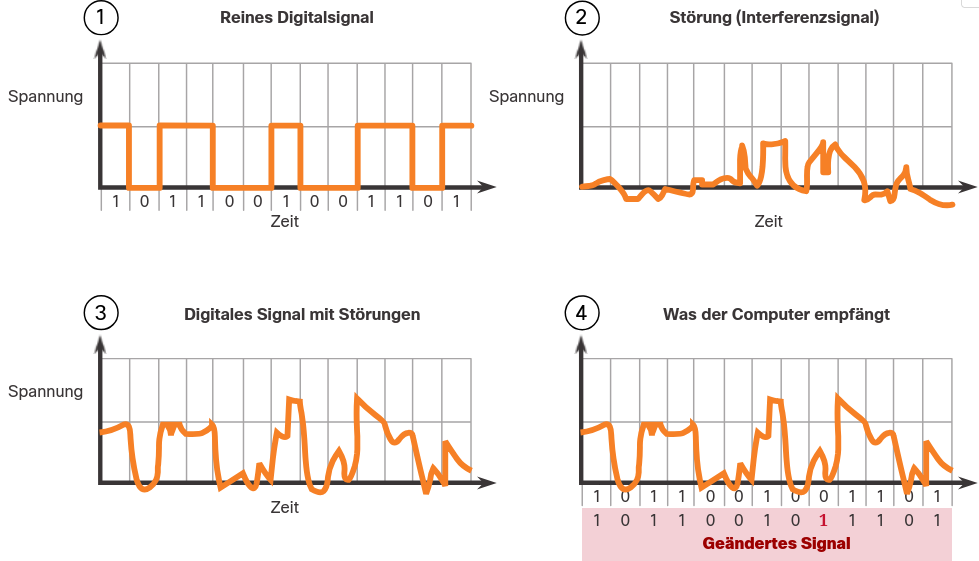
- EMI & RFI: Elektromagnetische Interferenz (EMI) oder Hochfrequenzstörung / Radiofrequenzstörungen / Radio Frequency Interference (RFI) können bei Kupferkabel vorkommen und Daten verfälschen. sEMI ist der Oberbegriff für jede elektrische Störung und RFI ist eine spezifische Form von EMI für Störungen im Radiofrequenzbereich. Folgendes kann RFI verursachen: Funkanlagen, Mobiltelefone, drahtlose Netze, Gewitter. ZU EMI zählt noch: Elektromotoren und Leuchtstofflampen.
- Übersprechen: Leite ich Strom durch eine Leitung, dann entsteht ein magnetisches Feld um das Kabel. Diese elektromagnetische Welle verleitet dazu Strom zu leiten und es entsteht Cross-Talk. Man könnte seine eigene Stimme hören, wenn eine Leitung wegführt und eine hinführt und diese neben einander sind.
In Telefonleitungen kann das Übersprechen dazu führen, dass man Teile eines anderen Gesprächs einer benachbarten Leitung hört. Wenn ein elektrischer Strom durch eine Ader fließt, entsteht ein kleines, kreisförmiges Magnetfeld um diese Ader, das von einer benachbarten Ader aufgenommen werden kann. - Lösung / Gegenmaßnahmen: Cross-Talk (siehe oben) kann man verhindern, in dem man die beiden Adampaare verdreht (Twisted pair Leitung). Mit Vektorrechnung kann man sehen, dass sich das wieder aufhebt.
Und nach außen hat jedes Twisted-Pair-Kabel eine Isolierschicht (Alufolie) (nicht immer glaube ich), damit sich die 4 Kabel nicht untereinander Stören. SO ein Kabel hat nämlich 4 Twisted-Pair-Kabel inne: 4x2 Paare, 2 Empfänger und 2 Sender.
Kupferverkabelungsarten
Warnung
Cisco nutzt die alten Bezeichnungen STP und FTP! Heutzutage nutzt man X/YTP-Angaben. Siehe: https://de.wikipedia.org/wiki/Twisted-Pair-Kabel
Es gibt 3 Haupttypen.
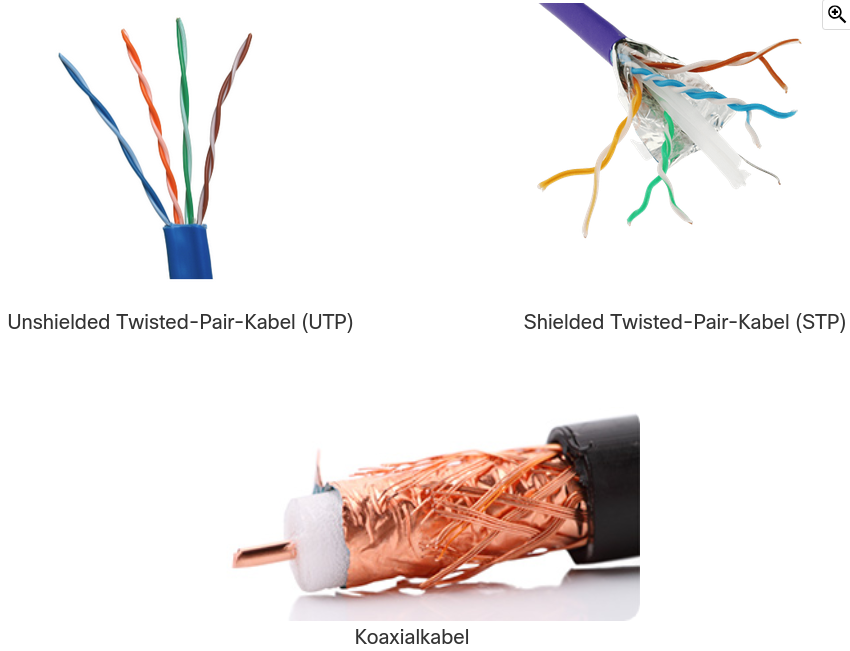
- Unshielded Twisted-Pair-Kabel (UTP):
- Verwendung: Am häufigsten verwendete Netzwerk-Medium. Verwendet man mit RJ-45-Steckverbindern (z.B. zwischen Switch und Router).
- Aussehen: Hat eine Ummantelung mit 8 Kabeln, wobei es jeweils 2 verdrehte Paare gibt. Jeder Kupferdraht hat eine Kunststoffhüle. Die Paare bestehen jeweils aus Empfänger und Sender.
- EMI-Schutz: Es gibt keine Abschirmung, aber die Technik des verdrillens wird angewandt. Die verdrillten Kabelpaare verhindern das Übersprechen (Magnetfelder heben sich dadurch auf). Außerdem ist jedes Kabelpaar unterschiedlich stark verdrillt (Windungen/Meter), wodurch sie nicht mehr in einer Spirale dicht an dicht an liegen (es gibt dadurch weniger Berührungspunkte und die Beeinflussung kann reduziert werden).
- Abgeschirmtes TP-Kabel:
- Nutzen: Bietet mehr Schutz als ein UTP-Kabel (gegen EMI und RFI), aber ist teurer und schwieriger zu installieren.
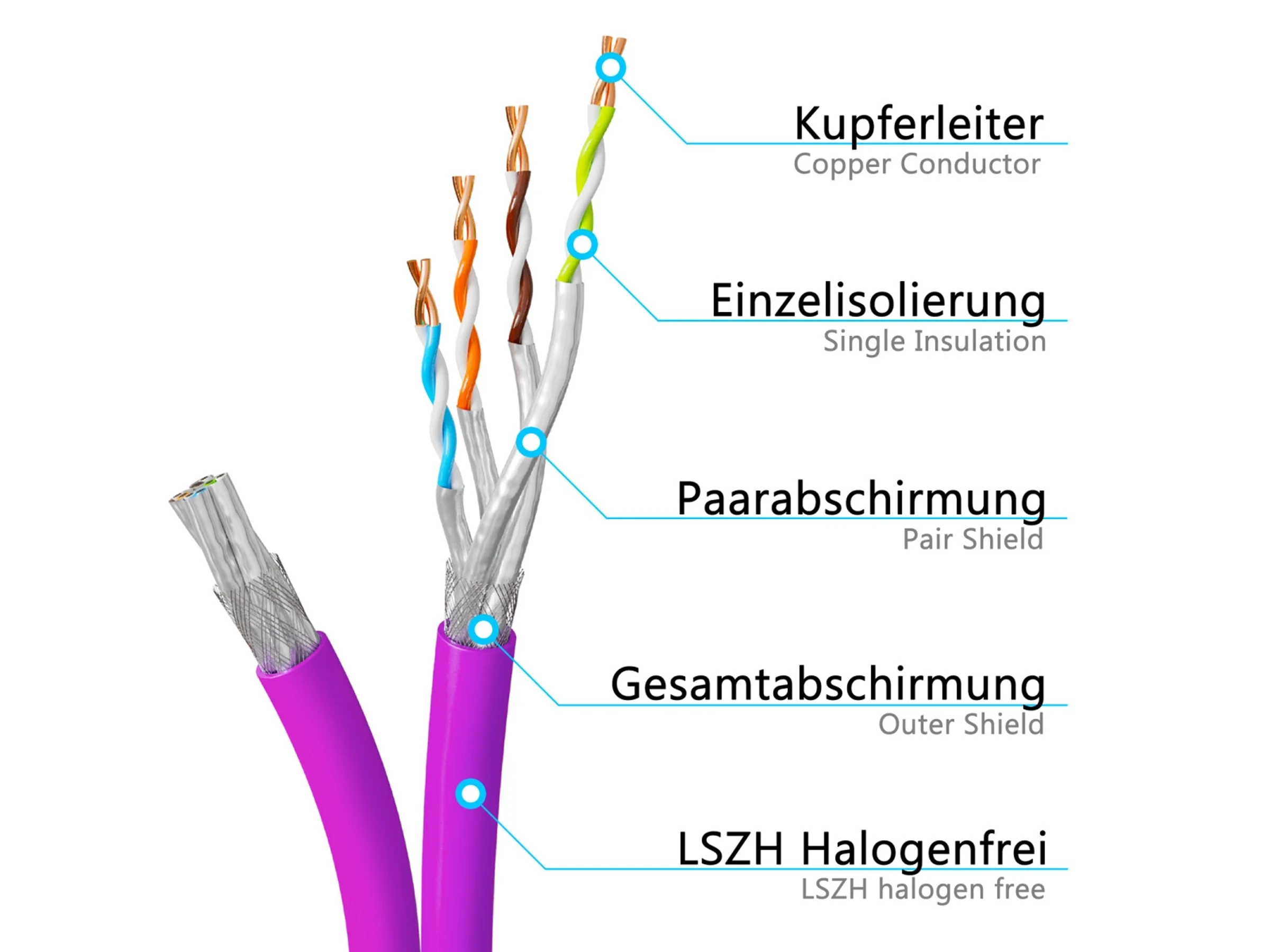
- Schirmungsarten: Da gibt es zwei Arten der Schirmung: Folienschirm / Aluminiumfolie und Geflechtschirm / Metallgeflecht.
- Innen & Außen Schirmung: Zusätzlich zu den UTP-Ummantellungen gibt es eine Schirmung, wobei es 2 Arten der Schirmung gibt: Außen (um alle Adernpaare) und innen (um jedes Adernpaar einzeln). Innen und außen kann ein Folienschirm und Geflechtschirm sein. Außen kann sogar beides gleichzeitig sein.
- Alte Bezeichnung:
- Shielded Twisted-Pair-Kabel (STP): ist eine alte Bezeichnungen. STP ist eine allgemeine Bezeichnung für Kabel mit Schirmung (Shielded Twisted Pair) ohne auf die Art (F oder S) und Position (innen oder außen) der Schirmung einzugehen.
- Foiled Twisted Pair (FTP): ist eine alte Bezeichnungen. FTP ist eine allgemeine Bezeichnung für Folien geschirmte TP-Kabel ohne darauf einzugehen, ob diese innen (einzelnen Paare) oder außen (Gesamtschirmung) ist. Neue Bezeichnung nach ISO/IEC-11801 (2002)E: F/UTP.
- Stecker: Verwendet einen RJ-45-Steckverbinder. Man kann auch zusätzlich spezielle Steckverbindungen für eine bessere Abschirmung nutzen.
- Koaxialkabel (Koax): Hat 2 Leiter. Über den Innenleiter (in der Mitte des Kabels) werden Daten übertragen (durch low und high Spannung). Darüber ist ein Isolator und darum ist der Außenleiter, über welchen keine Daten geschickt werden können, aber durch den der Stromkreis geschlossen werden kann. Der Außenleiter schützt auch vor EMI und verhindert das dass Signal aus dem Kabel herausstrahlt. Darüber ist noch eien Ummantelung. Koax, weil die zwei Leiter koxial, also um eine Achse, angeordn0et sind. Es kann auch mit Glasfaserverkabelung für die bidirektionale Datenübertragung gebündelt werden.
- Verwendete Stecker: Bajonett-Neill-Concelman- (BNC), N-Typ- und F-Typ-Steckverbinder.
- Verwendung: Wurde heutzutage weitgehend von UTP-Kabeln abgelöst. Verbinden noch Antennen mit Wireless-Geräten. Wurde früher als TV-Kabel genutzt und kann jetzt als “Internet-Kabel” genutzt werden.
- Bidirektional: Das Koaxialkabel hat nur eine Leitung (Innenleitung) und kann trotzdem bidirektional Daten übertragen, denn das Kabel nutzt unterschiedliche Frequenzbereiche (Kanäle), um Signale in beide Richtungen gleichzeitig zu übertragen (z.B. Download:110MHz-1GHz und Upload:5-65MHz). Das nennt man auch Frequenzmultiplexing (FDM – Frequency Division Multiplexing). Dabei überträgt das Koaxialkabel gleichzeitig verschiedene Signale auf unterschiedlichen Frequenzen – wie mehrere Radiosender auf einem Kabel.
Genau Abschirmungsangabe:
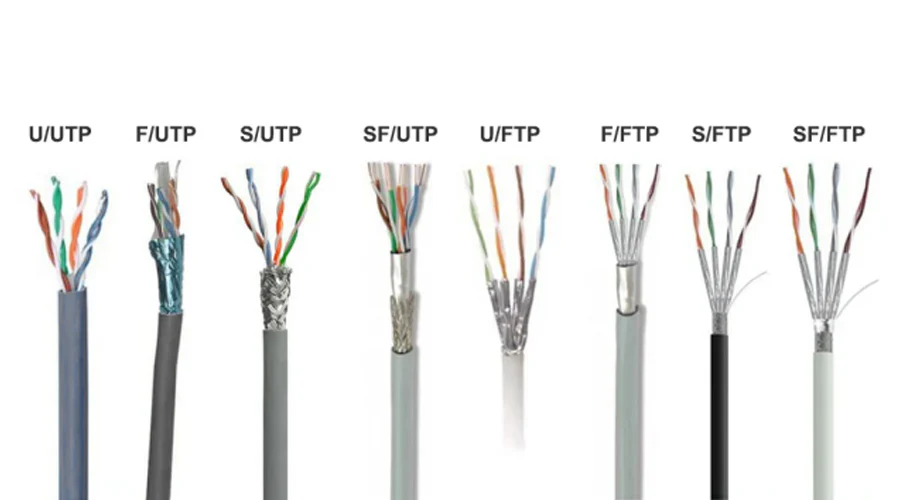
Die Kupferverkabelungsabschirmungen können noch genauer spezifiziert werden durch X/Y-TP, wobei X für die äußere Abschirmung steht und Y für die Abschirmung, die um jedes Adernpärchen ist. Kombinationen:
- U/UTP = UTP
- S/U-TP
- F/U-TP
- U/STP = STP
- U/FTP = FTP
- S/STP
- F/FTP
- S/FTP
- F/STP
- SF/FTP (haben glaube ich permalink kabel)
- SF/STP
Ciscos teilweise veraltete Abschirmungsdarstellung:
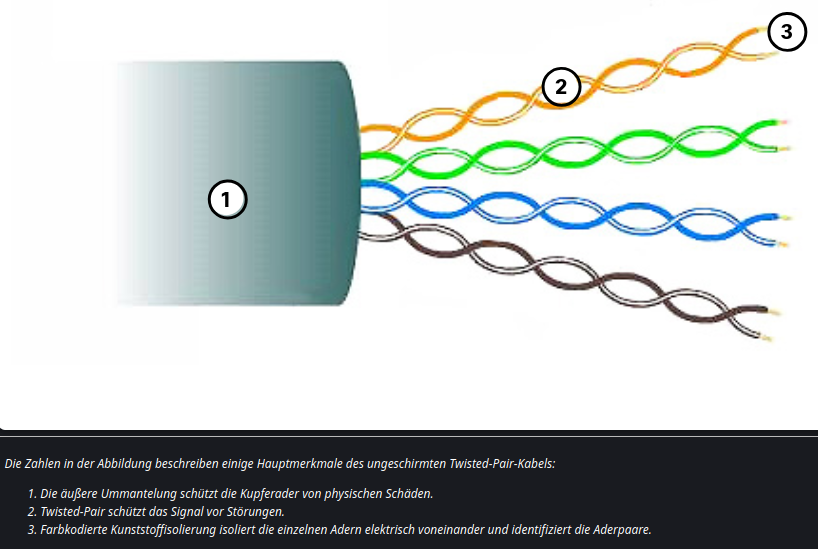
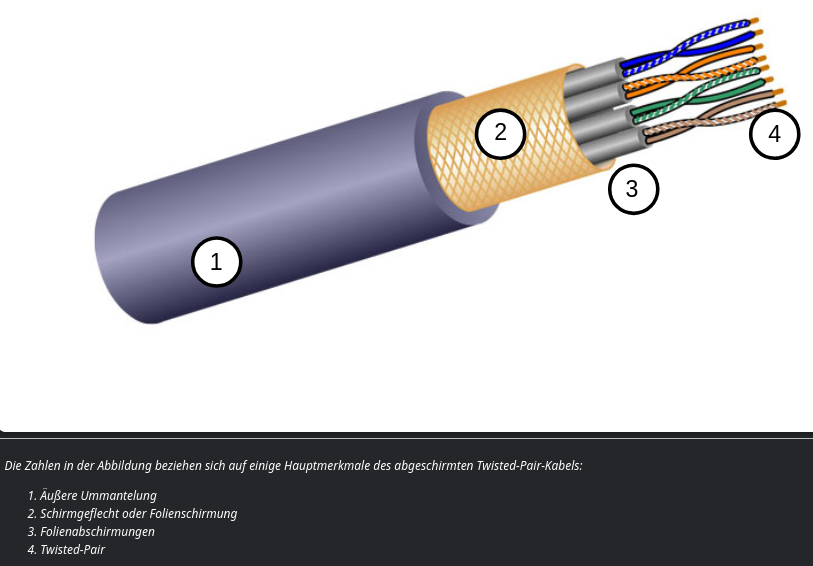
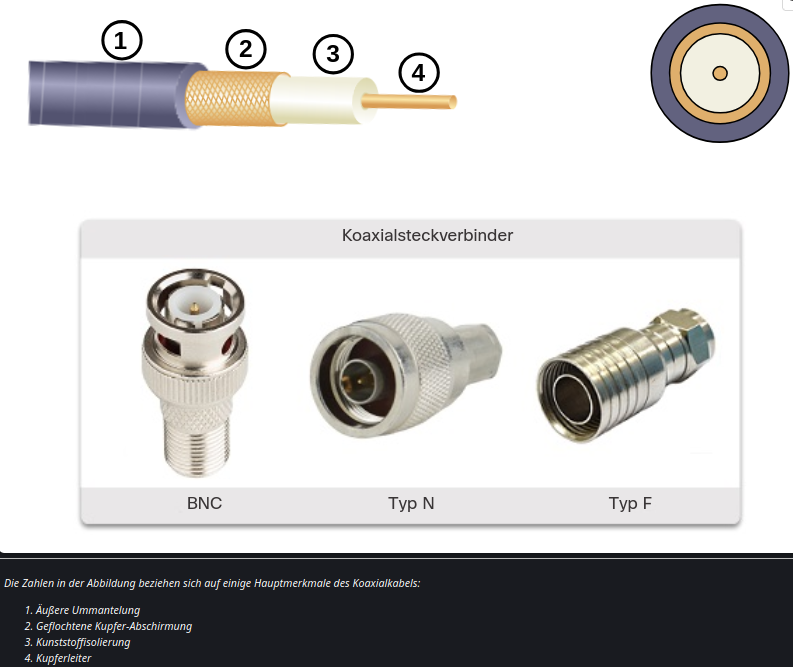
Andere Abschirmungsdarstellung:
RJ-45-Stecker
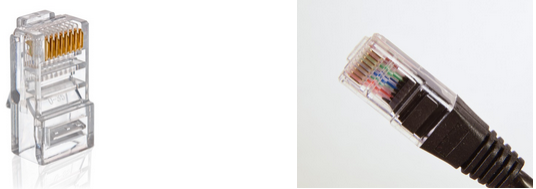
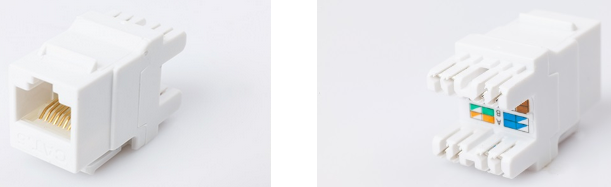
RJ-45-Stecker und Buchse:
Gute vs Schelchte Installation:
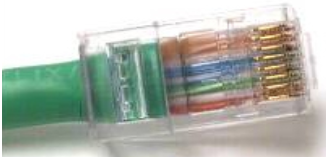
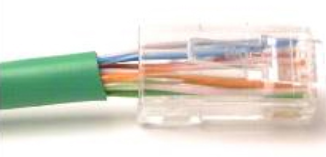
Falls man einen RJ-45-Stecker selbst an das Kabel anbringt: Die einzelnen Drähte (mit ihren Kunststoffumantellungen) des Kabels dürfen nicht frei sein, sondern müssen innerhalb der Umantellung Kabels sein oder innerhalb des RJ-45-Steckers. Der Anfang des RJ-45-Steckers sollte also über die gesammte Umantellung des Kabels gehen. Ansonsten kann das die Leistung beeinträchtigen.
“Krimpen” nennt man das, wenn man den Stecker auf das Kabel macht, also durch eine Crimpzange den Stecker so zusammendrückt, dass die Adern vom Kabel fest in den Kontakten des Steckers greifen.
Straight-Through und Crossover-Kabel:
Es gibt 2 Typen von Ethernet-Kabeln: Straight-Through und Crossover-Kabel. Diese Unterscheiden sich lediglich darin, zu welchen 8 Pins des RJ-45-Steckers die einzelnen 8 Drähte (Empfänger und Sender) des TP-Kabels zugeordnet sind (2 Arten gibt es).
Die falsche Verwendung der beiden Kabeltypen beschädigt das Gerät nicht, aber es kann auch keine Verbindung hergestellt werden.
Straight-Through-Kabel sind an beiden Enden gleich angeschlossen und werden verwendet, um unterschiedliche Gerätetypen zu verbinden: PC → Switch oder Switch → Router. Wird auch Patch-Kabel genannt. Wird am häufigsten verwendet und kann heute gar ausschließlich verwendet werden.
Crossover-Kabel haben die Sende- und Empfangsadern auf einer Seite des Kabels vertauscht und werden somit verwendet, um gleiche Gerätetypen zu verbinden: PC → PC oder Switch → Switch oder Router → Router.
Auto-MDIX wird heute verwendet, womit Geräte (Switches, Router, PCs) automatisch erkennen, was der Sende- und Empfangspin ist, aber früher musste man genau darauf achten wo man einen Crossover-Kabel und keines benutzt hat. EIn Kabel ist dabei irgendwie gedreht.
T568A und T568B Standards:
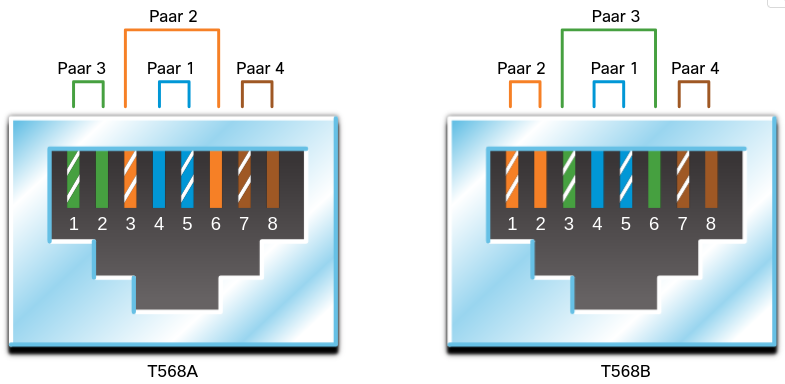
- Straight-Through: Beide Stecker = T568A–T568A oder T568B–T568B
- Crossover: Ein Stecker = T568A, anderer = T568B
Rollover-Kabel:
Eine andere Art von Kabel ist ein Rollover-Kabel, das Cisco-proprietär ist. Es wird verwendet, um die Verbindung von einer Workstation zu einem Router- oder Switch-Konsolen-Port herzustellen. Ist glaube ich das blaue Console-Kabel im Cisco-PAcket-Tracer.
Kategorien (Cat)
Hier geht es um Kategorien / Categories (Cat) der Twisted-Pair-Kupferkabel unabhängig von ihrer Schirmung (UTP, STP, FTP, S/FTP). Die Kategorien sind alleine davon Abhängig wie hoch die mögliche Datenübertragungsrate ist. Klar höhere Katergorien haben meist mehr Schirmung, aber das muss so nicht sein.
„Ein Kabel der hohen Kategorie (CAT) ist aufwendiger gestaltet.“
Abwärtskompatibilität: Die Kategorien/Klassen sind abwärtskompatibel, das bedeutet, dass höhere Kategorien/Klassen automatisch die darunterliegenden mit abdecken. Dabei definiert sich die Klasse der Übertragungsstrecke durch die Komponente mit der geringsten Kategorie. Die Zusammenschaltung von z. B. einem Kategorie-5-Kabel mit Kategorie-6-Anschlusskomponenten reduziert die Klasse von theoretisch E auf D.
Veraltete Kabel: Die Kategorien 1 und 2 sind nur informell definiert; die Kategorien 3 und 4 sind kommerziell nicht mehr relevant.
| Kategorie | Klasse | Frequenz (MHz) | Datenrate (Mbit/s) |
|---|---|---|---|
| Cat 1 | A | 0,1 | 1 |
| Cat 2 | B | 1 | 4 |
| Cat 3 | C | 16 | 10 |
| Cat 4 | 20 | 16 | |
| Cat 5 | D | 100 | 100 |
| Cat 5e | D | 100 | 1000 |
| Cat 6 | E | 250 | 1000 |
| Cat 6a | Ea | 500 | 10'000 |
| Cat 7 | F | 600 | 10'000 |
| Cat 7a | Fa | 1000 | 10'000 |
| Cat 8.1/8.2 | G | 2000 | 40'000 |
“e” steht für enhanced und “a” steht für augmented. Cat5e ist wohl die bekannteste Kategorie für Ethernet-Netzwerke.
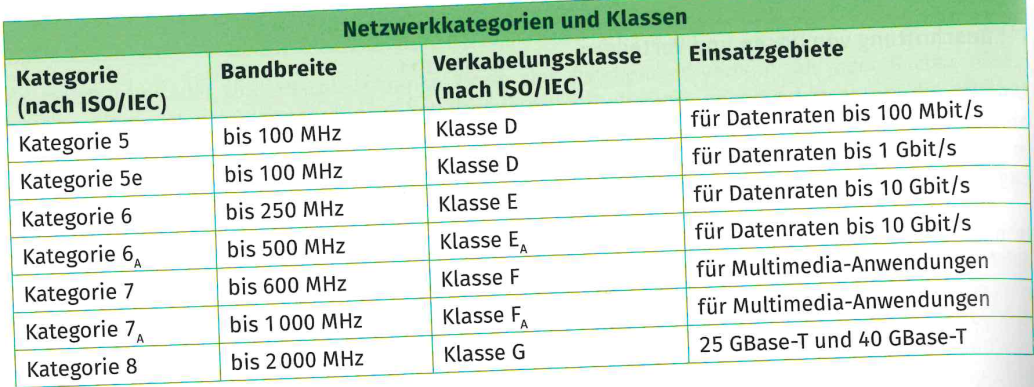
Netzklassen:
Zu den Netzkategorien gibt es noch Netzklassen (beschrieben in Buch S. 38 - 44). “Eine Klasse (A-F) bezieht sich auf ein ganzes Netz. Eine Klasse hat eine Kategorie (3-7).” Keine Ahnung was das Zitat soll - TODO: recherchiere oder lies das Buch.
Netzwerkbezeichnung
Sieht z.B. so aus: “10 Base-X”. Die 10 steht für die Datenrate in Mbit/s. Base steht für Basisband und wird auch mit B abgekürzt. Alles nach B bezeichnet den Leitungstyp und ist nicht einheitlich.
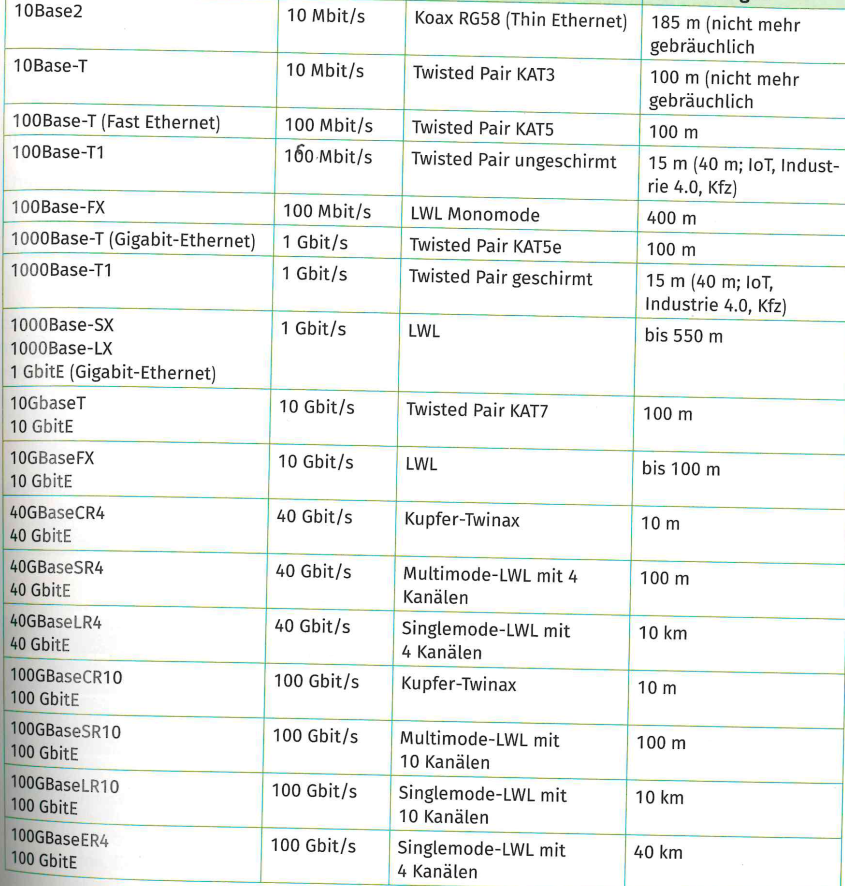
Glasfaserkabel: Bei BX-Standards wie 100BASE-BX bezieht sich der Zusatz “BX” auf einen bestimmten Typ von Bi-direktionaler (single fiber) Datenübertragung über Glasfaserkabel, wobei unterschiedliche Wellenlängen (1310nm & 1550nm) für das Senden und Empfangen verwendet werden.
- Standards:
- 10/100 Mbps Ethernet (10BASE-T und 100BASE-TX): Bei diesen älteren Ethernet-Spezifikationen werden lediglich zwei der vier Paare verwendet. Ein Paar wird verwendet, um Daten zu senden, und das andere, um Daten zu empfangen. Somit werden in diesen Netzwerken nur vier der acht Adern aktiv verwendet.
- Gigabit Ethernet (1000BASE-T): Bei Gigabit Ethernet werden alle vier Paare verwendet, und jedes Paar kann gleichzeitig Daten in beide Richtungen senden und empfangen. Dies wird durch eine Technik namens “Vollduplex” ermöglicht, bei der, vereinfacht gesagt, dank fortschrittlicher Kodierungs- und Signalverarbeitungstechniken alle Adern gleichzeitig sowohl senden als auch empfangen können.

Glasfaserverkabelung
- Lichtwellenleiter (LWL): LWL und Glasfaser werden häufig als Synonym gebraucht, aber sind unterschiedlich. Lichtwellenleiter ist der allgemeinere Begriff für jede Art von Leitung, die Licht zur Datenübertragung verwendet (kann Glas oder Kunststoff sein). Glasfaser bezieht sich speziell auf den Kern aus Glas, durch den das Licht geleitet wird.
- Vorteil: große Entfernung / geringe Dämpfung, hohe Datenübertragungsrate, unempfindlich gegenüber EMI & RFI
- Nachteil: teuer
- Störung: EMI (Electromagnetic Interference) und RFI (Radio Frequency Interference) beeinflussen Glasfaserkabel nicht, da sie Licht anstelle von elektrischen Signalen zur Datenübertragung nutzen.
- Was ist das?: Wie der Name vermuten lässt ist ein Glasfaserkabel ein Kabel, in welchem ein Faden aus reinem Glas ist. Der Faden ist transparent, flexibel und nicht viel dicker als ein menschliches Haar. Bits werden auf der Faser als Lichtimpulse kodiert. Auch wenn es aus Glas ist, so ist es sehr widerstandsfähig und zerbricht nicht.
- Arten: Es gibt 2 Arten von Glasfaserkabeln:
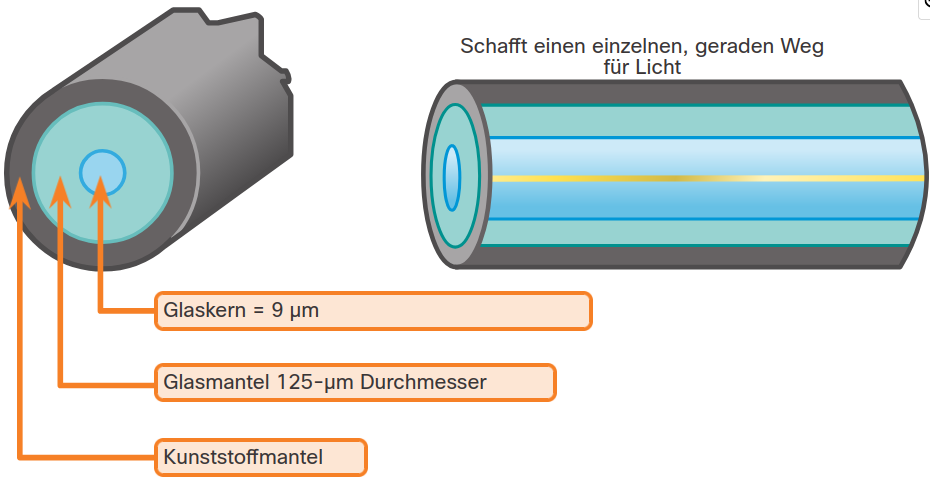
- Singlemode-Glasfaser (SMF) In der Mitte des Glaskerns (9μm), welcher die Glasfaser ist, wird durch einen Laser immer nur ein Lichtimplus durchgesandt. Ist für Entfernungen von Hunderten von Kilometern, weil das Licht so gebündelt ist. Datenübertragungsrate ist bei 10 Gbit/s. Nennt man glaube ich auch Monochromatische Kabel (mono=eins).
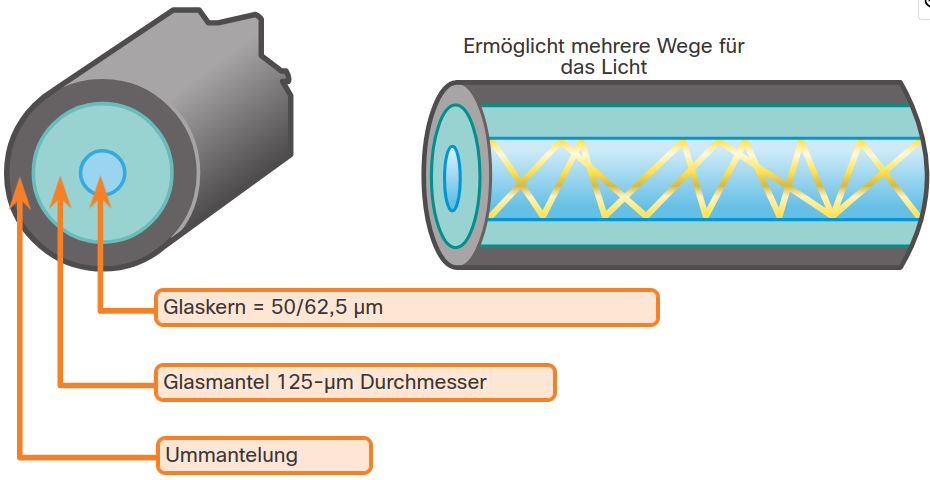
- Multimode-Glasfaser (MMF) In der Mitte des Glaskerns (50μm), welcher größer ist als bei SMF, werden durch LEDs mehrere Lichtimplus durchgesandt (die in verschiedenen Winkeln auf das Glas prallen). Ist für kleine Entfernungen (550m). Datenübertragungsrate ist bei 10 Gbit/s (innerhalb der Entfernung). Ist günstiger als SMF. Mit dem Multimode kann man mehr varieren und sagen welches Licht welche Bedeutung hat (Grün=0, Rot=1, ..). Jede Farbe hat glaube ich seine eigene Frequenz.
- Dispersion: TODO | “Dispersion beschreibt die zeitliche Ausdehnung eines Lichtimpulses. Erhöhte Dispersion bedeutet einen erhöhten Verlust der Signalstärke. Multimode Glasfaser hat eine größere Streuung als Single Mode Glasfaser. Deshalb kann MMF nur bis zu 500 Meter ohne Signalverlust transportiert werden.” | Ich glaube das Licht streut aus und verschmutzt so zu sagen und das ist Dispersation.
- Verwendung:
- Unternehmensnetzwerken: Backbone-Verkabelung bei Unternehmensnetzwerken (Verbindet die Gebäude).
- FTTH (Fiber-to-the-Home): Bei „Glasfaser bis ins Haus“ handelt es sich um eine moderne Form des Internetanschlusses, bei der eine Glasfaserleitung direkt bis in die Wohnung oder ins Haus gelegt wird – im Gegensatz zu älteren Technologien, bei denen z. B. das letzte Stück vom Verteilerkasten zum Haus noch über Kupferkabel läuft.
- Langstreckennetze: Werden von Service-Providern verwendet, um Länder und Städte zu verbinden.
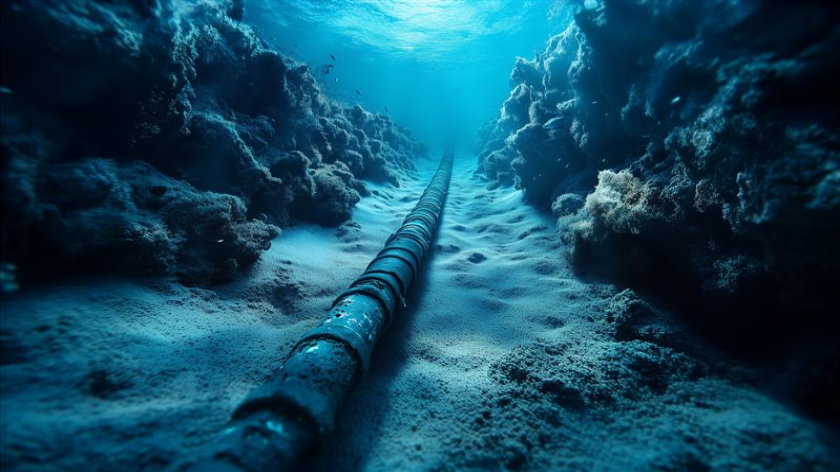
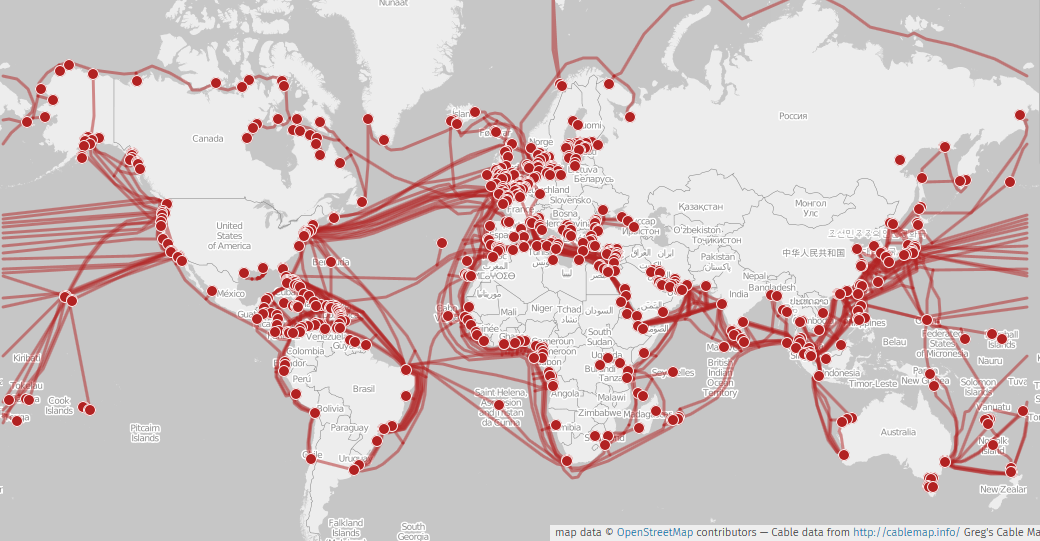
- Unterseekabel: Glasfaserkabel verbinden Kontinente und halten raue Unterwasserbedingungen über transozeanische Entfernungen aus.
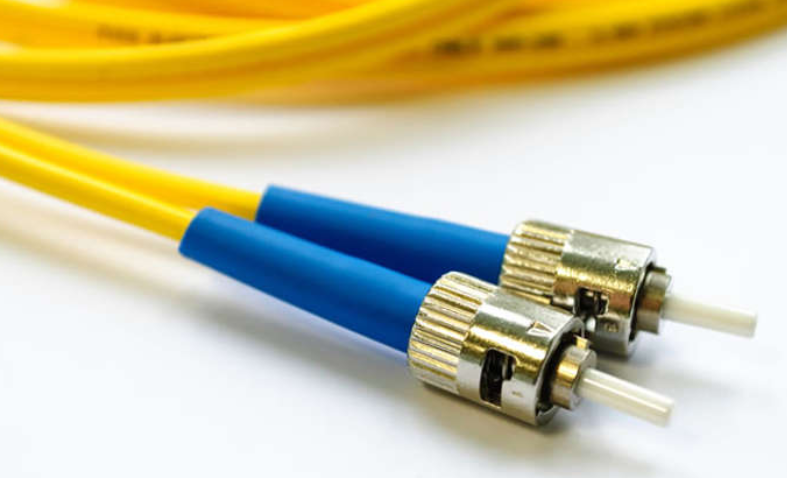
Glasfaser-Steckverbinder
SFP-Transceiver: Manche Switches und Router haben Ports für Glasfaserkabel. Diese Ports verwenden einen SFP-Transceiver, welcher optische Signale in elektrische Signale umwandeln kann.
Steckverbinder:
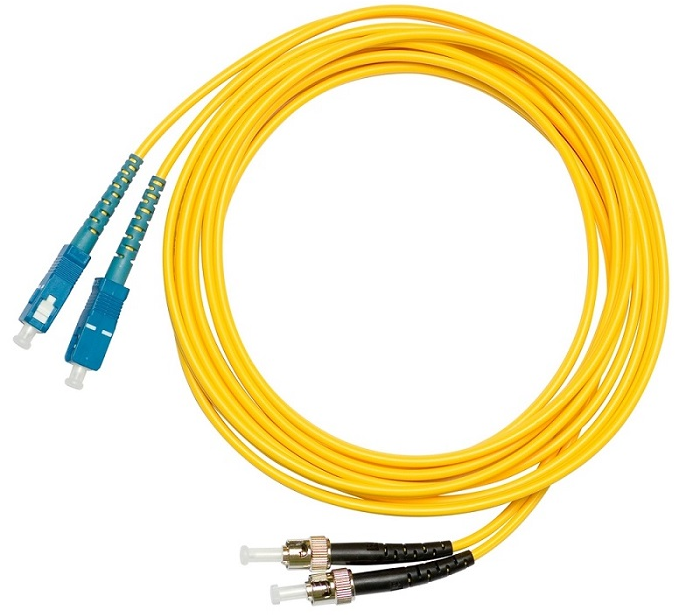
- Straight-Tip (ST): War einer der erst verwendesten Steckverbinder. Benutzt einen Drehverschluss / Bajonettmechanismus zum verrigeln. Hat vorne noch einen geraden Ausläufer (“Straight tip”).
- Subscriber Connector (SC): Auch Quadrat- oder Standardsteckverbinder genannt. Ist bei LAN und WAN weitverbreitet. Hat einen Push-Pull-Mechanismus zum EInstecken. Kann für SMF und MMF verwendet werden.
- Lucent Connector (LC) - Simplex: Der LC-Simplex-Steckverbinder ist einfach nur eine kleinere Version des SC-Steckers.
- Duplex-Multimode-LC: Ist ein LC-Simplex-Steckverbinder, aber verwendet einen Duplex-Steckverbinder.
- Duplex: Es werden zwei Fasern benötigt, um den Vollduplex-Betrieb zu unterstützen. Folglich bestehen Glasfaser-Patchkabel aus zwei gebündelten Glasfaserkabeln, die mit einem Paar von standardisierten Einzelfaser-Steckverbindern abgeschlossen werden. Bei einigen Glasfaser-Steckverbindern können die Sende- und Empfangsfaser in einen einzigen Steckverbinder aufgenommen werden, der als Duplex-Steckverbinder bezeichnet wird, wie beim Duplex-Multimode-LC-Steckverbinder.
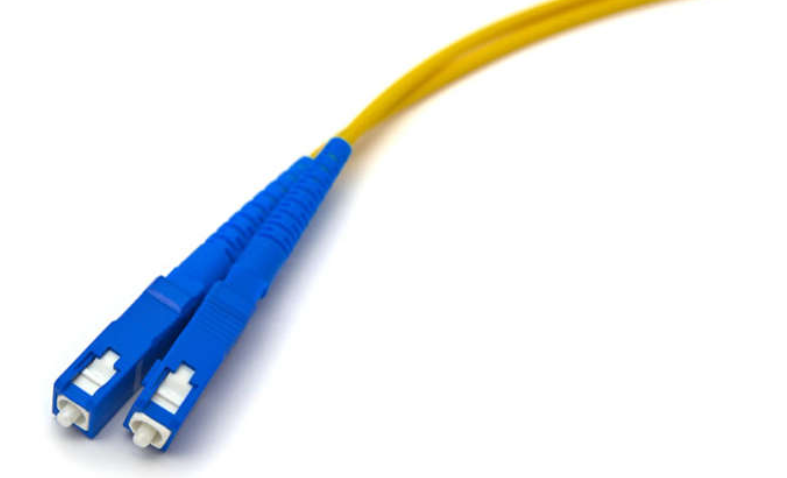
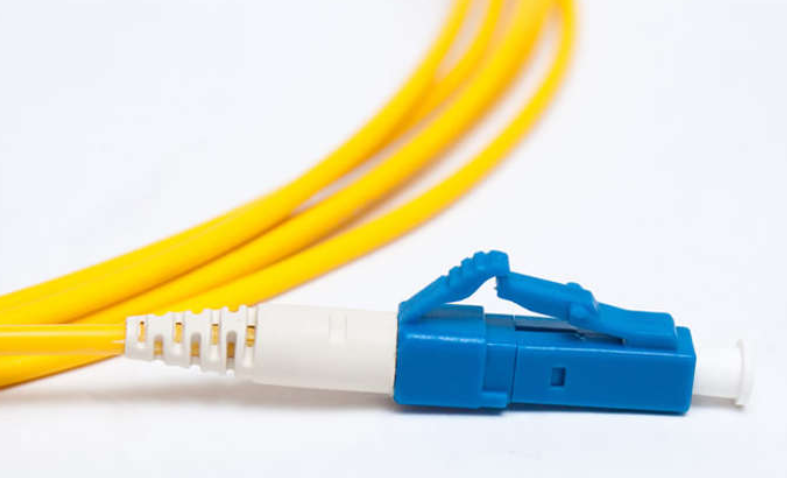
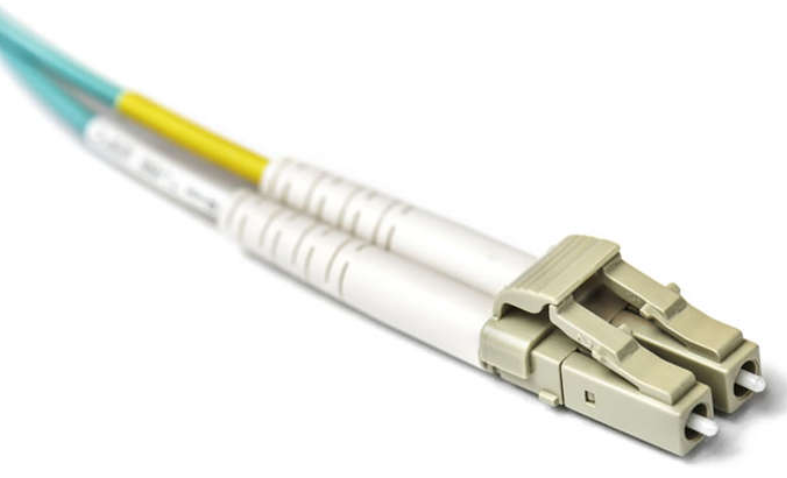
Glasfaser-Patchkabel
- Kabel-Farbe:
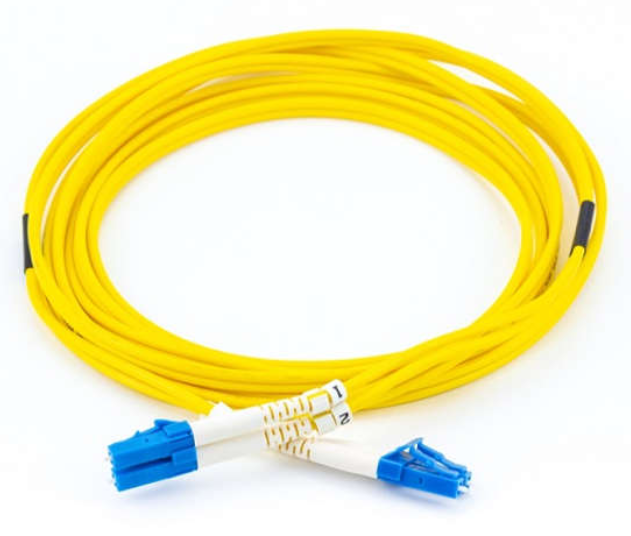
- Gelb = Single-Mode-Glasfaserkabel
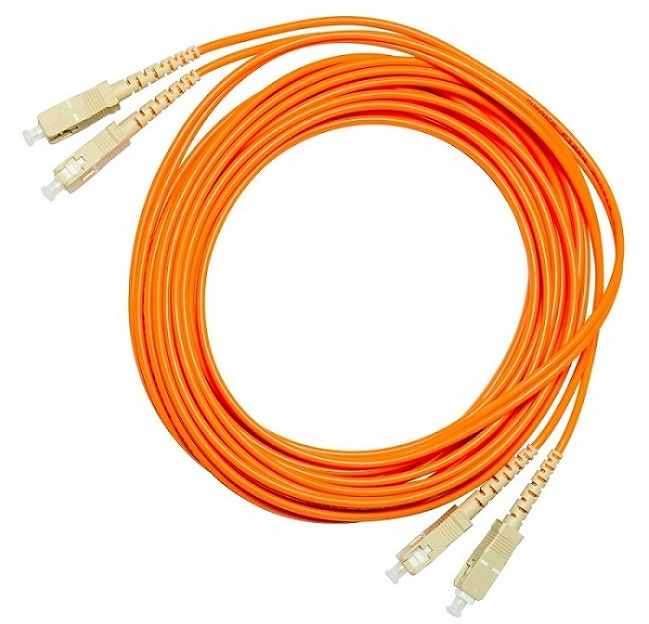
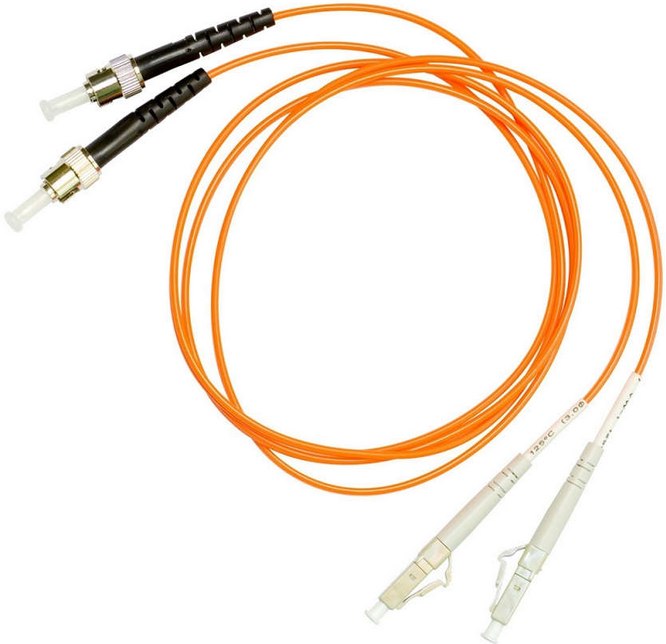
- Orange oder Blaugrün = Multimode-Glasfaserkabel
- Kabelarten: XX-YY-Mode -> X-Typ für die 2 Steckverbinder auf er einen Seite und Y-STeckverbindertyp für die andere Seite.
- Namen Auswendiglernen: Duplex-Multimode-LC-Steckverbinder kommen hier gar nicht vor. 2 Kabeltypen sind Kabel mit nur SC- und LC-STeckern. Und dann gibt es noch 2 Kabel, die ST-Stecker einmal mit SC und einmal mit LC kombinieren. Dabei muss man sich merken, dass wenn in einer Kombination ein “S” ist, dann wird das im Namen immer zuerst genannt und so kommt ST-LC zusante und SC-ST, weil SC kommt immer zuerst.
- SC-SC-Multimode-Patchkabel
- LC-LC-Singlemode-Patchkabel
- ST-LC-Multimode-Patchkabel
- SC-ST-Singlemode-Patchkabel
- Schutzkappe: Auf den Bildern sieht das Ende des Steckers so anders aus, weil das Ende durch eine Plastikkappe geschützt ist, was empfohlen wird.
- Politur: Nicht klausurrelevant Am Ende des Glasfaserkabels hat der Glasfaserkern eine Politur, die entweder APC (Angled Physical Contact) und UPC (Ultra Physical Contact) sein kann. Genau so hat auch der Stecker innen eine Politur die APC oder UPC sein kann. Also bei UPC ist das Glas schräg angeschliffen (8°) und bei UPC ist es flach. Kabel und Stecker müssen die gleiche Politur haben, ansonsten wird das Signal gestört, auch wenn beide Arten mechanisch zusammenpassen würden.
- UPC: Stats: ⬇️ günstiger, einfache Montage, flach, blau, für Singel- und Multimode, -50dB Rückreflexion. APC ist für einfache Netzwerke overkill und UPC wird im Altag über kurze Distanzen verwendet.
- APC: Stats: ⬆️ teurer, komplexere Montage, schräg, grün, für Singlemode, min. -65dB Rückreflexion. Für empfindliche Anwendungen für niedrige Rückreflexion. Ist besser als UPC und kann immer verwendet werden, aber der Aufwand ist es meist nicht Wert.
- Beispiel: “Glasfaserkabel LC/APC auf LC/APC Simplex Singlemode” wäre ein Glasfaserkabel, welches auf beiden Seiten einen LC-Stecker hat, welche mit dem Kabel über eine APC-Politur miteinander verbunden sind.
Glasfaser- vs Kupferkabel
| Implementierungsaspekte | UTP-Kabel | Glasfaserkabel |
|---|---|---|
| Datenübertragungsrate | 10 Mb/s - 10 Gb/s | 10 Mb/s - 100 Gbit/s |
| Abstand | Kurz (1 - 100m) | Lang (1 - 100'000m) |
| Unempfindlichkeit gegen EMI & RFI | Niedrig | Hoch (komplett unempfindlich) |
| Unempfindlichkeit gegen elektrische Gefahren | Niedrig | Hoch (komplett unempfindlich) |
| Medien- und Steckverbinderkosten | Geringste | Höchste |
| Erforderliche Installationskenntnisse | Geringste | Höchste |
| Sicherheitsmaßnahmen | Geringste | Höchste |
Wireless-Medien
- Funktion: Wireless-Medien übertragen elektromagnetische Signale durch Radio- oder Mikrowellenfrequenzen.
- Einschränkungen:
- Abdeckungsbereich: Minimierte Reichweite durch Baumaterialien in Gebäuden (gut in offenen Umgebungen).
- Interferenz: Wireless-Verbindungsstörung durch andere Geräte (z.B. schnurlose Telefon, manche Leuchtstofflampen, Mikrowellenherde / Mikrowelle, …)
- Sicherheit: Hacker haben leichter Zugriff, denn es ist an kein physisches Medium gebunden.
- Gemeinsam genutztes Medium: WLANS arbeiten im Halbduplex-Modus (= immer nur 1 Gerät kann entweder empfangen oder senden). Bedeutet, dass bei mehreren Nutzern die Bandbreite für jeden reduziert wird.
- Geräte:
- Wireless Access Point: Kurz gesagt, konvertiert es das Signal von einem Medium in das andere (z.B. Funk zu Kupferkabel). Diese bündeln die drahtlosen Signale der Benutzer und stellen eine Verbindung zur bestehenden kupferbasierten Netzwerkinfrastruktur, wie z.B. Ethernet, her. Ein Router beinhaltet die Funktion eines Access Points (und Switches).
- Drahtlose Netzwerkkartenadapter: Diese bieten den Netzwerk-Hosts drahtlose Kommunikationsmöglichkeiten.
- Störung durch andere: Manche Nutzer (oder Geräte) stellen ihren WLAN-Kanal fest ein, ohne Rücksicht auf andere Netzwerke in der Umgebung. In der Praxis wäre es besser, wenn WLAN-Router automatisch den besten Kanal auswählen würden – also den am wenigsten überfüllten. Aber: Manche Leute deaktivieren diese automatische Wahl und stellen den Kanal manuell ein – z. B. Kanal 6 im 2,4 GHz Band. Wenn das viele machen (oder einfach stur auf demselben Kanal bleiben), stört man sich gegenseitig noch mehr.
Wireless-Standards
- Abgedeckte Bereiche:
- Kodierung von Daten in Funksignale
- Frequenz und Sendeleistung der Übertragung
- Signalempfangs- und Dekodierungs-Anforderung
- Antennendesign und konstruktion
- Wireless-Standards: Spricht man von WLAN, so meint man meist Wi-Fi, weil das die meist genutze WLAN-Technologie ist, aber das sind 2 paar Schuhe: WLAN ist der Oberbegriff und spricht von einem Wireless-Netzwerk, aber mit welcher Technologie diese Wireless-Verbindung hergestellt wird, dass ist eine andere Sache. Klar, alle Technologien (Wi-Fi, Bluetooth, WiMAX, Zigbee) verwenden grundlegend Funkwellen / Radiowellen, aber diese Technologien spezifizieren wie diese Funkwellen verwendet werden sollen (es gibt z.B. mehrer Funkbereiche wie 2,4GHz, 5GHz, 6GHz). Die offiziellen Namen der Technologien (802…) ist nicht eingängig, darum hat die IEEE Namen wie Wi-Fi ins Leben gerufen.
- Wi-Fi (IEEE 802.11): Verwendet ein konfliktbasiertes Protokoll, das als carrier sense multiple access/collision avoidance (CSMA/CA) bekannt ist. Die Wireless-Netzwerkkarte muss zuerst herausfinden, ob der Funkkanal frei ist, bevor sie übertragen kann. Wenn ein anderes Wireless-Gerät überträgt, muss die Netzwerkkarte warten, bis der Port frei ist.
- Bluetooth (IEEE 802.15): “Dies ist ein WPAN-Standard (Wireless Personal Area Network), allgemein bekannt als „Bluetooth“. Es verwendet einen Gerätekopplungsprozess, um über Entfernungen von 1 bis 100 Metern zu kommunizieren.”
- WiMAX (IEEE 802:16): “Als Worldwide Interoperability for Microwave Access (WiMAX) bekannt, verwendet eine Point-to-Multipoint-Topologie, um Wireless-Breitbandzugriff zu bieten.” ??
- Zigbee (IEEE 802.15.4): “Zigbee ist eine Spezifikation, die für Low-Data-Rate und Low-Power-Kommunikation verwendet wird. Es ist für Anwendungen gedacht, die kurze Reichweite, niedrige Datenraten und lange Akkulaufzeit erfordern. Zigbee wird typischerweise für industrielle und IoT-Umgebungen (Internet of Things) wie kabellose Lichtschalter und Datenerfassung medizinischer Geräte verwendet.”
| WLAN-Technologie | Frequenzbänder | Typische Nutzung | Reichweite |
|---|---|---|---|
| Wi-Fi | 2,4 GHz und 5 GHz (neuere auch 6 GHz mit Wi-Fi 6E) | Internet in Haushalten, Büros, öffentlichen Orten | Kurz (einige 10 Meter) |
| Bluetooth | 2,4 GHz ISM-Band | Drahtlose Verbindung zwischen Geräten (z. B. Kopfhörer, Tastatur, Smartphones) | Sehr Kurz (1 - 10 Meter) |
| WiMAX | 2–11 GHz (nicht lizenzpflichtig) und 10–66 GHz (lizenzpflichtig) | Breitband-Internetzugang über größere Distanzen | Lang (mehrere Kilometer) |
| Zigbee | 2,4 GHz (weltweit), 868 MHz (Europa), 915 MHz (USA) | Sensornetzwerke, Smart-Home-Geräte, IoT (langsam & batterieschonend) | Mittel (bis 100 Meter) |
Elektromagnetische Wellen Nicht klausurrelevant
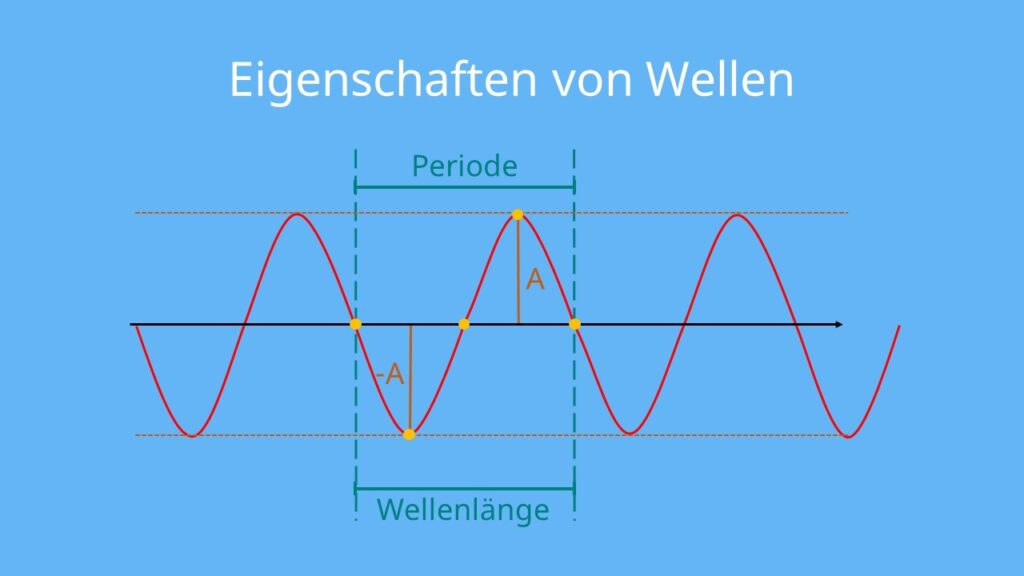
- Was ist überhaupt eine Welle?: Denken wir z.B. an Meereswellen, es ist etwas, dass auf und ab geht und sich wiederholt und die Länge einer Wiederholung ist die Wellenlänge.
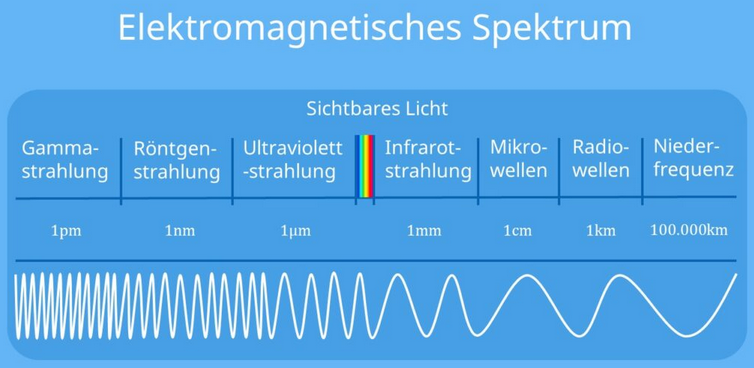
- Wellenarten: “Elektromagnetische Wellen” ist der Oberbegriff für viele Wellenarten:
- Radiowellen (Funkwellen)
- Mikrowellen
- Infrarotstrahlung
- Sichtbares Licht
- Ultraviolettstrahlung
- Röntgenstrahlen
- Gammastrahlen
- Gemeinsamkeit: Alle diese Wellen bewegen sich mit Lichtgeschwindigkeit und bestehen aus gekoppelten elektrischen und magnetischen Feldern.
- Unterschied: Die Wellenarten unterscheiden sich lediglich im Frequenzbereich und die verschiedenen Namen sind menschlich gesetzte Grenzen und keine Naturgesetze. Eine Ausnahme bilden da Funkwellen und Mikrowellen, deren Frequenzbereich sich überschneidet, aber sie werden anderes erzeugt und für anderes verwendet, also gebrauchte man einen anderen Namen.
- Wellenlänge: Die lässt sich leicht berechnen durch:
λ = c / f. Also: Je höher die Frequenz, desto kleiner die Wellenlänge. Z.B.: Bei 2,4 GHz => 12,5cm und bei 5 GHz => 6cm.- λ: Wellenlänge
- c: Lichtgeschwindigkeit (3×10⁸ m/s)
- f: Frequenz
| Wellenart | Frequenz | Wellenlänge | Anwendung |
|---|---|---|---|
| 📡 Funkwellen (Radiowellen) | 3 Hz - 300 GHz | 100'000 km - 1 mm | Radio, Fernsehen, WLAN, Handy, GPS |
| 🔥 Mikrowellen | 300 MHz – 300 GHz | 1 m – 1 mm | Mikrowellenherd, Radar, Satellitenkommunikation |
| 🌡️ Infrarotstrahlung | 300 GHz – 400 THz | 1 mm – 750 nm | Fernbedienungen, Wärmekameras |
| 👁️ Sichtbares Licht | 400 THz – 790 THz | ~750 nm – 380 nm | Alles, was wir mit den Augen sehen können. |
| 🌞 Ultraviolettstrahlung (UV) | ~800 THz – 30 PHz | ~380 nm – 10 nm | Desinfektion, Sonnenbrand |
| 🩻 Röntgenstrahlung | 30 PHz – 30 EHz | 10 nm – 0,01 nm | Medizinische Diagnostik, Materialprüfung |
| ☢️ Gammastrahlen | >30 EHz | <0,01 nm | Strahlentherapie, nukleare Prozesse |
Info
Mikrowellen haben eine Frequenz von bis zu 300 GHz und sichtbares Licht haben eine Frequenz von bis zu 400 THz. Trotzdem gilt Mikrowellen als potentiell gefährlich für den Körper und Licht nicht wirklich. Also kann man die Wellenarten nicht alleine durch die Frequenz unterscheiden. Mikrowellen haben wohl weniger Energie und das ist irgendwie der Grund.
Funkwellen:
Das sind niedrigfrequente elektromagnetische Wellen (3 Hz bis 300 GHz), also eine spezielle Untergruppe.
- Verwendet bei: Darauf basieren alle WLAN-Technologien (Wi-Fi, Bluetooth, WiMAX, Zigbee). Findet aber auch Anwendung bei: Radio, Fernsehen, Mobilfunk, Satellitenkommunikation.
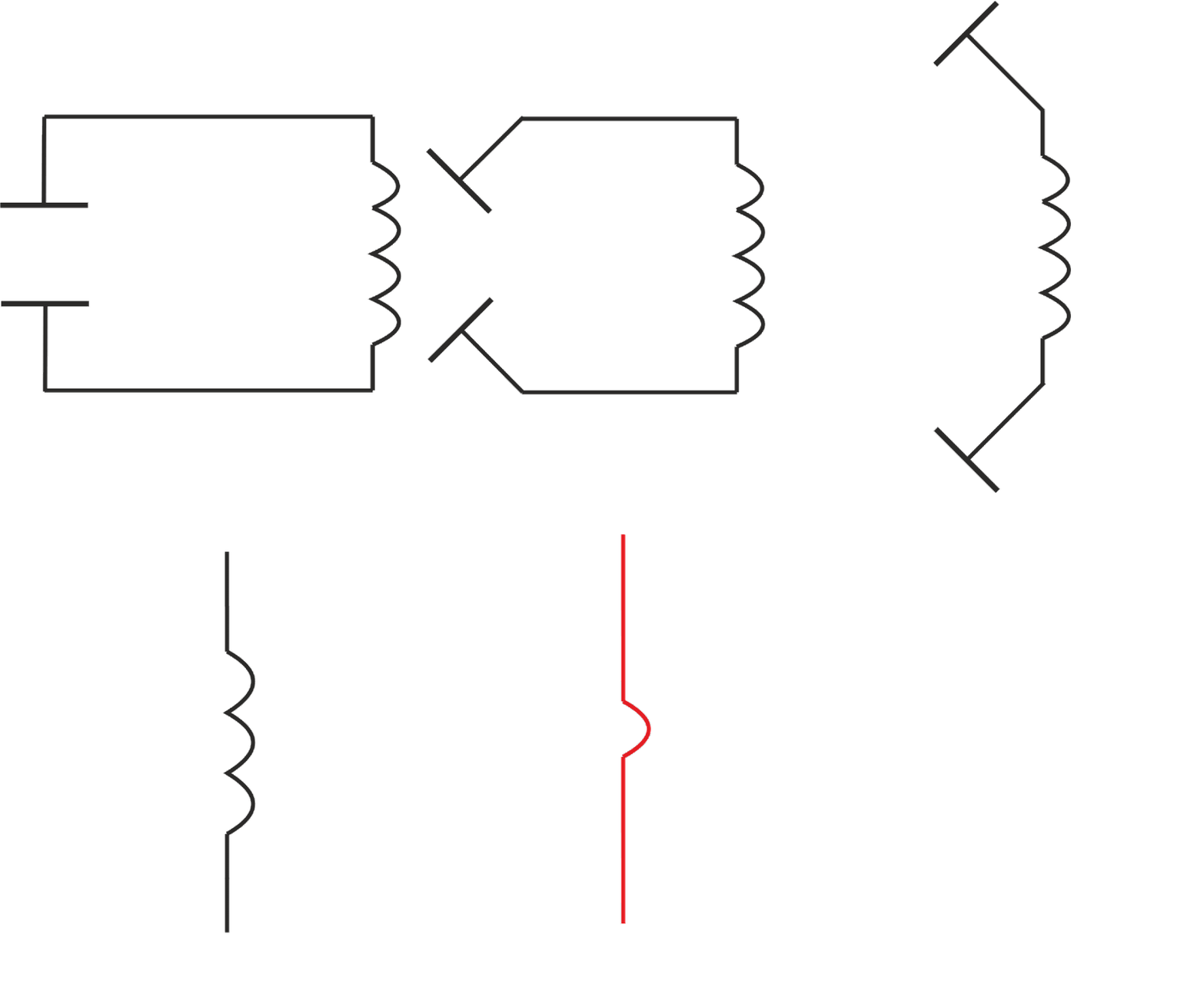
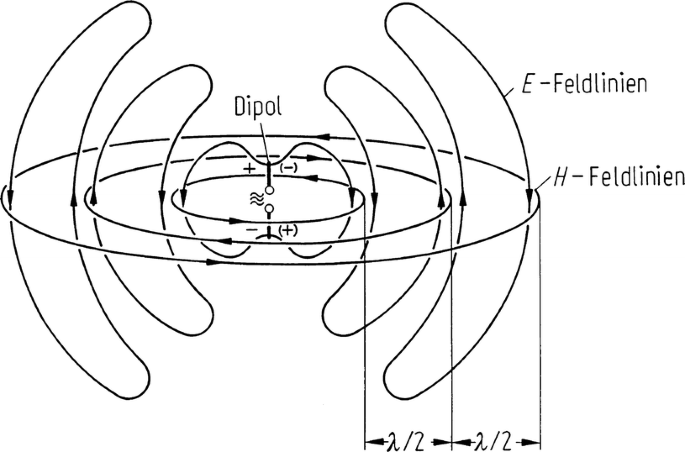
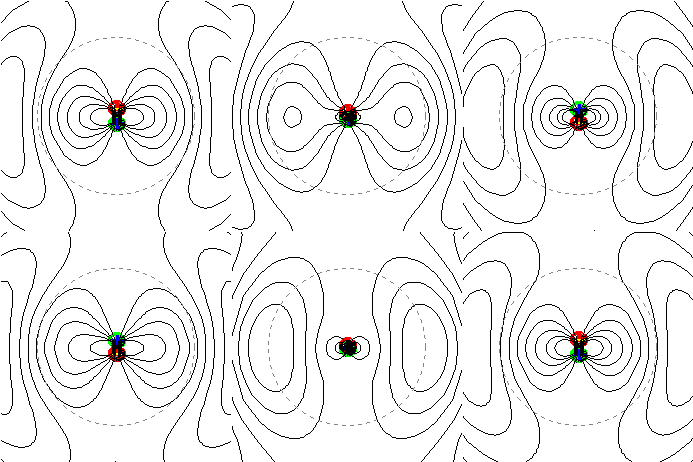
- Erzeugung: Hat man einen Plus- und Minus-Pol in der vertikalen, dann erzeugen diese ein elektromagnetisches Feld. Um dieses elektromagnetische Feld jedoch nach außenhin abzusondern müssen sich diese 2 Pole in die Richtung des jeweils anderen bewegen. Und so bewegen sich diese Pole ständig hin und her auf der vertikalen (pulsieren). Nennt man Dipol.
- Siehe: https://www.youtube.com/watch?v=Uj8oN3WETKo
- Wie verändert man den Frequenzbereich?: TODO
- Hohe vs Niedrige Frequenz: Der Hauptunterschied zwischen den beiden Frequenzen ist, dass 2,4 GHz eine größere Reichweite (und eine größere Wellenlänge hat), während 5 GHz eine kürzere Reichweite, aber geringere Interferenzen und höhere Geschwindigkeiten bietet.
- Echte Frequenzwerte: Man spricht gerundet einfach von z.B. 2,4 GHz, aber eigentlich ist es ein Wert zwischen 2,4 und 2,4835 GHz. Und bei 5 GHz ist es zwischen 5,150 und 5,850 GHz.
- Wie kann ein Gerät auf bestimmten Frequenzen hören?: TODO
Strukturierte Verkabelung (Buch: S. 38 - 44)
Info
Ist nicht im Cisco-Kurs enthalten, sondern steht im Buch.
- Name: “Strukturierrte Verkabelung” = “strukturierte diensteneutrale Verkabelung” = “Universelle Gebäudeverkabelung (UGV)” = “universelle Kommunikationsverkabelung”.
- Namenszusammensetzung:
- Diensteneutrale Verkabelung: Verkabelung ist Dienst unabhängig. Hierbei wird nur eine Verkabelung benutzt (statt eine Leitung für jeden gewünschten Dienst). Über eine Verkabelung wird nun telefoniert, ferngesehen und Daten ausgetauscht.
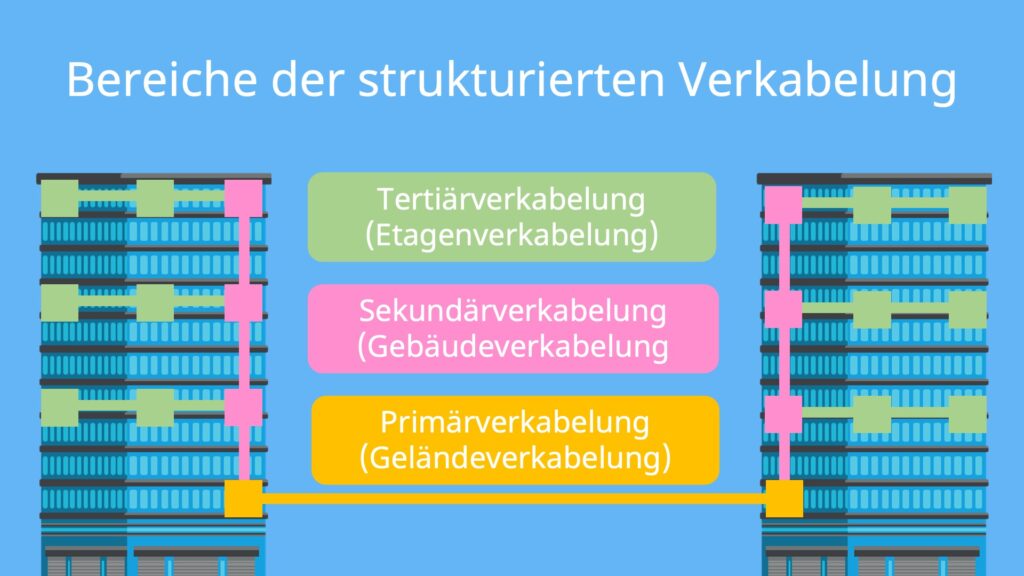
- Strukturierte Verkabelung: Früher hatte man Wildwuchs beim Kabelmanagement. Daraus hat man gelernt und die Verkabelung in 3 Bereiche strukturiert.
- Total Cost of Ownership (TCO): Gesamtkosten (sind billiger bei einer teuren Leitung wie mehrere getrennte)
- Norm: Nach EN 50173-1 / ISO/IEC 11801 geregelt. Gesamtverkabelung hat hiernach 3 Bereiche: Primärbereich, Sekundärbereich, Tertiärbereich.
- Topologie: Alle 3 Verkabelungen sind sternförmig. Gesamttopologie ist ein erweiteter Stern. Aber zur Fehlertoleranz verwendet man eine unvollständige Masche.
- Fehlertoleranz: Fällt ein Kabel aus, dann wäre ein ganzes Gebäude offline, deswegen Verbindet man die Gebäude auch mit dem Nachbarn und erhält eine unvollständige Masche als Topologie. Gleiche Lösung gilt für Etagenverteiler. Diese zusätzliche Verkabelung ist offline und wird nur genutzt, wenn es ein Fehler gibt. Also: Innerhalb der selben Ebene (sekundär oder teritär Ebene) werden zusätzlich Kabelverbindungen eingebaut.
- Patch Panel: Wird auch Patchfeld oder Verteilerfeld genannt.
- Vorteile: Zukunftsorientiert (leicht erweiterbar), bessere Planung (Ausfallsicherheit / Redundanzen, Ressourcen), Vermeidung von Fehlinstallationen (Aufbauplan), realisierbarer Datenschutz, Einhaltung von Standards (besserer Überblick, Wartbarkeit, bessere Einarbeitung neuer Kollegen)
Schematischer Verkabelungsplan
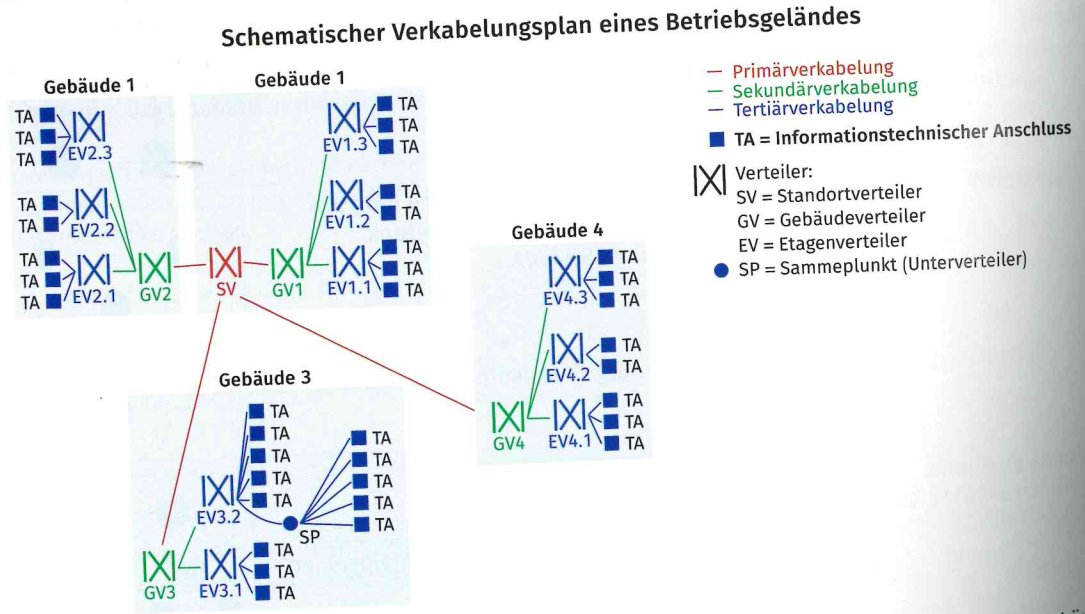
Primärverkabelung
Ist die Standortverkabelung / Flächenverkabelung und erste Verkabelungsebene: Im Zentrum ist der Standortverteiler (SV) und von ihm ausgehend werden alle Gebäude sternförmig auf dem Firmengelände verbunden und enden am Gebäudeverteiler GV. Diese Verkabelung nennt man auch Backbone (Rückgrat). I.d.R. Lichtwellenleiter - Glasfaserverkabelung / oft Singlemode-Fasern bei langen Entfernungen. Bei kürzeren Entfernungen können auch Multimodefasern verwendet werden.
Sekundärverkabelung
Ist die Gebäudeverteilung / Vertikalverkabelung / Steigleitungsbereich und zweite Verkabelungsebene: Es gibt einen Gebäudeverteiler (GV) und von ihm ausgehend werden alle Stockwerke (oder Gebäudeteile einer Ebene) sternförmig angeschlossen und enden am Etagenverteiler (EG). Die Verkabelung läuft von unten nach oben. I.d.R. Lichtwellenleiter - Multimodefasern oder auch Kupferleitung bis zu 500m Länge.
Tertiärverkabelung
Ist die Etagenverteilung / Horizontalverkabelung und dritte Verkabelungsebene: Es gibt einen Etagenverteiler (EV) (auch Stockwerkverteiler genannt) und von ihm ausgehend gehen die Leitungen sternförmig in alle Zimmer und enden an der Wanddose / den TAs / Technische Anschlüssen. Verkabelung ist horizontal / auf einer Ebene. I.d.R. Kuperleitung. Es gibt auch, wenn erforderlich FTTD-Verkabelung (“Fiber To The Desk”), aber das ist teuer und unüblich. 1 EV / 1000 m² ist die Fausformel. Bei wenigen TAs kann auch ein EV für mehrere Etagen verwendet werden.
Unterverteiler / Sammelpunkt (SP)
In der dritten Ebene darf es Unterverteiler geben. Z.B.: In einem Schulungsraum stehen sehr viele Rechner und man möchte nicht für jeden Rechner ein Kabel zum EV verlegen. Dann wird der Raum nur mit wenigen TAs angefahren und der Unterverteiler fährt alle Rechner an. Wird z.B. an der Uni bei den E-Prüfungen genutzt.
Tertiär-Verkabelungsaufbau
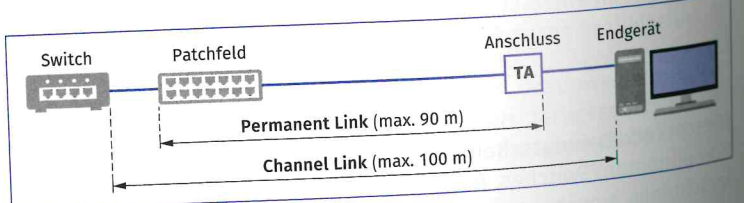
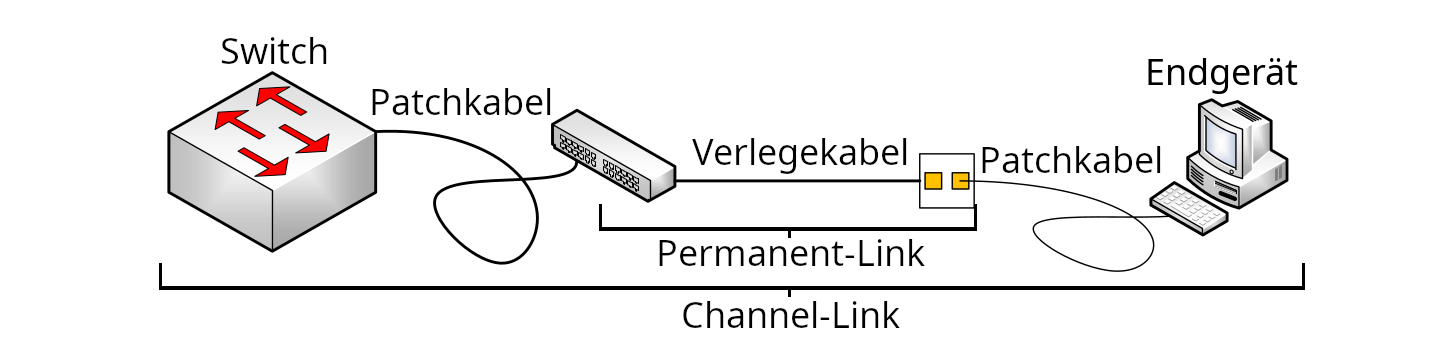
- Permanent-Link: Patchpanel -> TA. Für den Permanent-Link wird ein festes / starres Kabel im Boden, Verlegekabel genannt, genutzt. Verbindet die TA / Netzwerkdosen am Arbeitsplatz bis hin zum Kabelpanel oder Patchpanel in einem Technikraum. Darf maximal nur 90m lang sein.
- Channel-Link: Switch -> PC. Er schließt den Permanent Link sowie die Patchkabel an beiden Enden (Patchkabel am Patchpanel und am Arbeitsplatz) ein. Darf maximal nur 100m lang sein.
Verkabelungs-Dokumentation
Im Lageplan der Gebäude müssen folgende 3 Dinge dokumentiert werden:
- Verteiler
- Verlauf der Leitungswege
- Lage der TAs
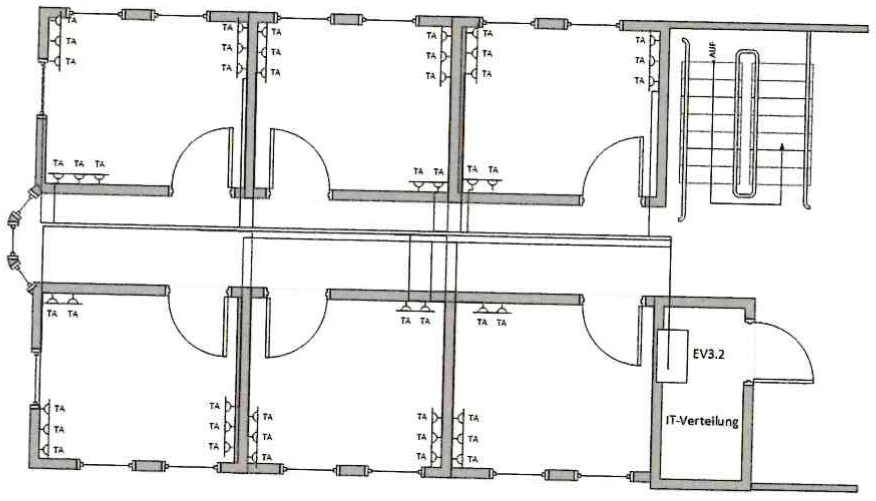
Jede einzelne TA sollte Beschriftet werden, damit man der Dose / TA ansieht zu welchem Verteiler und Patchfeld sie gehört:
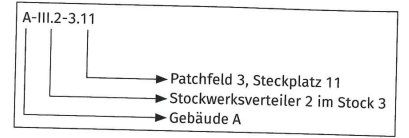
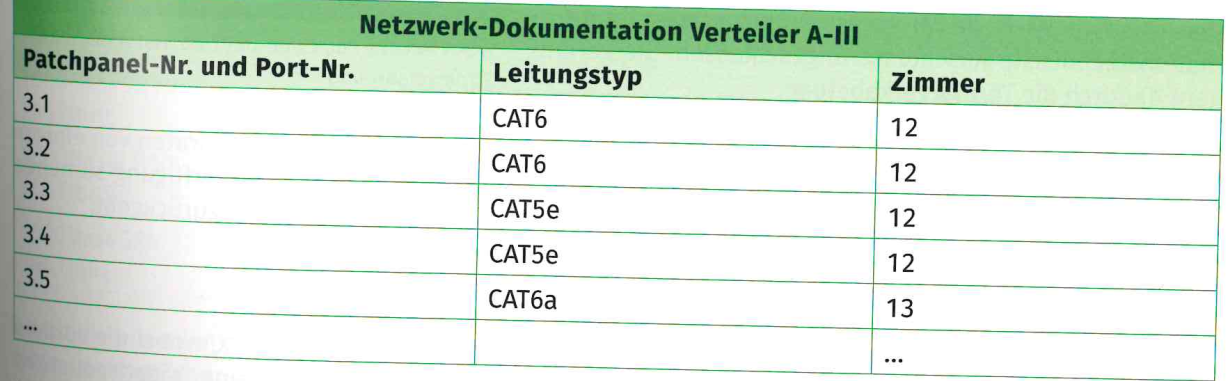
Beschriftung:
- Gebäude: Dazu werden i.d.R. Buchstaben (A, B, ..) genutzt.
- Stockwerk: I.d.R. werden hierfür Zahlen (0, 1, ..) benutzt, wobei das Erdgeschoss mit der Nummer 0 beginnt (so hat das 1. obergeschoss die Nummer 1).
- Stockwerkverteiler: Falls ein Stockwerk mehrere Verteiler hat werden diese indiziert (1, 2, ..).
- Patchfeld: Auch unter dem Namen “Patch Panel” bekannt. In einem Verteiler gibt es mehrere Patch Panels und dieser werden numerisch von 1 beginnend indiziert.
- Steckplatz: Jeder Port auf einem Patchfeld / Patch Panel wird numerisch beginnend mit 1 dokumentiert.
Module 5 - Zahlensysteme
| DEZ | 1 | 2 | 3 | 4 | 5 | 6 | 7 | 8 | 9 | 10 | 11 | 12 | 13 | 14 | 15 |
|---|---|---|---|---|---|---|---|---|---|---|---|---|---|---|---|
| BIN | 0001 | 0010 | 0011 | 0100 | 0101 | 0110 | 0111 | 1000 | 1001 | 1010 | 1011 | 1100 | 1101 | 1110 | 1111 |
| HEX | 1 | 2 | 3 | 4 | 5 | 6 | 7 | 8 | 9 | A | B | C | D | E | F |
| OCT | 1 | 2 | 3 | 4 | 5 | 6 | 7 | 8 | 11 | 12 | 13 | 14 | 15 | 16 | 17 |
Umrechnungsmethoden im Überblick:
| Nr. | Umrechnung | Methode | Alternative-Methode |
|---|---|---|---|
| 1. | Dez → Bin | Modulo | Zerlegung |
| 2. | Dez → Hex | Modulo | Dez → Bin → Hex |
| 3. | Dez → Oct | Modulo | - |
| 4. | Bin → Dez | Mul | - |
| 5. | Bin → Hex | 4bit-Zerlegung | - |
| 6. | Bin → Oct | 3bit-Zerlegung | - |
| 7. | Hex → Dez | Mul | Hex → Bin → Dez |
| 8. | Hex → Bin | 4bit-Zerlegung | - |
| 9. | Hex → Oct | Hex ➔ Bin ➔ Oct | - |
| 10. | Oct → Dez | Mul | - |
| 11. | Oct → Bin | 3bit-Zerlegung | - |
| 12. | Oct → Hex | Oct ➔ Bin ➔ Hex | - |
Dezimal
- Zahlenstellen: 5432 (10) => 5 * 101 + 4 * 101 + 3 * 101 + 2*100 (Tausender + Hunderter + Zehner + Einer)
- Zeichenvorrat (ZV): { 0, 1, 2, 3, 4, 5, 6, 7, 8, 9 }
- Basis (B): 10 (Anzahl der Zeichen im Zeichenvorrat)
- Anzahl der Zustände: BasisAnzahl | Z.B. ein Fahradschloss mit 3 Möglichkeiten und 0-9 Zahlen hat 10^3 (1000) Zustände / Kombinationen.
Dezimal ➔ Binär
1. Option:
19 mod 2 = 9 Rest 1 (LSB)
9  mod 2 = 4 Rest 1
4 mod 2 = 2 Rest 0
2 mod 2 = 1 Rest 0
1 mod 2 = 0 Rest 1 (MSB)
=> 19 = 10011
2. Option:
20 = 16 + 4 => 1 0 1 0 0 (kann man sich denken ohne zu rechnen)
| 10. bit | 9. bit | 8. bit | 7. bit | 6. bit | 5. bit | 4. bit | 3. bit | 2. bit | 1. bit |
|---|---|---|---|---|---|---|---|---|---|
| 29 | 28 | 27 | 26 | 25 | 24 | 23 | 22 | 21 | 20 |
| 512 | 256 | 128 | 64 | 32 | 16 | 8 | 4 | 2 | 1 |
Dezimal ➔ Hex
Dez ➔ Bin ➔ Hex (TODO: auch direkt möglich?)
1. 168 ➔ 10101000
2. 10101000 ➔ 1010|1000 ➔ A8
oder:
168 mod 16 = 10 Rest 8
10 mod 16 = 2 Rest A
=> 168 = A8
Dezimal ➔ Octal
168 mod 8 = 21 Rest 0
21 mod 8 = 2 Rest 5
2 mod 8 = 0 Rest 2
=> 168 = 250
Binär
- ZV: { 0, 1 }
- B: 2
- Sprache: Dual aus Lateinischen, Binär aus dem griechischen
- LSB & MSB: LSB last significant bit, MSB most significant bit =>
MSB→ 10101 ←LSB - Zustände & Höchste Zahl: Mit 4 Bit kann man 16 Zustände darstellen (wegen der 0; 24), aber die höchste Zahl ist 15.
- Hex-Konvertierungshilfen: Wie viele Stellen im Binärsystem, um 1 Stelle in Hexadezimal darzustellen?: 4bit für 1 in Hexa (F = 1111).
- Dezimal-Konvertierungshilfen:
- Ungerade/Gerade?: Ist der letzte Bit eine “1”, dann ist sie immer Ungerade und ansonsten Gerade.
- N-1: 11111111 = 255 (ist alles 1, dann ist es 1 unter der nächsten Stelle - also hier unter der 9 Bit-Stelle)
- IPv4-Adressen:
- Aussehen: 80.187.72.76 => 01010000.101110110.01001000.010011000
- Größe: 32-Bit-Adresse (8+8+8+8), also sollte in einen int passen.
- int: int => 4 Byte => 232 => -2147983698 - 2147983697 (man macht i.d.R. im Plus-Bereich -1, wegen der 0)
- Oktett: Eine IP-Adresse besteht aus 4 Oktetten, denn jede Zahl ist ein Oktett.
Binär ➔ Dezimal
10110111 (2) = 1 * 2^7 + 0 * 2^6 + 1 * 2^5 + 1 * 2^4 + 0 * 2^3 + 1 * 2^2 + 1 * 2^1 + 1 * 2^0 = 128 + 0 + 32 + 16 + 0 + 4 + 2 + 1 = 183
| 10. bit | 9. bit | 8. bit | 7. bit | 6. bit | 5. bit | 4. bit | 3. bit | 2. bit | 1. bit |
|---|---|---|---|---|---|---|---|---|---|
| 29 | 28 | 27 | 26 | 25 | 24 | 23 | 22 | 21 | 20 |
| 512 | 256 | 128 | 64 | 32 | 16 | 8 | 4 | 2 | 1 |
Binär ➔ Hex
00111101 => 0011 | 1101 => 3 | D => 3D
Binär ➔ Octal
10101000 ➔ 010|101|000 ➔ 2|5|0 ➔ 250
=> 10101000-bin = 250-oct
Hexadezimal
- BCD-Code: (“binary-coded decimal”) mit 4Bit
- Anzahl der Zustände: Hat 16 Zustände (0-9 und A-F) und die höchste Zahl ist 15 (=F).
- Hex➔Dezimal Richtwert: F=1111=15, FF=1111 1111=255, FFF=1111 1111 1111=4095
- Erkennen: Hex-Zahlen können durch bestimmte Schreibweisen erkannt werden: 73H, 0x73.
- IPv6-Adressen:
- Größe: Haben eine Größe von 128 Bit. Jeweils 4 Bit bilden eine Hexadezimalziffer auf zu 32 Hex-Werte.
- Großschreibung: Groß- und Kleinschreibung wird bei den Buchstaben (A-F) ignoriert und beides ist möglich.
- Format: x:x:x:x:x:x:x:x | x = 4 Hex-Ziffern
- Hextett: Der inoffizielle Begriff für 16 Bit bzw. 4 Hex-Ziffern.
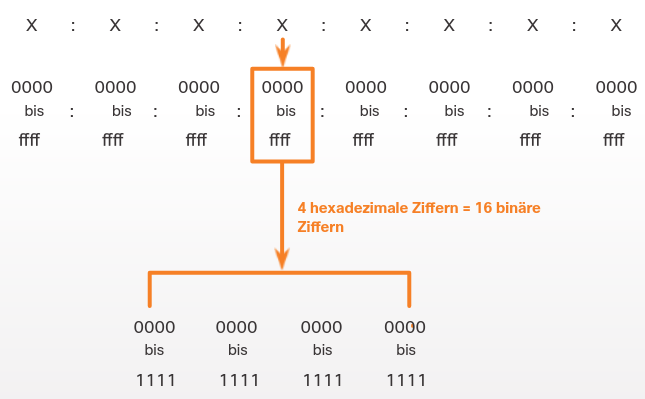
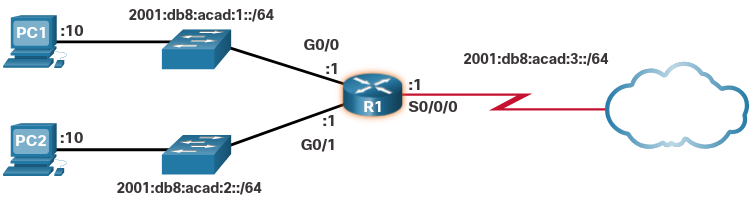
Hex ➔ Dezimal
Hexadezimal Zeichenvorrat Tabelle:
| HEX | 1 | 2 | 3 | 4 | 5 | 6 | 7 | 8 | 9 | A | B | C | D | E | F |
|---|---|---|---|---|---|---|---|---|---|---|---|---|---|---|---|
| DEZ | 1 | 2 | 3 | 4 | 5 | 6 | 7 | 8 | 9 | 10 | 11 | 12 | 13 | 14 | 15 |
| 4. Stelle | 3. Stelle | 2. Stelle | 1. Stelle |
|---|---|---|---|
| 163 | 162 | 161 | 160 |
| 4096 | 255 | 16 | 1 |
1. Option:
CF = 12*16^1 + 15*16^0 = 207
2. Option:
Hex ➔ Bin ➔ Dez:
1. D2 ➔ 11010010
2. 1101|0010 ➔ 210
Hex ➔ Binär
3D => 3 | D => 0011 | 1101 => 00111101
Hex ➔ Octal
Hex ➔ Bin ➔ Oct
1. 3D => 00111101
2. 00111101 => 000|111|101 => 75
Octal
- ZV: { 0, 1, 2, 3, 4, 5, 6, 7 }
- B: 8
- Anzahl der Zustände: 8 Zustände
Octal ➔ Dezimal
74(oct) = 7 * 8^1 + 4 * 8^0 = 56 + 4 = 60(dec)
Octal ➔ Binär
75 ➔ 7|5 ➔ 111|101 ➔ 00111101
Octal ➔ Hex
Octal ➔ Bin ➔ Hex
1. 75 ➔ 00111101
2. 00111101 ➔ 0011|1101 ➔ 3D
Module 6 und 7 - Sicherungsschicht [Data Link Layer / OSI 2]
Daten brauchen Hilfe, um sie über verschiedene Medien zu bewegen. Die “IEEE 802 LAN/MAN Sicherungsschicht” (Data Link Layer) bietet diese Hilfe. Bereitet die zu übertragenden Daten für das physisches Netzwerk vor (Akzeptiert Daten, in der Regel Layer-3-Pakete (d. h. IPv4 oder IPv6) und kapselt sie in Layer-2-Frames.). Die Sicherungsschicht ist für die Kommunikation von Netzwerkkarte zu Netzwerkkarte (NIC, Network sInterface Card) verantwortlich. Außerdem sie führt Fehlererkennung durch und lehnt beschädigte Frames ab.
Allgemeines:
- (Netzwerk-)Knoten: Ist ein Punkt / Gerät der Daten sendet, empfängt oder weiterleitet (Computer, Server, Router, Switch, Drucker, …).
- Netzwerkmedium: Ist Kupferkabel, Glasfaserkabel, WLAN, Mobilfunknetz
- Netzwerksegment: Sind unterschiedliche Netzwerke (z.B. 192.168.1.0/24 und 192.168.2.0/24)
- Router-Netzwerkkarte: Ein Router hat min. 2 Netzwerkkarten und deswegen hat ein lokales Netzwerk auch eine interne und externe IP-Adresse.
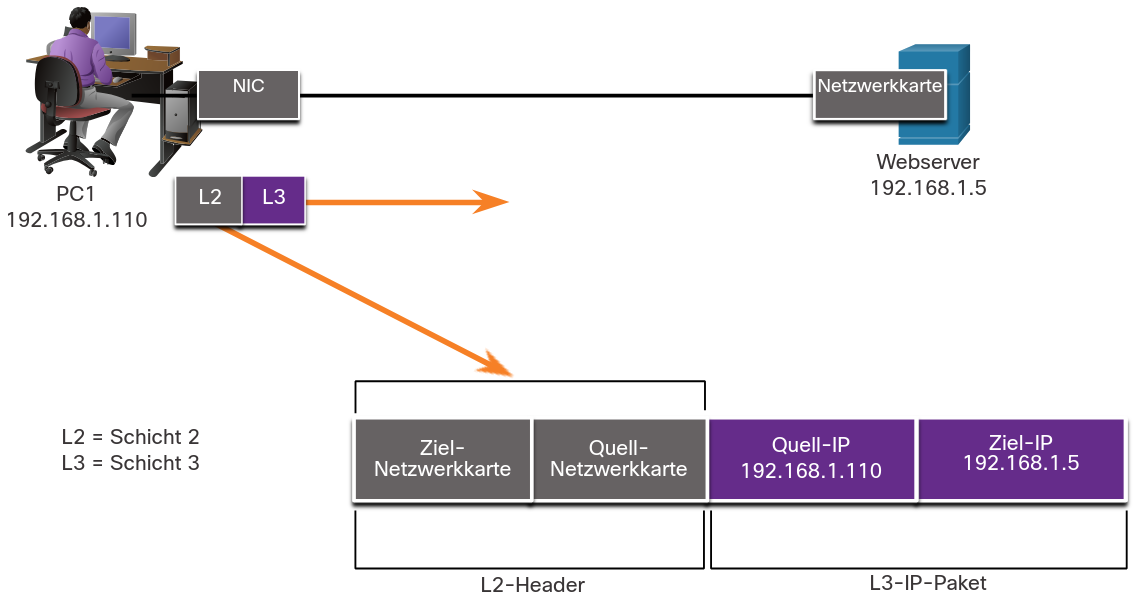
| Nr | OSI Layer | Datenpacket |
|---|---|---|
| 3 | Network Layer | Packets |
| 2 | Data Link Layer | Frames |
| 1 | Physicl Layer | Bits |
Standards
Organisationen, die offene Standards und Protokolle der TCP/IP Netzwerkzugangsschicht (OSI Bitübertragungs- und Sicherungsschicht) festlegen, sind:
- Institute of Electrical and Electronics Engineers (IEEE)
- International Telecommunication Union (ITU)
- International Organization for Standardization (ISO)
- American National Standards Institute (ANSI)
In allen höheren Schichten spielt die IETF eine Rolle.
Sublayer
Warning
LLC und MAC sind logisch getrennt, aber nicht physisch.
Die LLC- und MAC-Teilschichten sind hier untereinander abgebildet und sind auch logisch von einander nach Ethernet-Standard definiert. Jedoch sind diese Teilschichten physisch nicht voneinander getrennt: In dem Bitstrom eines Frames kommt nicht zuerst LLC und dann MAC, sondern in mitten der MAC-Teilschicht befinden sich die Bits der LLC-Teilschicht.
Die Sicherungsschicht besteht aus 2 Teilschichten / Sublayers.
Wer arbeitet?: Man sagt “Der LLC-Sublayer fügt XY hinzu” oder „Der LLC-Sublayer muss wissen …“ oder “Der MAC-Sublayer steuert die Netzwerkkarte” der einfachhalt wegen / Kurzform. Diese Sublayer sind jedoch nur Daten, wie das ganze Datenpacket in dem sie sind nur aus Daten besteht. Gemeint ist, dass Treiber, Netzwerkkarten oder Betriebssysteme, die auf einer bestimmten Schicht arbeiten, anhand den Daten dieser Schicht etwas hinzufügen, wissen oder steuern.
- Logical Link Control (LLC):
- Datenfelder:
- Packet-Protokoll-Typ (z.B. IPv4) => LLC nach IEEE 802.3 (, aber MAC nach Ethernet II)
- Steuerung / Kontrolle (z.B. Packet-Priorität mittels QoS)
- Daten (das Layer-3-Packet an sich gehört zum LLC)
- Aufgaben:
- Kommuniziert mit der oberen und unteren Schicht.
- Fügt dem Frame Informationen hinzu.
- Datenfelder:
- Media Access Control (MAC): Ob mit Kupferkabel, Wi-Fi 7, Bluetooth 5.3 oder was auch immer gesendet wird, dieser Sublayer passt sich den Bedingungen an und ermöglicht die Medienzugriffskontrolle. Dieser Sublayer überschneidet leicht mit dem Physical Layer.
- Datenfelder:
- Frame-Grenzen (Start/Stop)
- Adressierung (Quell-MAC-Adresse, Ziel-MAC-Adresse)
- Fehlererkennung (CRC)
- Aufgabe - Medienzugriffskontrolle (MAC): Wenn mehrere Geräte das gleiche Übertragungsmedium verwenden (z.B. mehrere Computer an einem Hub oder über WLAN), muss der MAC-Sublayer verhindern, dass sie gleichzeitig senden. Wie ein Gespräch in einer Gruppe: Einer spricht, die anderen hören zu. Welche Methode verwendet wird ist von der Topologie (Bus, Stern, ..) abhängig. Können die Geräte nicht Vollduplex (gleichzeitig Senden und Empfangen), dann gibt es 2 Methoden, um Kollisionen zu vermeiden:
- CSMA/CD (früher bei Ethernet): “Hören, ob Leitung frei → senden → bei Kollision: nochmal probieren”
- CSMA/CA (bei WLAN): “Hören → wenn frei: erstmal reservieren → dann senden”
- Datenfelder:
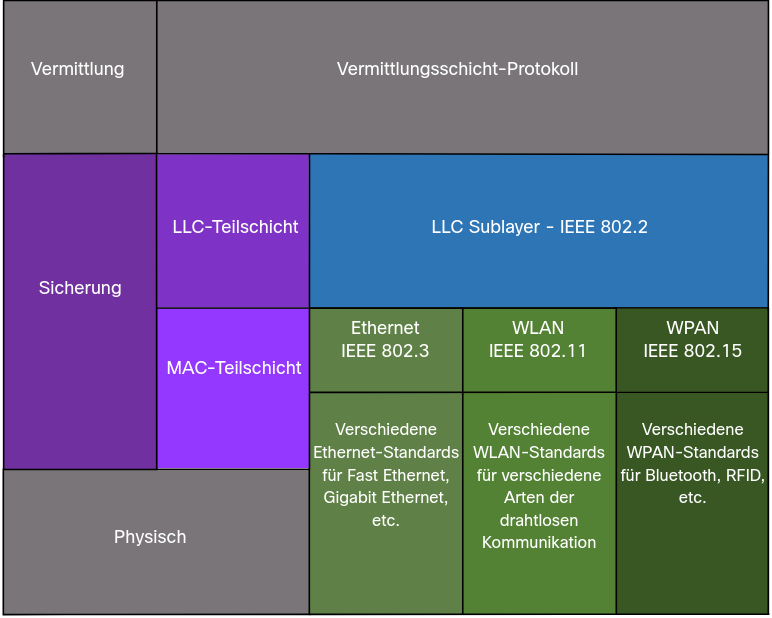
Router Hop
Ein Hop ist, wenn ein Datenpacket von einem Router zum nächsten hoppst / hüpft bis es an einem Endgerät ankommt. Viele Hops erhöhen die Latenz. Man sagt “Ein Paket trifft auf mehrere Sicherungsschichten”, weil es bei jedem Netzwerkknoten in eine neue Sicherungsschicht-Verpackung (Frame) gesteckt wird – mit jeweils anderen MAC-Adressen etc.
Bei jedem Hop entlang des Pfades führt ein Router die folgenden Layer 2-Funktionen aus:
- Empfängt einen Frame von einem Medium
- Entpackt den Frame
- Kapselt das Paket wieder in einem neuen Frame
- Leitet den neuen Frame passend zum Medium auf das Segment im physischen Netz weiter
Netzwerktopologien
Physische und Logische Topologie
Eine Topologie beschreibt wie Geräte in einem Netzwerk miteinander verbunden sind.
- Physisch: Bezieht sich darauf welche Geräte (Router, Switch, AP) miteinander (physisch) verbunden sind. I.d.R. werden hier Punkt-zu-Punkt- oder Sterntopologien verwendet.
- Logisch: Diese Topologie identifiziert virtuelle Verbindungen mithilfe von Geräteschnittstellen und Layer-3-IP-Adressierungsschemas. Netzwerksegmente können physisch verbunden sein, aber logisch getrennt (andere Netzwerkadresse). Sie beschreibt wie Daten im Netzwerk fließen. Klar, die Grundlage dafür, dass man eine logische Topologie errichten kann, ist das eine physische Topologie besteht. Die logische Topologie beeinflusst die Medienzugriffskontrolle (MAC).
Nicht jede physikalische Topologie ist mit allen logischen Topologien kompatibel (ein Ring kann nicht zum Stern werden, aber ein Stern zu einem Ring).
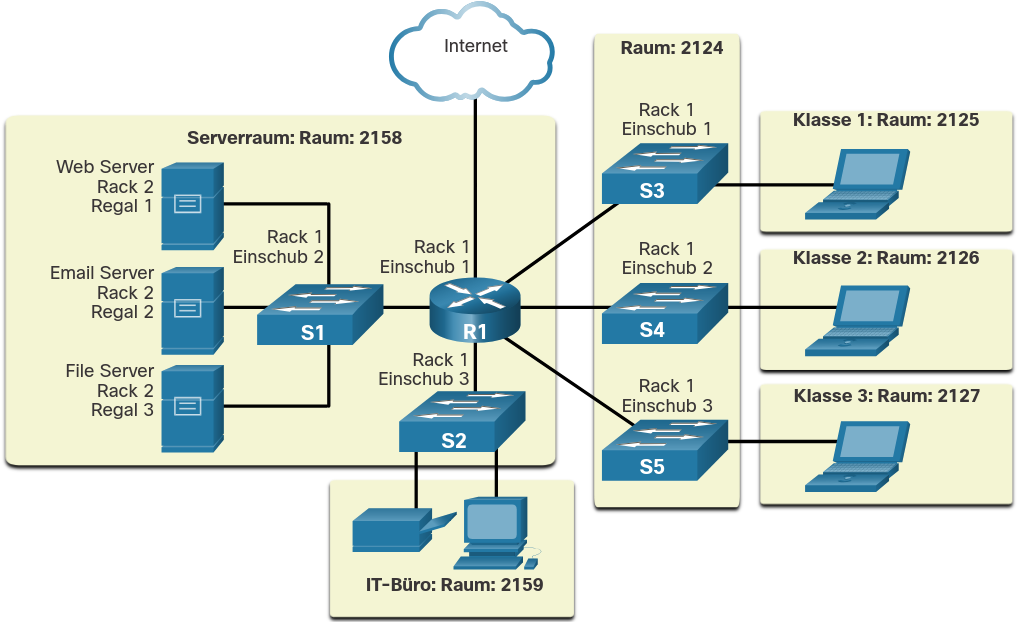
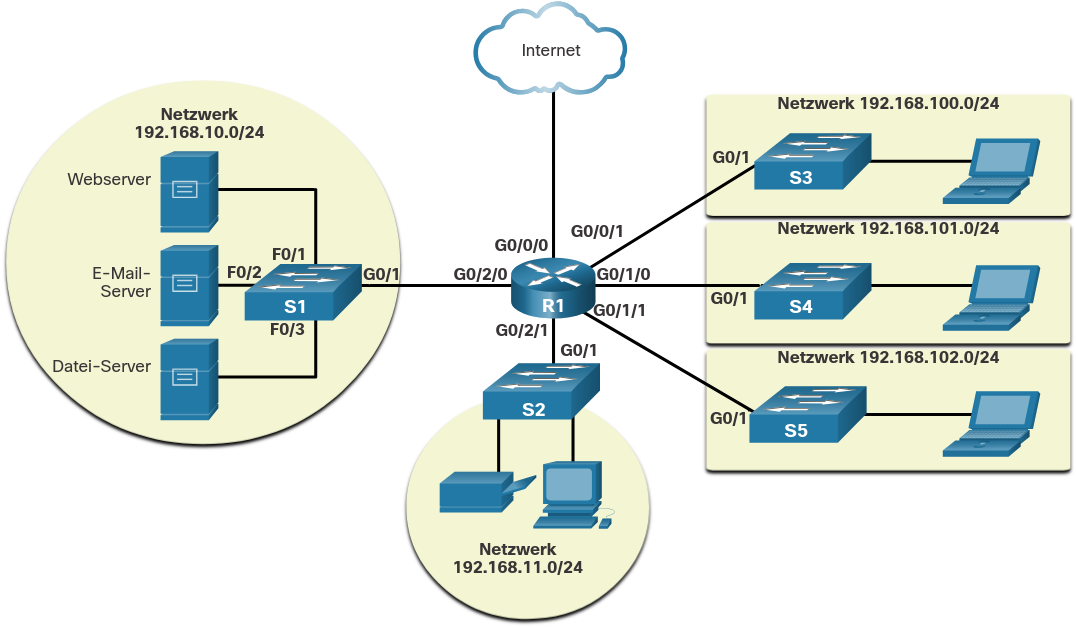
Punkt-zu-Punkt
Einfachste WAN-Topologie, welche eine Verbindung zwischen 2 Endpunkten ist.
- Vorkommen: häufige physische WAN-Topologie
- Protokoll: Nur 2 Knoten teilen sich das Medium (z.B. Kabel) bei der physischen Schicht, daher muss das Point-to-Point Protocol (PPP) nicht bestimmen, ob das Packet für einen anderen Knoten bestimmt ist und daher fallen die logischen Protokolle der Sicherungsschicht sehr einfach aus. [Das Gerät prüft trotzdem, ob die Ziel-MAC-Adresse passt, weil Ethernet das so spezifiziert.] Physische vs logische Punkt-zu-Punkt-Topologie: Bei der physischen Topologie dürfen nur 2 Knoten verbunden sein, um es zu einer Punkt-zu-Punkt-Topologie zu machen. Bei der logischen Topologie jedoch spielen die physikalisch verbundenen Geräte keine Rolle, denn die logische Verbindung / der Datenfluß zählt allein. Es ist möglich, dass physische Verbindungen zwischen mehreren Knoten existieren (z. B. über mehrere Zwischengeräte oder Router), aber die logische Verbindung zwischen den Quell- und Zielknoten bleibt trotzdem als Punkt-zu-Punkt-Verbindung erhalten bleibt.
Physische vs logische Punkt-zu-Punkt-Topologie:

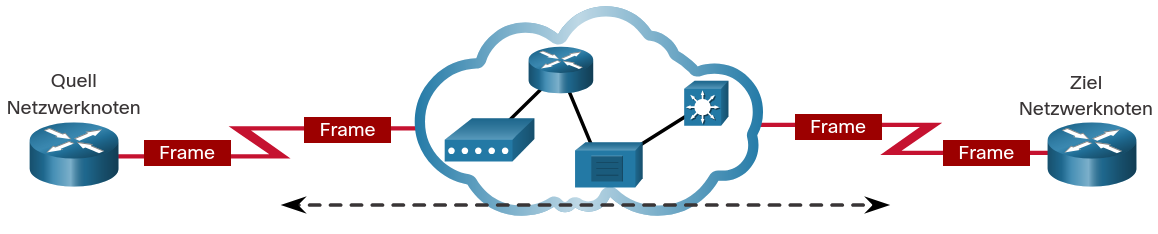
Hub and Spoke
Dies ist eine WAN-Version der Stern-Topologie, in der ein zentraler Standort Zweigstellen durch die Verwendung von Punkt-zu-Punkt-Links miteinander verbindet. Zweigstandorte können keine Daten mit anderen Zweigstandorten austauschen, ohne den zentralen Standort zu durchlaufen.
- Vorkommen: häufige physische WAN-Topologie
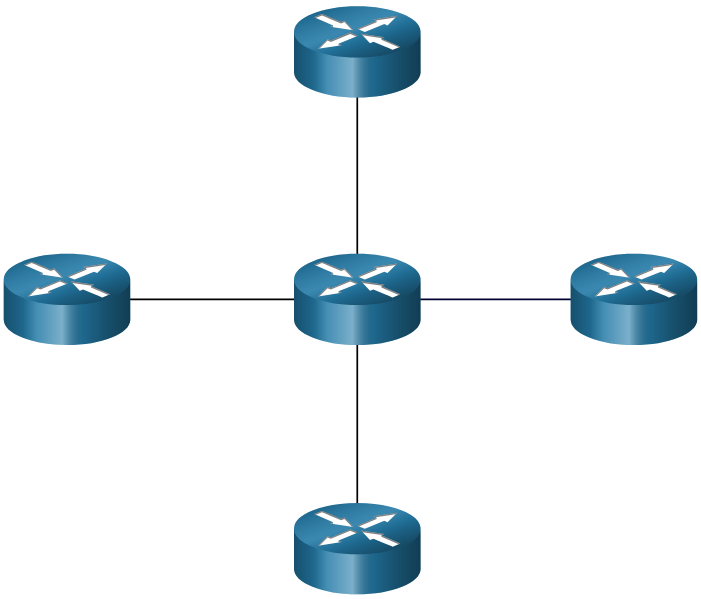
Mesh
Diese Topologie bietet hohe Verfügbarkeit, erfordert jedoch, dass jedes Endsystem mit jedem anderen Endsystem verbunden ist. Daher entstehen erhebliche Verwaltungs- und Anschaffungskosten. Jeder Link ist im Wesentlichen eine Punkt-zu-Punkt-Verbindung zu einem anderen Knoten. Ein Hybrid ist eine Variante oder Kombination beliebiger Topologien. Zum Beispiel ist eine teilweise Vermaschung eine Topologie, bei der mehrere, aber nicht alle Endgeräte verbunden sind.
- Vorkommen: häufige physische WAN-Topologie
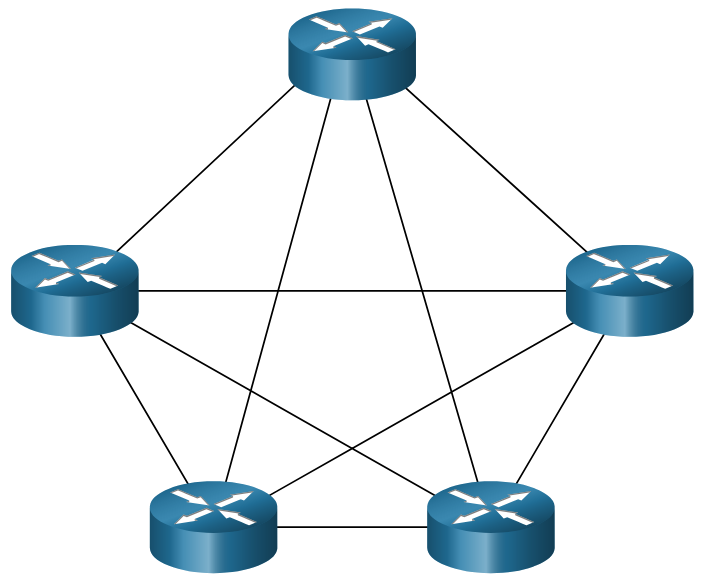
Stern & Erweiterter Stern (Baum)
Bei dieser Art von Topologie sind Endgeräte mit einem zentralen Netzwerkgerät verbunden.
- Vorkommen: physische LAN-Topologie
- Erweiterbarkeit: Die Stern- und erweiterte Sterntopologien sind einfach zu installieren, sehr skalierbar (einfaches Hinzuzufügen und Entfernen von Endgeräten) und und erlauben eine einfache Fehlersuche.
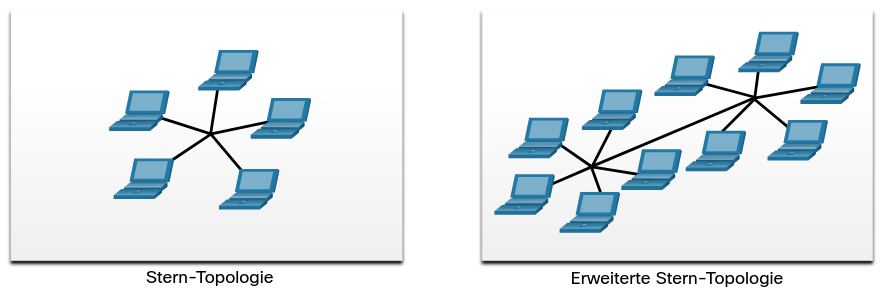
Bus
Zählt zu den Legacy LAN Topologien. Alle Endsysteme sind miteinander in einer Reihe verknüpft und an jedem Ende terminiert (abgeschlossen). Aktive Netzwerkkomponenten wie Switches sind zur Verbindung nicht erforderlich. Bus-Topologien mit Koaxialkabeln wurden in den ersten Ethernet-Netzwerken verwendet, weil sie preiswert und einfach zu installieren waren.
- Vorkommen: physische LAN-Topologie
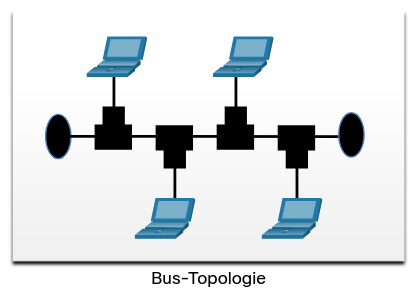
Ring
Zählt zu den Legacy LAN Topologien. Die Endsysteme sind mit ihren jeweiligen Nachbarn verbunden, sodass ein Ring entsteht.
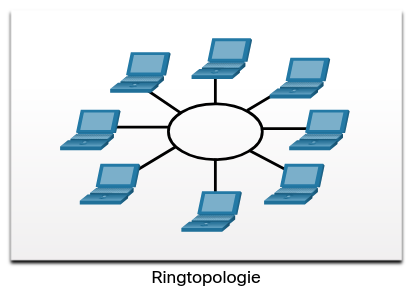
Duplex-Modi
Duplex-Diskrepanz: Die Netzwerkkarten müssen im selben Duplex-Modus arbeiten, ansonsten kommt es zu einer langsamen Verbindung.
Halbduplex
Beide Geräte können auf dem Medium senden und empfangen, können dies jedoch nicht gleichzeitig tun. WLANs und Legacy-Bus-Topologien mit Ethernet-Hubs nutzen den Halbduplex-Modus.
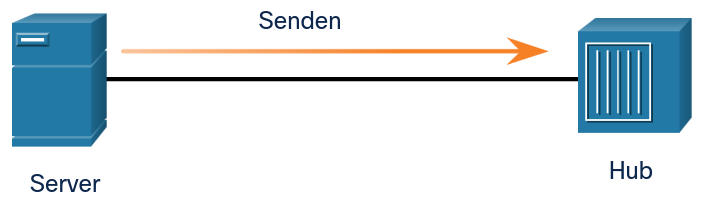
Vollduplex
Beide Geräte können gleichzeitig auf dem Medien senden und empfangen. Die Sicherungsschicht stellt sicher, dass das Medium jederzeit beiden Knoten für die Übertragung zur Verfügung steht. Ethernet-Switches arbeiten standardmäßig im Vollduplex-Modus, können jedoch bei der Verbindung mit einem Gerät wie einem Ethernet-Hub im Halbduplex-Modus arbeiten.
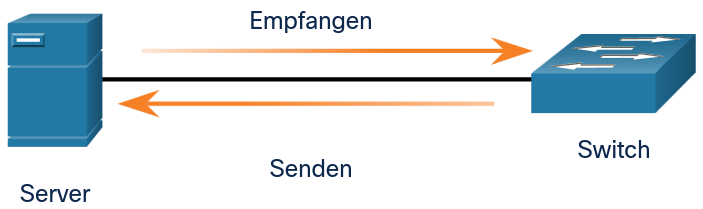
Zugriffsverfahren
Info
Heute arbeiten Ethernet-Netzwerke in Vollduplex und erfordern keine Zugriffsmethode. WLANs (Wi-Fi 7) funktionieren auch heute nur im Halbduplex-Modus und erfordern CSMA/CA.
In einem Netzwerk können meist mehrere Endgeräte kommunizieren, was man auch Vielfachzugriffsnetzwerke nennt. Damit das ohne Konflikte läuft, wendet man bestimmte Methoden / Zugriffsmethoden an. Es gibt 2 Arten von Zugriffsmethoden: Einmal der “Konflikt basierter Zugriff” und der “Kontrollierter Zugriff”.
Konflikt basierter Zugriff
Alle Knoten arbeiten im Halbduplex-Modus und konkurrieren um die verwendung des Mediums (Kabel, WLAN, ..), denn nur einer kann senden. Folgende Methoden gibt es, falls mehr als ein Gerät gleichzeitig sendet:
1. Carrier Sense Multiple Access mit Kollisionserkennung (CSMA/CD):
- Benutzt von:
- Bus-Topologie-Ethernet-LANs (veraltet)
- Ethernet-LAN über einen Hub (veraltet) (Ein Hub sendet an alle Geräte, aber nur das Gerät mit der Ziel-MAC-Adresse behält das Packet)
- Verfahren:
- Carrier Sense (Abhören des Mediums): Dieser Schritt versucht, dass Kollisionen erst gar nicht entstehen, in dem das Gerät prüft, ob das Medium (Kabel, WLAN) frei ist und nur dann sendet.
- Senden der Daten: Das Gerät beginnt mit dem Senden seiner Daten.
- Kollisionserkennung (Collision Detection): Kommt es trotz Schritt 1 zu einer Kollision, weil beide gleichzeitig senden, dann hat das Gerät eine Möglichkeit diese zu erkennen, indem es die übermittelten und empfangenen Daten vergleichen(?) oder überprüft, ob sich die Signalstärke verändert.
- Reaktion auf die Kollision: Sobald eine Kollision erkannt wird, stoppen beide Geräte ihre Übertragung und warten auf eine zufällige Zeitspanne, bevor sie den Sendeversuch erneut starten (dies geschieht durch einen Backoff-Algorithmus, der sicherstellt, dass nicht beide Geräte gleichzeitig erneut senden).
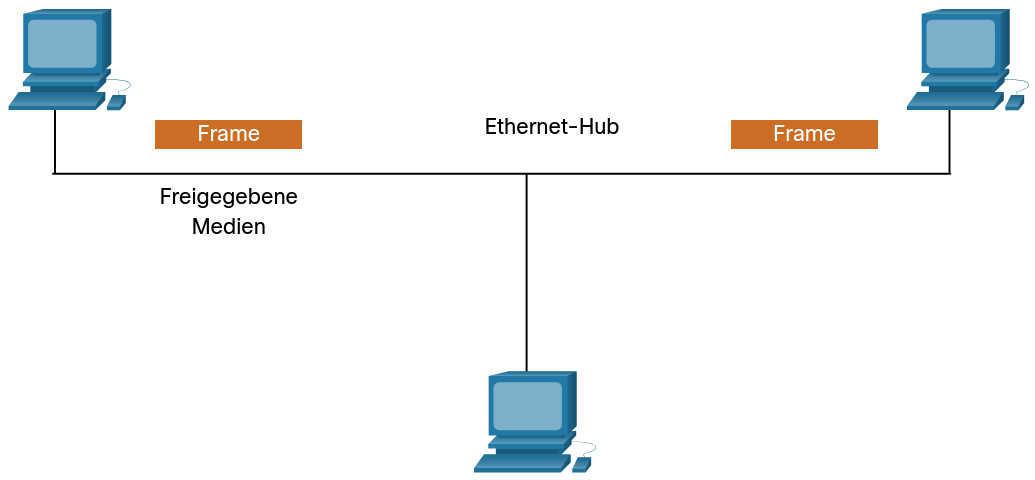
2. Carrier Sense Multiple Access mit Kollisionsvermeidung (CSMA/CA):
- Benutzt von: Wireless LAN (verwendet CSMA/CA)
- Warum für WLAN nötig?: In drahtlosen Netzwerken können Geräte nicht gleichzeitig senden und empfangen. Wenn ein Gerät sendet, ist sein eigener Sender so laut, dass es nicht gleichzeitig hören kann, ob jemand anderes auch gerade sendet.
- Verfahren: Kollisionen im nachhinein zu erkennen wie bei CSMA/CD ist fast unmöglich, daher wird hier versucht Kollisionen komplett zu vermeiden.
- Carrier Sense: Das Gerät “hört” auf das Medium (Funkkanal), um zu prüfen, ob gerade jemand anderes sendet, ob ein Funksignal vorliegt. Zusätzlich kann nicht gesendet werden, wenn das Medium logisch belegt ist: Wenn Host A einen drahtlosen Frame vom Access Point empfängt, sehen Hosts B und C auch den Frame und dort steht drinnen wie lange das Medium nicht verfügbar ist.
- Wartezeit (Inter Frame Space, IFS): Auch wenn das Medium frei ist, wartet das Gerät noch für eine kleine definierte Zeit (IFS), um fair zu bleiben gegenüber anderen Geräten.
- Zufälliger Backoff: Bevor gesendet wird, wartet das Gerät eine zufällige Zeit (Backoff), um die Wahrscheinlichkeit zu verringern, dass zwei Geräte gleichzeitig senden.
- Senden: Wenn während der gesamten Wartezeit kein anderer Verkehr erkannt wurde, beginnt das Gerät mit dem Senden.
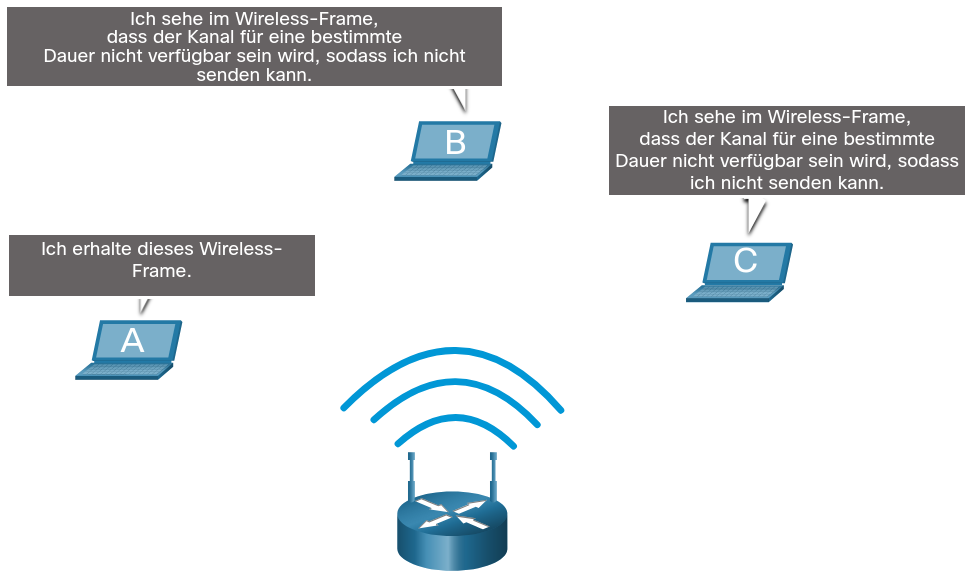
Kontrollierter Zugriff
Jeder Knoten besitzt eine Zeitspanne, in der er das Medium verwenden kann. Diese streng geregelten Typen von älteren Legacy-Netzwerken sind ineffizient, da ein Gerät warten muss, bis es an der Reihe ist, auf das Medium zuzugreifen . Beispiele für Vielfachzugriffsnetzwerke, die kontrollierten Zugriff verwenden, sind die folgenden:
- veraltet - Token Ring
- veraltet - ARCNET
Deterministisch: Der Zugriff bei Token Ring und co. ist deterministisch. Das bedeutet, dass der Zugriff auf das Medium vorhersehbar und festgelegt ist. In einem deterministischen System gibt es klare Regeln, wann welches Gerät senden darf, und es gibt keine Unsicherheit oder Kollisionen, da der Zugriff zu festen Zeiten erfolgt. Dies ist typisch für Systeme wie Token Ring oder zertifizierte dedizierte Verbindungen, bei denen kein Wettkampf um das Medium stattfindet. In solchen Fällen ist keine komplexe Medienzugriffskontrolle erforderlich, da der Zugriff auf das Medium vorhersehbar und strukturiert ist.
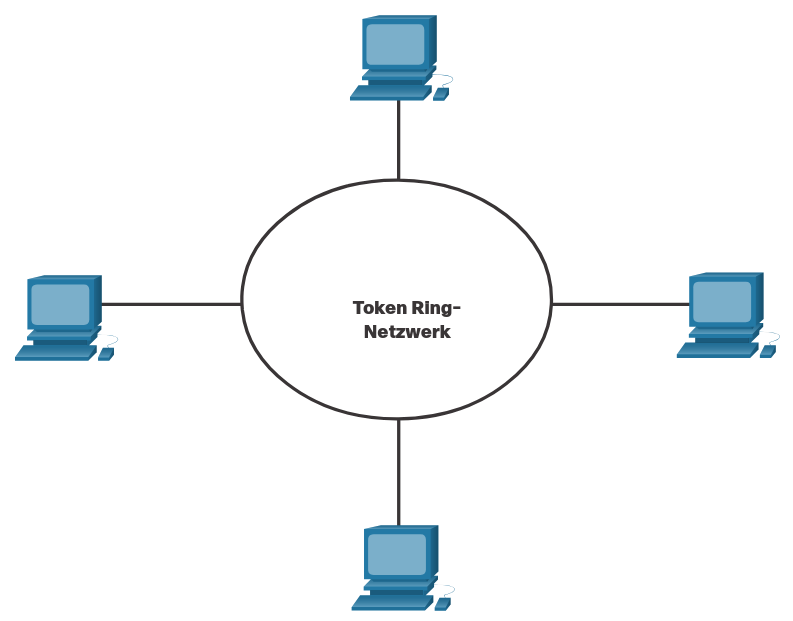
Frame
Der Name kommt daher, dass das Datenpacket von Layer 3 durch den Layer 2 vorne einen Header und hinten einen Trailer hinzugefügt bekommt, wodurch die Daten in der Mitte wie in einen Rahmen eingehüllt sind. Je nach Medium ist die Frame-Struktur unterschiedlich groß. Ein WLAN-Frame muss beispielsweise Prozeduren zur Kollisionsvermeidung enthalten und erfordert daher zusätzliche Steuerinformationen (CSMA/CA) im Vergleich zu einem Ethernet-Frame.
Protokoll
Ein Protokoll bestimmt Regeln nach denen ein Frame aufgebaut ist und nach denen zwei Geräte miteinander kommunizieren. Ein Frame ist die konkrete Umsetzung eines Protokolls im Datenstrom. ➡️ Der Frame ist also das “Produkt”, das vom Protokoll definiert wird.
Das verwendete Protokoll ist abhängig von der logischen und physischen Topologie.
Z.B. ein PPP-Frame hat keine Quell- und Ziel-MAC-Adresse, weil das in einem Netzwerk mit 2 Geräten unnötig ist, aber ein Ethernet-Frame hat das sehr wohl.
Es gibt viele Sicherungsschichtprotokolle und LAN und WAN verwenden auch nochmal unterschiedliche Protokolltypen und somit Frames mit verschiedenen Strukturen - z.B.:
- Ethernet
- Point-to-Point Protocol (PPP)
- HDLC
- Wi-Fi (802.11)
Häufige WAN-Protokolle:
- Point-to-Point Protocol (PPP)
- High-Level Data Link Control (HDLC)
- Frame Relay
- Asynchroner Übertragungsmodus
- X.25
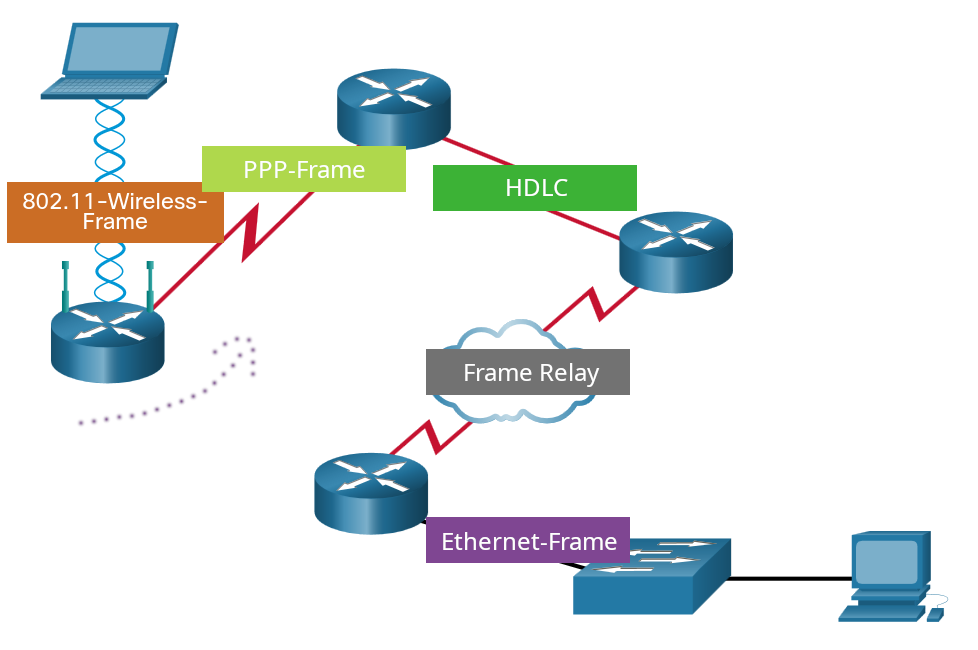
Frame-Struktur
Achtung: Jeder Frame kann anders aussehen und das sind lediglich mögliche Frame-Felder.
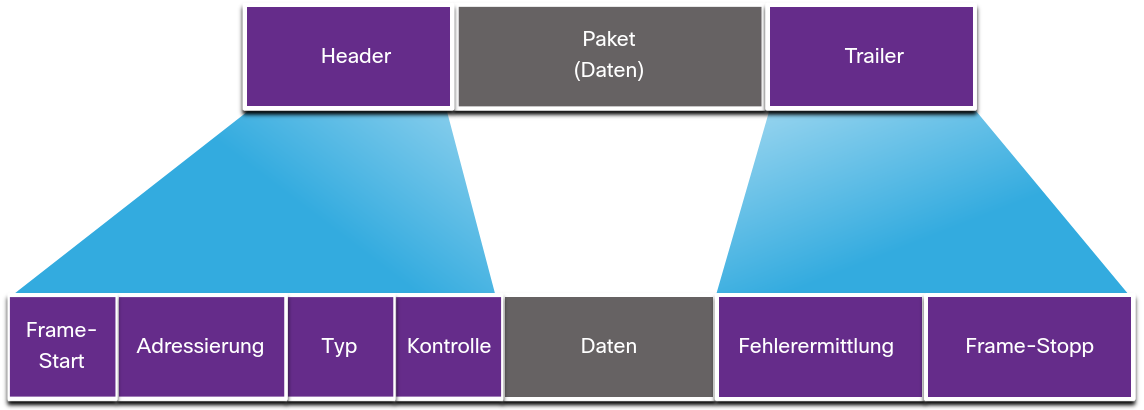
| Feld | Sublayer |
|---|---|
| Frame-Start | MAC |
| Adressierung | MAC |
| Typ | LLC nach IEEE 802.3 (, aber MAC nach Ethernet II) |
| Kontrolle | LLC |
| Daten | LLC |
| Fehlererkennung | MAC |
| Frame-Stopp | MAC |
- Indikator-Flags für Start und Stopp: Werden verwendet, um den Anfang und das Ende eines Frames zu erkennen.
- Frame-Start: Das Frame-Start-Feld besteht aus 2 Komponenten: (1) Präambel / Vorwort und (2) Frame-Start-Delimiter (SFD). Die Präambel dient zur Synchronisation: Der Empfänger kann sich auf die Bitrate des Senders synchronisieren und weiß, dass es bald mit dem Frame los geht. Die Präambel wiederholt immer das gleiche Bitmuster von
10101010. Die SFD ist 1 Byte groß und hat das Bitmuster:10101011und sagt dem Empfänger, dass das Ethernet-Frame jetzt beginnt.
- Frame-Start: Das Frame-Start-Feld besteht aus 2 Komponenten: (1) Präambel / Vorwort und (2) Frame-Start-Delimiter (SFD). Die Präambel dient zur Synchronisation: Der Empfänger kann sich auf die Bitrate des Senders synchronisieren und weiß, dass es bald mit dem Frame los geht. Die Präambel wiederholt immer das gleiche Bitmuster von
- Adressierung: Gibt den Quell- und Zielknoten auf dem Medium an.
- Typ: In diesem Feld steht was die Daten sind bzw. was für ein Layer 3 Protokoll für das Datenfeld verwendet wurde. Layer-3-Protokolle: IPv4, IPv6, ARP (Adressauflösung: MAC ↔ IP), LLDP (Link Layer Discovery: Geräteerkennung), … . Wird oft auch als Länge oder EtherType bezeichnet (glaube ich von der Ethernet-Version abhängig).
- Steuerung:
- Optional: Das Kontrollfeld ist optional. Ob ein Kontrollfeld im Frame vorhanden ist, erkennt man aus dem Typ- / Protokolltyp-Feld. Wenn der Typ-Feld-Wert im Ethernet-Frame < 0x0600 ist, wird er als Längenfeld interpretiert. In dem Fall folgt meist ein LLC-Header, der ein Kontrollfeld enthalten kann. Wenn das Typ-Feld ≥ 0x0600 (1536 dezimal) ist, wird es als EtherType interpretiert wie z.B.: IPv4 (0x0800), IPv6 (0x86DD), ARP 0x0806.
- Beinhaltet Flusskontrolldienste. Es gibt viele Flusskontrolldienste (QoS, Sequenznummer, ACK/NACK, Stop/Go-Signale, Rahmentyp, Verbindungssteuerung, Protokolltyp). Quality of Service (QoS) gibt den Weiterleitungsvorrang für bestimmte Arten von Nachrichten an. Weiterleitungsvorrang / 3-Bit-Priority-Feld:
0=Best Effort, 5=Video, 6=Voice, 7=Netzwerksteuerung. Der Switch kann Frames je nach Priorität früher weiterleiten.VoIP-Frames (VoIP) werden z. B. bevorzugt behandelt → sie dürfen zuerst durchs Netz, da sie verzögerungsempfindlich sind.
- Daten: Enthält die Nutzdaten des Frames (d.h. Paket Header, Segment Header und die Daten). Kann sogenannte Pads enthalten, falls das Packet zu klein ist, um es auf die Mindestgröße zu bringen.
- Fehlererkennung: Eingefügt nach dem Datenfeld, bildet den Trailer. Die Fehlererkennung wird der Sicherungsschicht hinzugefügt, weil die Signale auf dem Medium Störungen, Verzerrungen oder Verlusten ausgesetzt sein könnten, welche die Bit-Werte verändern.
- FCS: Der Sender berechnet mithilfe eines Algorithmuses aus den Daten des Frames eine Prüfsumme und zwar die zyklische Redundanzprüfung, CRC (Cyclic Redundancy Check), das ist ein Fehlererkennungsmechanismus und eine spezielle Prüfsummenart. Diese Prüfsumme schreibt der Sender in das sogenannte FCS-Feld (Frame Check Sequence). Der Empfänger berechnet selbst die Prüfsumme und vergleicht sie mit der empfangenen FCS. Stimmen sie überein? → Kein Übertragungsfehler, ansonsten lief etwas schief.
- Integritätprüfung: Z.B. .exe durch einen Hash-Algorithmus jagen nachdem das Programm runtergeladen wurde. Überprüft, ob das Packet manipuliert wurde.
Steuerungsfeld-Inhalt:
| Art der Information | Beispielhafte Bedeutung im Frame |
|---|---|
| Priorität / QoS | „Das ist ein Sprachpaket – bitte schnell weiterleiten.“ |
| Typ des Frames | „Das ist ein Management-Frame, kein Daten-Frame.“ |
| Sequenznummer | „Dies ist das 5. Datenpaket in der Übertragung.“ |
| Antwortsteuerung (ACK/NACK) | „Ich habe den letzten Frame erhalten (oder nicht).“ |
| Verbindungssteuerung | „Ich möchte eine Verbindung aufbauen / schließen.“ |
| Retry-Bit | „Dies ist ein Wiederholungsversuch eines vorherigen Frames.“ |
| Power Management (Wi-Fi) | „Der Client schläft gerade – nicht zustellen.“ |
| Protected Frame | „Dieser Frame ist verschlüsselt.“ |
Byte-Layout (von Module 7):
- Ethernet-Frame-Größe: min. 64 Byte bis max. std. 1518 Byte (Sonderfälle sind größer). Alle Bytes von der Ziel-Mac-Adresse bis zu FCS (das Präambel- / Start-Stopp-Feld wird ignoriert).
- Runt Frame / Kollisionsfragment: Ist kleiner als 64 Byte und wird vom Empfänger verworfen. Kann die Folge von Kollisionen oder Signalstörungen sein.
- Jumbo / Baby Giant Frame: Ist größer als 1500 Bytes. Ist es größer als das Maximum (1518 Byte), dann wird es verworfen. Jumbo-Frames werden von den meisten Ethernet-Switches und NICs unterstützt.
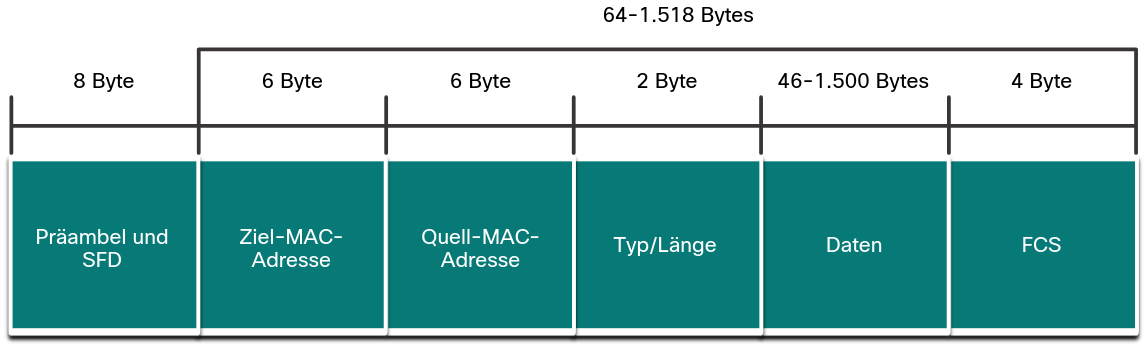
| Feld | Bytes |
|---|---|
| Präambel und SFD | 7 Bytes Präambel (7x10101010) + 1 Byte SFD (Start Frame Delimiter) (10101011) |
| Ziel-MAC-Adresse | 6 Byte |
| Quell-MAC-Adresse | 6 Byte |
| Typ/Länge | 2 Byte (IPv4=0x800, IPv6=0x86DD, ARP=0x806) |
| Daten | 46 - 1500 Byte |
| FCS | 4 Byte |
Layer-2-Adressen
Die Sicherungsschicht (Layer 2) bietet physische Adressen (Source- und Ziel-MAC-Adressen) und Layer 3 bietet logische Adressen (Source- und Ziel-IP-Adressen). Die Physische Adresse ist für ein Gerät einzigartig und ist in der Netzwerkkarte fest verankert und netzwerkunabhängig. Daher werden Layer-2-Adressen nur verwendet, um Geräte innerhalb desselben freigegebenen Mediums im selben IP-Netzwerk zu verbinden.
Frames nutzen die physische Adresse für den Transport und haben diese ganz vorne im Header. Dort könen NICs die Ziel-MAC-Adresse auslesen und herausfinden, ob diese mit ihrer eigenen übereinstimmt.
Übertragungsweg
Geräte auf dem Übertragungsweg (z.B. Host → Router → Router → Host) lesen den Frame, ob die Ziel-MAC-Adresse mit der eigenen übereinstimmt. Wenn ja, dann liest der Router die IP-Adresse, denn er ist in der Lage, die Netzwerkadresse des Zielgeräts und den besten Pfad dorthin zu ermitteln. Anschließend pack er das das IP-Packet in einen neuen Frame. Dieser neue Frame wird an das nächste Netzwerksegment in Richtung der Netzwerkkarte des Ziels gesendet.
Übrigens, Router können mit IP-Adresen arbeiten, aber Switche können nur mit MAC-Adressen arbeiten und arbeiten damit ausschließlich auf Layer 2.
TODO: Warum braucht man eine MAC-Adresse und eine IP-Adresse - könnte man nicht alles mit IP-Adressen machen?
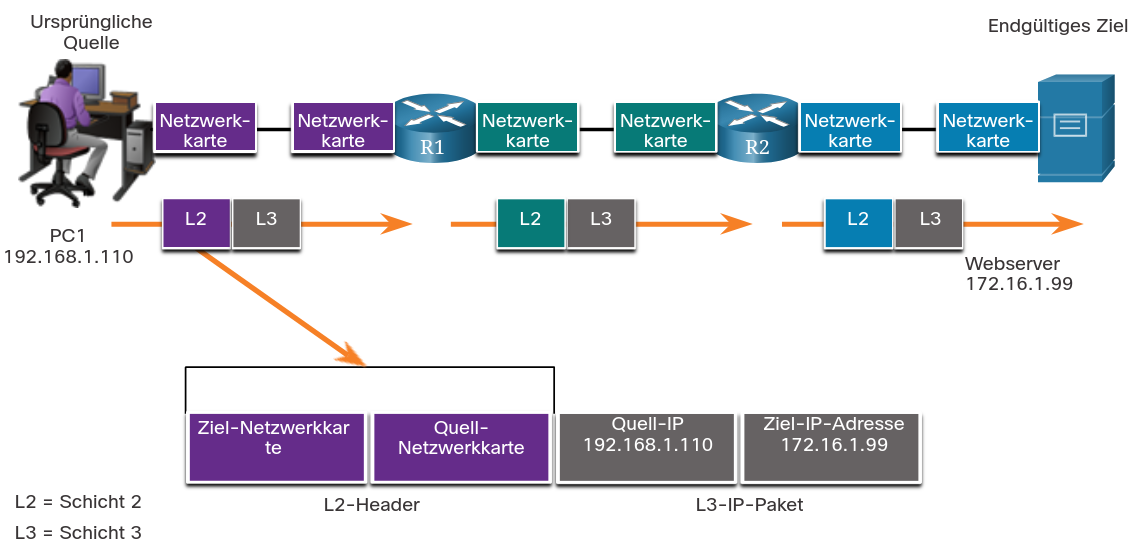
Aufbau eines großen Netzwerks und der Weg dorthin zu diesem Design.
1. Ring (1981):
Jeder bekommt das Datenpacket und muss es sich anschauen und annehmen oder weitergeben. Bei vielen Teilnehmern könnte ein Name doppelt vorkommen und die Geschwindigkeit kann langsam werden.
2. Eine zentrale Stelle:
2.1 Sterntupologie / Hub-and-Spoke-Topologie (1992):
In der mitte ist eine Vermittlungsstelle und mit der ist jeder verbunden. Diese muss wissen wo sich jeder befindet. Ist so schon ganz gut, aber immer noch zu viel.
2.2 Bustupologie:
Kann man statt Sterntupologie machen, aber kann zu Kollisionen führen. In der Mitte wäre ein langer Bus mit dem sich jeder verbindet. Ist eine elektrische Verbindung.
3. Versuch ein großes Netz aufzubauen:
Es gibt viele Busse, das sind Standorte, und die Verbindungsstelle / Router ist mit allen Bussen verbunden. Diese muss die Adresse von allen Bussen wissen und muss entsprechend ein Verzeichnis haben, wo das gespeichert ist. Alle sind elektronisch hier verbunden und alle im Quell und Ziel Bus würden die Nachricht bekommen. Stattdessen könnte statt Busse man da auch Router einsetzen. Das entlastet den Hauptrouter, aber auch die Subrouter, wenn ein Packet auch die Netzwerkadresse beinhaltet und wenn die ein anderes Netz ist, dann geht er gar nicht durch die Liste durch und leitet die Nachricht direkt weiter.
4. Switch zur Entlastung des Routers
Die Router kommen bei vielen Teilnehmern mächtig ins Schwitzen, deswegen benutzen wir einen Switch. Würder dieser aufgrundlage der IP-Adresse switchen, dann würde er nichts anderes wie einen Router machen. Der Switch macht das aber anhand der MAC-Adresse. Der Switch hat ein Verzeichnis, in welchem Ports zu MAC-Adressen gemapped werden. Ist die MAC-Adrese, die vom Router, dann schickt er das Packet zum Router. Schickt Alice jetzt ein Packet zu Bob, dann muss sie die MAC-Adresse und die IP-Adresse von Bob kennen. Der Verzeichnis / Tabellen Abgleich von MAC-Adresse zu Ports ist einfacher wie IP-Adressen zu überprüfen, beim Router.
Switch Arbeitsweise:
Der Switch bekommt Bits und wandelt den Anfang um, um den Frame Header zu bekommen (da steht source und destination mac adress). Der Switch sieht dann in seinem Verzeichnis und schickt das Packet zu dem entsprechenden Port und somit Gerät. Soll das Packet aber in ein anderes Netz gehen, dann muss in dem Frame Header die IP-Adresse vom Router geschrieben werden, der diese Netze verbindet.
MAC-Adresse oder IP-Adresse ermitteln:
Dafür muss aber z.B. Bob von Alice die MAC-Adresse habe, dass wird ducrh eine Broadcast-Adresse gemacht. Dann muss der Router eine Anfrage an alle Teilnehmer schicken. Standard Gateway nimmt er immer wenn er die MAC-Adresse nicht kennt. Das setzt voraus, dass man die IP-Adresse kennt. Will man die IP-Adresse finden, dann kann das z.B. durch den DNS-Server gehen.
Module 7 - Ethernet Switching
Siehe: https://www.youtube.com/watch?v=KjD3KANH-xc
Ethernet
Ethernet arbeitet auf der Bitübertragungsschicht und Sicherungsschicht und deren Standards sind in IEEE 802.2 und 802.3 definiert. Es gibt 2 LAN-Technologien: Ethernet und WLAN. Ethernet verwentet kabelgebundene Medien (Twisted-Pair, Glasfaser, Koaxialkabel).
Unterstütze Datenübertragungsraten: 10, 100, 1'000, 10'000, 40'000, 100'000 Mbit/s.
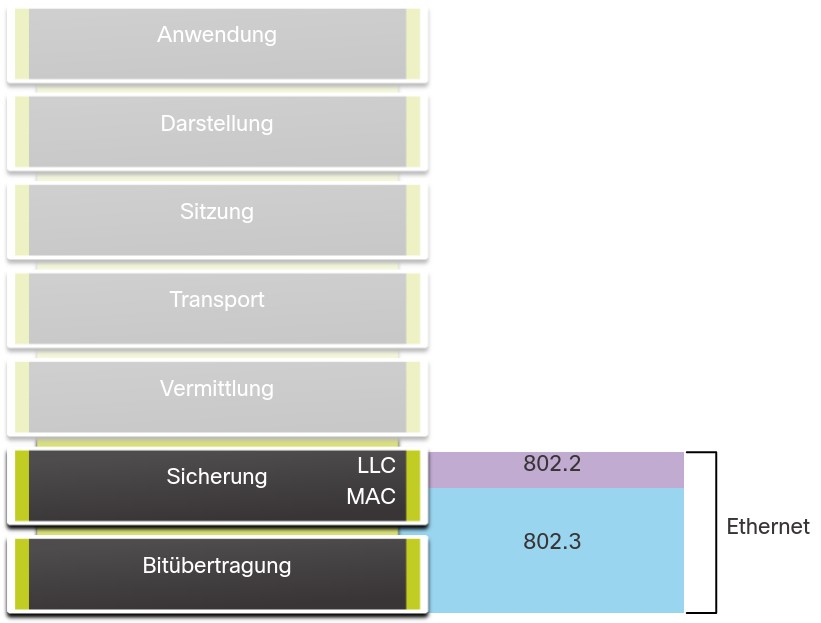
MAC
- Größe: 48 bit / 6 byte bzw. 12 hexadezimale Ziffern (
1 Hex-Ziffer == 4 bit). Bei Hex-Zahlen verwendet man Nullen (0A oder F0), um auf 8 bit pro Segment zu kommen (z.B. A1:B4:C5:C1:00:3D). - Nutzen: Eindeutige Identifizierung von Geräten bzw. von deren NICs im lokalen Netzwerksegment.
- Eindeutigkeit:
- 1. Hälfte: Alle Anbieter von Ethernet-Geräten müssen sich bei der IEEE registrieren lassen. Dadurch bekommen die Anbieter die Organizationally Unique Identifier (OUI), welche 3 byte groß ist und den ersten Teil der MAC-Adresse darstellt.
- 2. Hälfte: Die hintere Hälfte der MAC-Adresse wird vom Hersteller intern zugewiesen und muss immer einzigartig sein.
- Fehler: s ist jedoch möglich, dass doppelte MAC-Adressen aufgrund von Fehlern bei der Herstellung, Fehlern bei einigen Implementierungsmethoden für virtuelle Maschinen oder Änderungen, die mit Hilfe verschiedener Software-Tools vorgenommen wurden, existieren. In einem derartigen Fall wird es notwendig, die MAC-Adresse durch eine neue NIC zu ersetzen oder Änderungen per Software vorzunehmen.
- BIA: Zu MAC-Adresse sagt man auch “burned in address” (BIA), weil sie im ROM (Read-Only-Speicher) der Netzwerkkarte hart kodiert ist. Der ROM befindet sich auf dem ROM-Chip der NIC. Mit modernen NICs und OSes kann per Software die MAC-Adresse geändert werden. Dadurch werden Netzwerke mit BIA-basiertem Filter nicht mehr sicher.
- RAM: Beim Startvorgang lädt die NIC diese MAC-Adresse in ihren eigenen lokalen RAM, um sie im laufenden Betrieb für Netzwerkkommunikation zu verwenden. Das ist ein interner Vorgang innerhalb der NIC.
- Vendor assigned: Ist der letzte Teil der MAC, die “Zuweisung vom Hersteller”.
| DEZ | 0 | 1 | 2 | 3 | 4 | 5 | 6 | 7 | 8 | 9 | 10 | 11 | 12 | 13 | 14 | 15 |
|---|---|---|---|---|---|---|---|---|---|---|---|---|---|---|---|---|
| BIN | 0000 | 0001 | 0010 | 0011 | 0100 | 0101 | 0110 | 0111 | 1000 | 1001 | 1010 | 1011 | 1100 | 1101 | 1110 | 1111 |
| HEX | 00 | 01 | 02 | 03 | 04 | 05 | 06 | 07 | 08 | 09 | 0A | 0B | 0C | 0D | 0E | 0F |

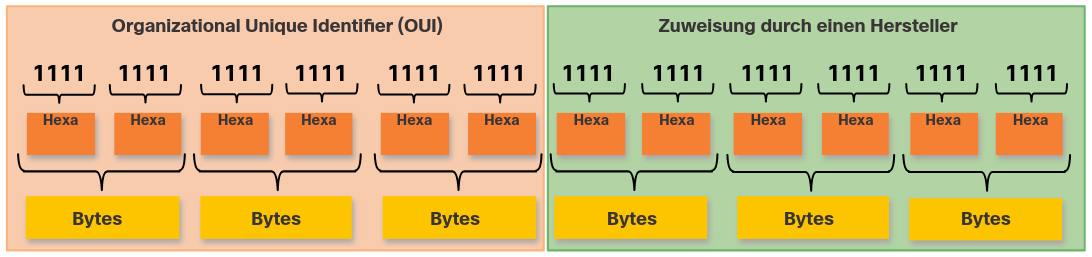
Unicast-MAC-Adresse
Eine Unicast-MAC-Adresse ist eine eindeutige Adresse, die für die Übertragung eines Frames von einem Sender zu einem einzelnen Empfänger verwendet wird. In dem Beispiel ist die Ziel-MAC-Adresse und Ziel-IP-Adresse beides Unicast-Adressen.
Ziel-Mac-Adresse herausfinden
Beide Varianten (ARP, DP) verwenden natürlich Unicast-IP-Adressen.
- ARP: Der Quell-Host kann die Ziel-MAC-Adresse durch das Address Resolution Protocol (ARP) herausfinden. Vorraussetzung: Host kennt die Ziel-IPv4-Adresse.
- DP: Der Quell-Host kann die Ziel-MAC-Adresse durch das Neighbor Discovery (ND) herausfinden. Vorraussetzung: Host kennt die Ziel-IPv6-Adresse.
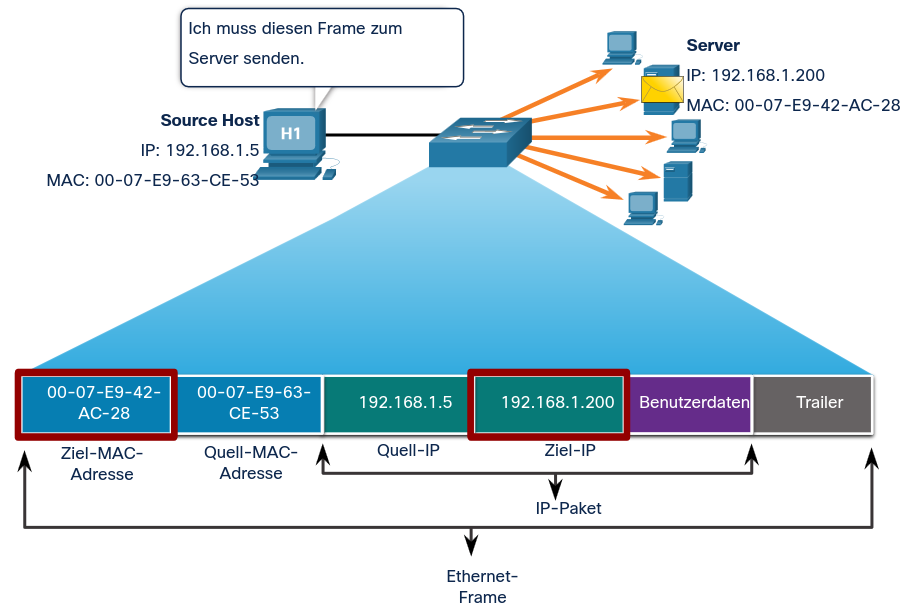
Broadcast-MAC-Adresse
- Inhalt: Ein Broadcast-Frame hat eine Ziel-MAC-Adresse von FF-FF-FF-FF-FF-FF.
- Switch: Der Switch leitet das Packet an alle Ports weiter außer dem eingehenden Port.
- Router: Ein Router leitet einen Broadcast-Frame nicht weiter (MAC-Adressen sind im Layer 2).
| Merkmal | Broadcast-MAC-Adresse | Broadcast-IP-Adresse | Broadcast MAC- und IP-Adresse |
|---|---|---|---|
| OSI-Ebene | 2 | 3 | - |
| Zweck | Nachricht an alle Geräte im physischen Netz | Nachricht an alle Hosts im IP-Subnetz | - |
| Beispiel | FF:FF:FF:FF:FF:FF | z. B. 192.168.0.255 /24 | - |
| Verwendung | ARP-Anfrage, Wake-on-LAN | untypisch | DHCP-Discovery |
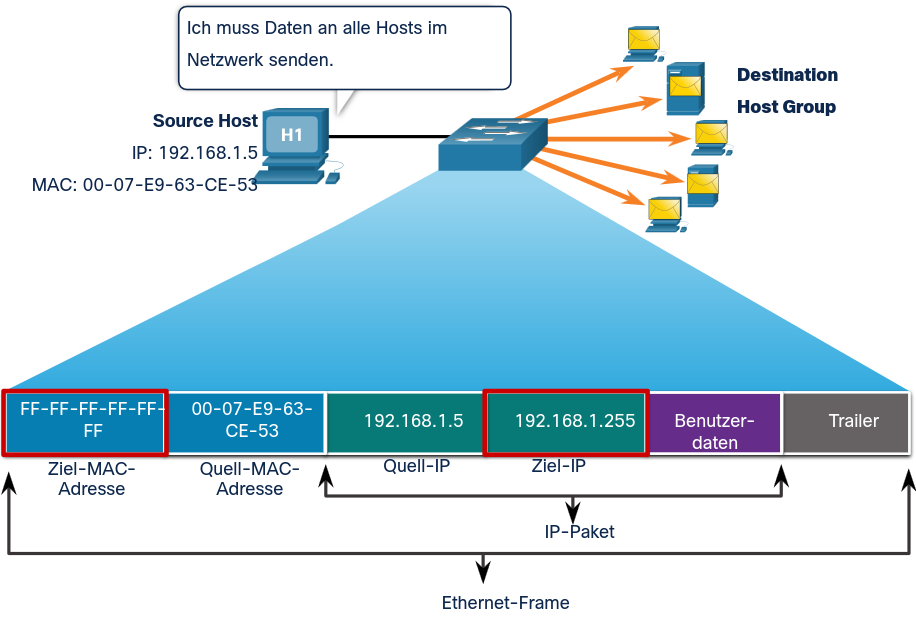
Multicast-MAC-Adresse
- Ziel: Alle Geräte die zur gleichen Multicast-Gruppe gehören.
- Ziel-MAC-Adresse: Ist immer
01-00-5Ebei IPv4-Multicast-Paketen und33-33bei IPv6-Multicast-Paketen in der OUI. Es sind sogar noch weitere Ziel-MAC-Adressen für Multicast-Nachrichten belegt falls es sich nicht um IPv4 oder IPv6 handelt (z.B. Spanning Tree Protocol (STP) oder Link Layer Discovery Protocol (LLDP)). - Switch: Wie beim Broadcast wird die Nachricht stumpf an alle Ports weitergeleitet (außer dem eingehenden Port). Der Client, der eine Multicast-Nachricht erhält, muss entscheiden, ob er zu der Multicast-Gruppe gehört und sie annehmen oder verwerfen.
- Router: Ein Multicast-Frame wird nicht von einem Router weitergeleitet. Außer der Router ist darauf speziell konfiguriert.
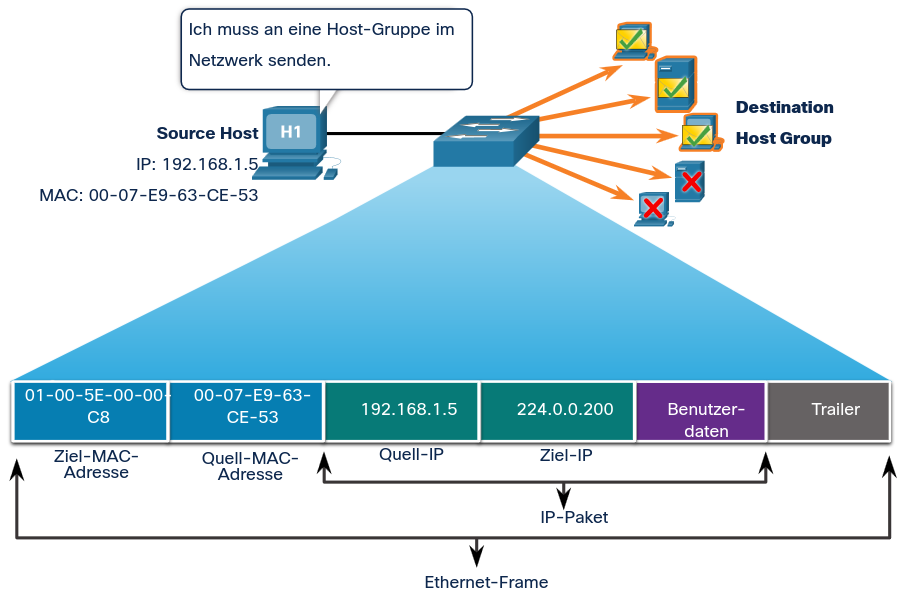
IP-Multicast-Adresse
IPv4-Multicast-Adressen haben ebenso eine Multicast-Gruppen-IP-Adresse, welche folgenden bereich hat: 224.0.0.0.0 bis 239.255.255.255. Eine IPv6-Multicast-Gruppe hat einen Bereich welcher ab ff00::/8 beginnt. Wird nur als Ziel-Adresse verwendet.
Wird eine Multicast-IP-Adresse verwendet, dann wird i.d.R. auch immer eine Multicast-MAC-Adresse verwendet. Dabei zu beachten ist, dass beide die gleiche Multicast-Gruppe haben. Z.B. ist die Multicast-IP: 224.0.0.1, dann muss die MAC-Adresse 01:00:5E:00:00:01 sein. Die 2. Hälfte der MAC-Adresse ist identisch zu den letzten 23-Bit der IP-Adresse.
DHCP-Discovery Ablauf
Dynamic Host Configuration Protocols (DHCP).
- DHCP-DIscovery: Hat eine Nachricht eine Broadcast-MAC-Adresse und Broadcast-IP-Adresse, dann fragt die Nachricht: “Gibt es einen DHCP-Server da draußen, der mir eine IP geben kann?”. Die Quell-IP-Adresse kann
0.0.0.0sein und steht laut Standard für “unbekannte IP-Adresse”. - DHCP-Offer: Der DHCP-Server antwortet darauf mit einem einzigen IP-Vorschlag. Entweder per Unicast oder es geht auch per Broadcast, dann würden andere DHCP-Server im Netzwerk diese DHCP-Offer sehen, falls noch mehr DHCP-Server im Netzwerk sind, und könnten ihre eigene Anfrage dem Client schicken.
- DHCP-Request: Client wählt ein Angebot (sind mehrere DHCP-Server im Netzwerk, dann kann es mehrere Angebote geben) in dem er einen Broadcast sendet.
- DCHP-Acknowledgement (ACK): Der Server bestätigt und reserviert die IP-Adresse für den Client.
Switch
- Arbeitet auf Layer 2, also nur mit der MAC-Adresse (ignoriert alle IP-Adressen).
MAC-Adressentabelle
- Synonyme: Wird auch Content Addressable Memory Table (CAM-Tabelle) genannt.
- Neustart: Löscht alle Daten aus der MAC-Adressentabelle, denn deren Inhalt wird im RAM gespeichert und ist somit flüchtig.
- Nutzen: Das Netz wäre bald überlastet, wenn der Switch Frames immer an alle weiter leitet, deswegen hat er die MAC-Adressentabelle, um Frames nur an den Port des Ziels auszugeben.
- Lernen: Geht ein Frame ein, dann wird dessen Quell-MAC-Adresse zusammen mit der eingehenden Portnummer in der Tabelle gespeichert. Falls schon vorhanden, dann wird nur der Aktualisierungstimer aktualisiert. Standardmäßig behält der Switch einen Eintrag 5 Minuten lang in der Tabelle.
- Ersetzen: Existiert in der Tabelle bereits eine MAC-Adresse, aber unter einer anderen Portnummer, dann wird dieser eintrag überschrieben mit der richtigen Portnummer.
- Weiterleiten: Ist die Ziel-MAC-Adresse eine Unicast-Adresse, dann schaut der Switch, ob sich diese in der MAC-Adressentabelle befindet.
- Match: Wenn die Ziel-MAC-Adresse in der Tabelle ist, dann leitet er den Frame an den angegebenen Port weiter.
- No Match: Wenn die Ziel-MAC-Adresse nicht in der Tabelle ist, dann leitet der Switch den Frame an alle Ports weiter außer an den Eingangport. Nennt sich unbekannter Unicast.
- Switch am Port: Ist ein Switch-Port mit einem anderen Switch verbunden, dann weiß der Switch davon nicht und behandelt diesen Port wie jeden anderen Port auch. In der MAC-Adresstabelle darf ein Port mehrmals vorkommen, was für alle MAC-Adressen relevant ist, die sich hinter dem anderen Switch verbergen.
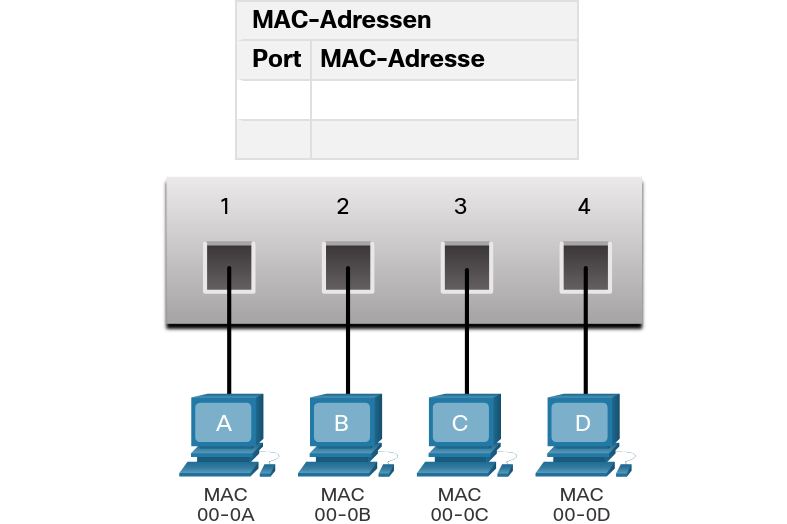
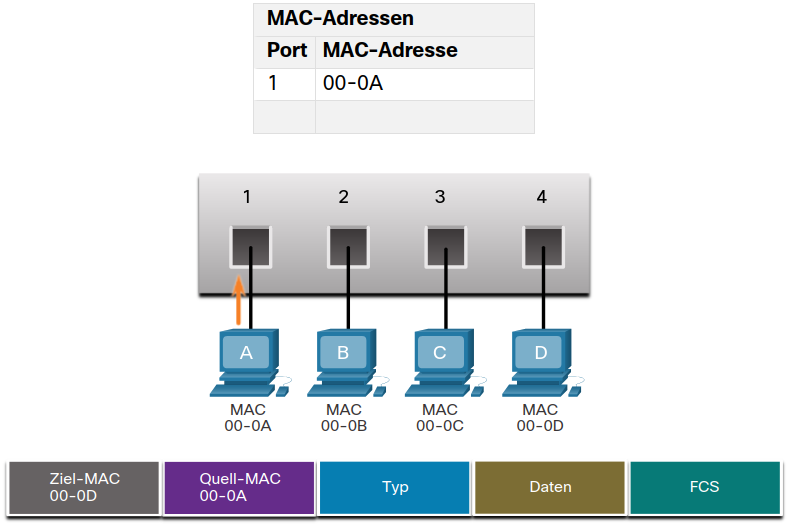
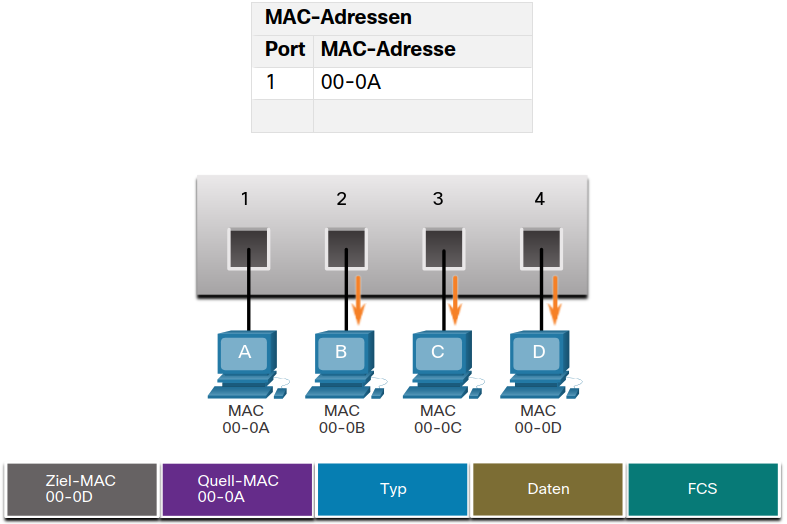
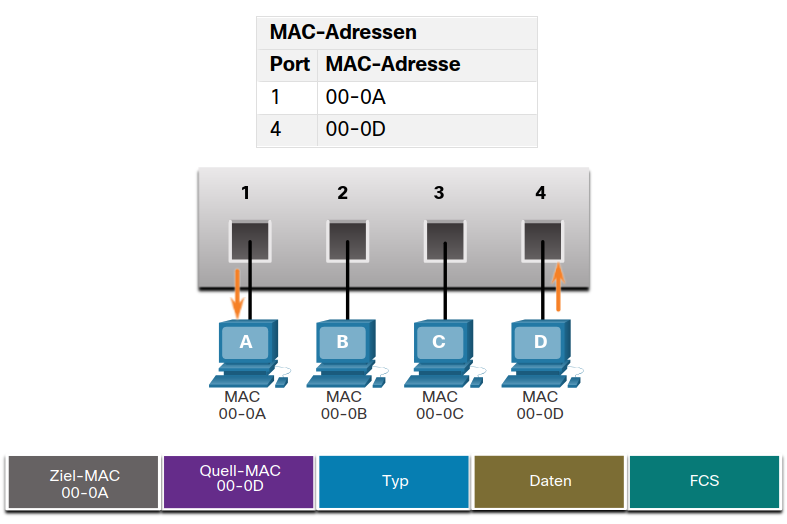
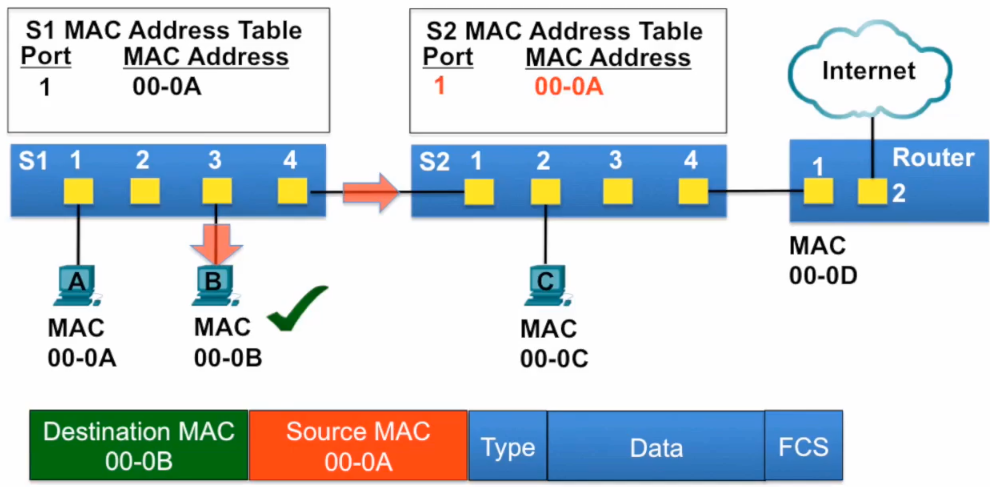
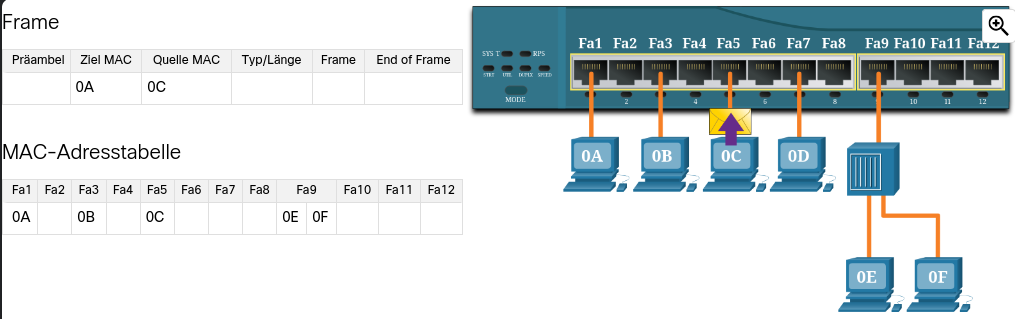
Frame-Weiterleitungsmethoden
Es gibt 2 Frame-Weiterleitungsmethoden: Store-and-Forward-Switching und Cut-Through-Switching.
Automatische Methodenauswahl:
Einige Switches sind für Cut-Through-Switching auf einzelnen Ports konfiguriert, bis ein benutzerdefinierter Fehlergrenzwert erreicht wird. Dann wechseln die Switches automatisch zu Store-and-Forward. Sinkt die Fehlerrate wieder unter diesen Grenzwert, wechselt der Port automatisch zurück auf Cut-Through-Switching.
Store-and-Forward-Switching
Ablauf:
- Switch empfängt den gesammten Frame.
- Switch berechnet den CRC-Wert (mathematische Formel, die die bits berücksichtigt)
- Switch vergleicht den empfangenen CRC-Wert mit dem berechneten CRC-Wert.
- Switch verwirft den Frame bei einem Fehler, also wenn die CRC-Werte ungleich sind. Oder der Switch sucht nach der Zieladresse in der MAC-Adresstabelle und leitet den Frame weiter, wenn der CRC-Wert korrekt war.
- Vorteil: Spart Bandbreite (weil das Frame beim Fehler verworfen wird).
- QoS: [Quality of Service ist dazu da, um Datenpakete zu priorisieren. SO haben z.B. Telefonie (VoIP) und Live-Video mehr Priorität wie Browserdaten.] Findet bei QoS Anwendung. Da man den gesamten Frame hat, kann man bis in den 4. Layer analysieren wie viel Priorität der Frame haben soll. Um einen VoIP-Frame zu erkennen, muss der Switch evtl. mehrere Felder analysieren (z. B. Layer-3-/Layer-4-Informationen).
Cut-Through-Switching
- Verhalten: Frame wird vom Switch schon weitergeleitet bevor er überhaupt vollständig empfangen wurde, aber mindestens die Zieladresse muss angekommen sein. Natürlich arbeitet der Switch hier auch mit der MAC-Adressentabelle.
- Fehlerüberprüfung: Nein
- QoS-Fähigkeit: Eingeschränkt möglich. Wenn QoS nur auf Basis der MAC-Adresse oder VLAN-Tags (Layer 2) erfolgt, kann man auch mit Cut-Through rudimentäres QoS machen. Um einen VoIP-Frame zu erkennen, muss der Switch evtl. mehrere Felder analysieren (z. B. Layer-3-/Layer-4-Informationen).
Es gibt 2 Arten von Cut-Through-Switching:
- Fast-Forward-Switching:
- Meist gebrauchte Form des Cut-Through-Methode.
- Latenz: Ist gering. Die Latenzzeit entspricht dem Zeitraum vom ersten empfangenen bis zum ersten übertragenen Bit.
- Fragment-Free-Switching: Speichert die ersten 64 Byte, überprüft diese auf Fehler und sendet dann das Paket weiter und alle weiteren empfangenen Bytes zu dem Paket werden direkt ungeprüft weitergeleitet. Bei den ersten 64 Byte treten die meisten Netzwerkfehler und Kollisionen auf. Soll ein Kompromis zwischen Fast-Forward-Switching und Store-and-Forward-Switching sein.
Speicherpufferung
Switches können empfangene Frames puffern (z.B. falls der Zielport überlastet ist oder für seine Weiterleitungsmethode).
Es gibt 2 Speicherpufferungsmethoden: “Port-basierter Speicher” und “Gemeinsamer Speicher”.
“Port-basierter Speicher”
- Ports haben Warteschlangen: Eingangsports und Ausgangsports können eine oder mehrere Warteschlangen haben. Einfache Switche haben nur für Eingangsports Warteschlangen. Bei Quality of Service (QoS) können mehrere Warteschlangen pro Port existieren – etwa für verschiedene Prioritätsklassen (z. B. VoIP vs. Webtraffic).
- Warteschlange - Ablauf: Arbeiten nach dem FIFO (First In, First Out) Prinzip: Ein Frame wird nur dann an den Port übertragen, wenn alle vorherigen Frames in der Warteschlange übertragen wurden.
- Head-of-Line-Blocking: Ein bekanntes Problem. Angenommen, Port 1 empfängt Pakete für Port 3 und Port 4.Wenn Port 3 überlastet ist, kann es passieren, dass das erste Paket in der Warteschlange nicht weitergeleitet werden kann. Dadurch blockiert es alle anderen Pakete, auch die für Port 4.
- Speicherplatz: Speicher pro Port ist fix.
“Gemeinsamer Speicher”
- Es gibt einen großen Speicherpuffer, in dem alle Frames sind.
- Speicherplatz: Der Speicherplatz, den ein Port braucht wird dynamisch allokiert, wodurch die Ausnutzung des Speichers effizienter ist wie beim Port-basierten Speicher.
- Beispiel eines Vorteils: Die gemeinsame Speicherpufferung führt auch dazu, größere Frames ohne den Verlust weiterer Frames zu speichern. Dies ist wichtig beim asymmetrischen Switching, das unterschiedliche Datenraten an verschiedenen Ports zulässt, z. B. beim Anschluss eines Servers an einen 10-Gbit/s Switch-Port und eines PCs an 1-Gbit/s Ports.
- Warteschlangen: Auch hier gibt es Warteschlangen, aber sie sind logisch getrennt, nicht physisch an Ports gebunden wie beim Port-basierten Speicher. Pakete können je nach Zielport, Dienstklasse (QoS), oder anderen Kriterien in virtuellen Queues gehalten werden.
- Head-of-Line-Blocking: Weniger ein Problem.
NIC-Einstellungen (Duplex, Bandbreite, Auto-MDIX)
- Die Bandbreite wird auch schon mal als Geschwindigkeit bezeichnet.
- Konfigurierbare Ports: An jedem einzelnen Switch-Port und an jedem einzelnen PC-NIC-Port (normalerweise hat ein PC nur einen) kann man den Duplexmodus und die Bandbreite einstellen. Bei anderen Geräten lässt sich der NIC-Port auch konfigurieren.
- Übereinstimmung: Der Switch-Port und der NIC-Port eines anderen Gerätes (z.B. PC) müssen die gleiche Duplex- und Datenübertragungsrateneinstellungen haben.
- Einstellungsmöglichkeiten:
- Vollduplex: Beide Enden der Verbindung können gleichzeitig Senden und Empfangen. GigabitEthernet-Ports können nur in Volllduplex arbeiten.
- Halbduplex: Nur ein Ende der Verbindung kann senden.
- Geschwindigkeiten:
- 10 Mbit/s
- 100 Mbit/s
- 1000 Mbit/s
- Autonegotiation: Diese Option besitzen fast alle Netzwerkkarten und die meisten NICs nutzen standardmäßig Autonegotiation. Dadurch handeln zwei Geräte eine für sie gute Geschwindigkeit und Duplexfunktion aus.
- Duplexfehler: Es kann dazu kommen, dass beide Geräte eine andere Duplexeinstellung haben, was zu Leistungsproblemen führt. Kann natürlich nur für 10 oder 100 Mbit/s auftreten (1000 Mbit/s ist immer Vollduplex). Das in Vollduplex betriebene Gerät sendet immer direkt, wenn es etwas hat und das in Halbduplex betrieben Gerät stößt dauernd auf Kollisionen und kann nur senden, wenn die Leitung frei ist. Kann z.B. passieren, wenn ein port neustartet und dadurch der Autonegotiation-Prozess fehlschlägt oder wenn man beim manuell konfigurieren einen Fehler macht.
- Auto-MDIX: Man kann an einem NIC-Port natürlich nicht einstellen, ob Crossover oder Straight-Through verwendet werden soll, weil was benutzt wird ist davon abhängig, ob physisch ein Crossover-Kabel oder Straight-Through-Kabel benutzt wird. Je anachdem welche beiden Geräte man verbindet braucht man das eine oder das andere Kabel. Der einzige Unterschied zwischen den beiden ist, dass die Sende- und Empfangs-Pins der Ports in einer anderen Reihenfolge sind. Gleiche Geräte brauchen ein crossover-Kabel (außer Router-Client) und alles andere ein Straight-Through-Kabel. Also man kann das per Software nicht manuell einstellen, aber es gibt Auto-MDIX, was automatisch erkennt über welche Pins am besten gesendet werden sollte. Kann aber auch deaktiviert werden. Es ist zu empfehlen sich nicht auf dieses Feature zu verlassen und die richtigen kabel zu verwenden. Siehe dazu: RJ45–Stecker.
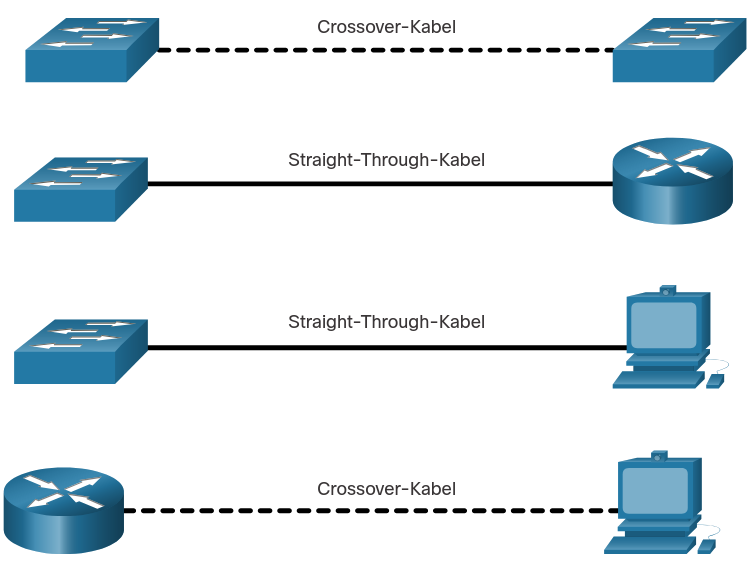
Notizen:
- MAC > IP > Port (Im OSI Modell)
- Schicht: Ethernet ist auf der Sicherungs- und Bitübertragungsschicht.
- Standard: IEEE 802.2, 802.3
- Sublayer:
- LLC-SUblayer: ?
- MAC-Sublayer:
- hat ein Ethernet-Frame: Quell- und Ziel-MAC-Adresse & FCS (Frame Check Sequence) für die Fehlererkennung
- Switches sind heute im vollduplex ??
- Minimaler Ethernet Frame ist 64 Byte groß und maximal 1518 Byte (Präambel ignoriert). Daten müssen mit 0 aufgefüllt werden, sodass es min. 46 Byte groß ist.
- Runt-Frame: Alle Ethernet-Frames unter 64 Byte sind Kollisionsfragmente und werden automatisch verworfen.
- Jumbo: Alle Ethernet-Frames mit mehr als 1500 Byte werden “Baby Giant Frames” genannt. Werden von den meisten Fast Ethernet- und Gigabit-Ethernet Switches unterstützt.
- Layout: Preamble SFD | Destination MAC-Adresse | Source MAC-Adresse | Type / Length | Data | FCS
- MAC-Adresse:
- 12 Hexadecimalwerte
- Identifiziert Geräte auf dem Data Link Layer eindeutig.
- Muss eindeutig sein, also müssen sich die Hersteller bei IEEE registrieren.
- Layout: | HEX:HEX:HEX:HEX:HEX:HEX: | HEX:HEX:HEX:HEX:HEX:HEX | | Organisation Unique Identifier (OUI) | Vendor Assigned | und 2xHEX = 4 Byte
- Frame Verarbeitung:
- Ist das Frame für mich, dann nehme ich es an, sonst wird es weggeschmiessen. Außer man stellt den Gerät so ein, dass er es trotzdem annimmt.
- Adress resolution protokoll besorgt uns eine MAC-Adresse durch die IP-Adresse
- Mac-Adresstabelle:
- Damit arbeitet der Switch
- Switch muss warten bis jemand etwas sendet.
- Ein Switch hat keine MAC-Adresse, also eigentlich, also braucht er normal nicht. Denn es ist einfach nur ein Zwischengerät.
- BEim ersten mal wo ein Gerät was sendet. Trägt der Switch die MAC in die Adresse und macht einen Broadcast, um die IP herauszufinden. Das wird switching genannt.
Module 8 - Vermittlungsschicht
- L3-Protokolle: Die grundlegenden Kommunikationsprotokolle der 3. Schicht sind IPv4 und IPv6. Andere Routing-Protokolle wie OSPF und ICMP existieren aber auch.
- Nutzen: Ermöglicht die Kommunikation über Netzwerkgrenzen hinweg.
- Eindeutig: Innerhalb eines Netzwerks muss die IP eindeutig sein.
- Kapselung: Kapselt die PDU der Transportschicht in ein Paket.
- Routing: Ist der Prozess, den ein Router tätigt, um ein Paket zu seinem Ziel-Host weiterzuleiten. Ist durch Routing-Tabellen möglich.
- Unverändert: Die IP-Adressierungsinformationen eines Pakets bleiben vom Zeitpunkt des Verlassens des Quell-Hosts bis zum Eintreffen am Ziel-Host unverändert. Außer ein Gerät führt Network Address Translation (NAT) für IPv4 durch.
- Verbindungslos: Es wird keine explizite Verbindung (per Handshake) mit dem Ziel aufgebaut bevor die Daten gesendet werden (im Gegensatz zu TCP). Ohne eine zuvor eingerichtete Ende-zu-Ende-Verbindung ist dem Absender beim Senden von Paketen nicht bekannt, ob Zielgeräte existieren und funktionsfähig sind. Dem Absender ist auch nicht bekannt ob das Paket am Ziel ankommt oder ob der Empfänger in der Lage ist, auf das Paket zuzugreifen und es zu lesen.
- Unzuverlässig: IP ist im Grunde unzuverlässig, da die Paketübertragung nicht garantiert ist. Zuverlässigkeit ist z.B. Aufgabe von TCP auf der Transportschicht.
- Medienunabhängig: Der Betrieb ist unabhängig vom Medium (d.h. Kupfer, Glasfaser oder Wireless), das die Daten überträgt. Naja, dass ist auch Aufgabe der Sicherungsschicht, also des Frames.
- Fragmentierung:
- MTU: Ist die maximale Übertragungseinheit (Maximum Transmission Unit, MTU). Ein Teil der Steuerkommunikation zwischen der Sicherungsschicht und der Vermittlungsschicht betrifft die Festlegung dieser maximalen Größe für das Paket. Die Sicherungsschicht übergibt den MTU-Wert nach oben an die Vermittlungsschicht. Die Vermittlungsschicht entscheidet dann, wie groß Pakete sein dürfen.
- Fragmentieren: Router müssen manchmal ein Paket aufteilen, bevor es von einem Medium an ein anderes Medium mit kleinerer MTU weitergeleitet wird. Dieser Vorgang wird Paketfragmentierung oder Fragmentierung genannt. Fragmentierung verursacht Latenz. IPv6-Pakete können vom Router nicht fragmentiert werden.
- Layer-4-Funktionen beim Router: Ein Router ist in erster Linie ein Layer 3-Gerät, das durch die Implementierung von NAT-Funktionen auch Aufgaben des Layer 4 übernehmen kann. Ist nötig, um IPv4-Adressen zu sparen, weil es nur 4 Milliarden davon gibt. Durch NAT kann der Router die private IP des Pakets, das rausgeschickt werden soll, zur öffentlichen IP, die man vom ISP bekommt, ändern. Dazu muss er beim TCP-Segment den Source-Port und Ziel-Port entsprechend angeben, damit er das wieder rückgängig machen kann, wenn er vom Ziel-Host eine antwort bekommt. Außerdem muss er sich die Kombination aus IP und Port merken (z.B. 192.168.1.10:50000) und mit einem externen Ausgangsport (z.B. 40'000) assoziieren.
- TTL: Die Router sind nicht im Time-to-live niedrig ist, dann schickt er ein Packet zurück. Nur der Router kann die TTL auf 0 setzen. Bekommt man ein PAcket mit TTL auf 0, dann weiß man dass das Packet vom Router sein muss und man hat seine IP-Adresse, weil er die mit sendet. Dann setzt der Client die TTL eins weiter hoch und so weiter und durch rekursive Abfrage bekommt der Client alle nötigen IP-Adressen raus.
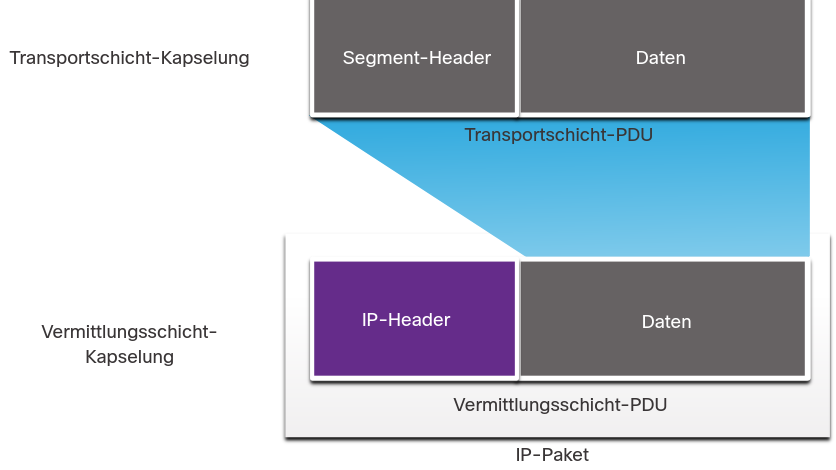
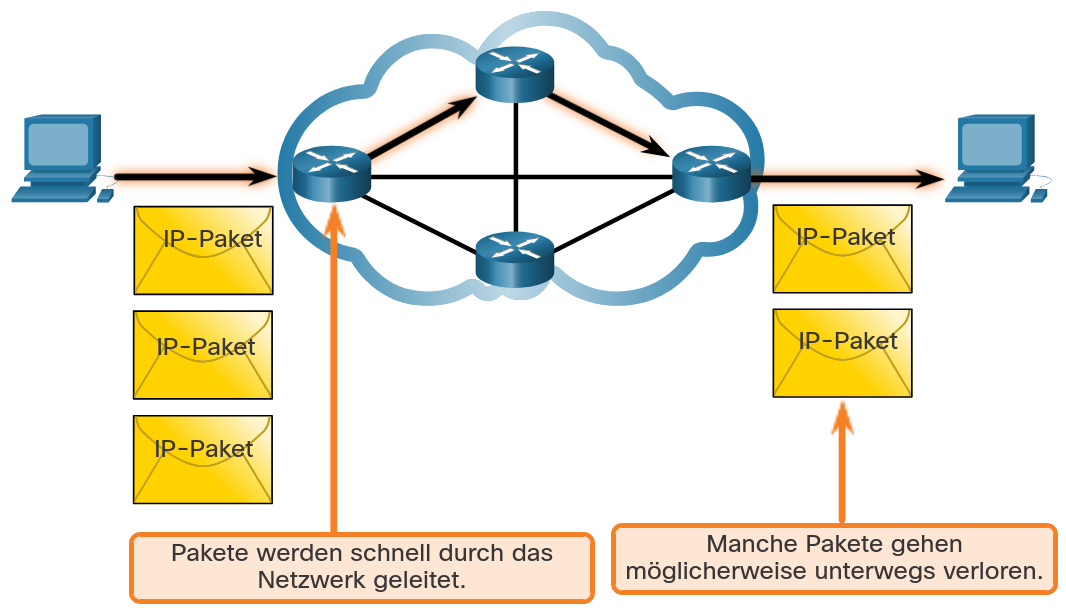
IPv4-Paket
Warnung
Das Bild vom IPv4-Header von der Cisco Networking Academy kann man was oben die Byte-Anzeige angeht leicht falsch verstehen. Hier steht z.B. “Byte 2” und nicht “2 Byte”, was ein großer Unterschied ist. Das eine bedeutet, dass das das zweite Byte in der Reihe ist! Dadurch kann man ablesen, dass diese und alle anderen Zeilen 4 Byte haben und alle Zeilen bis zur Ziel-IP-Adresse 20 Byte haben, was mit der rechten Anzeige übereinstimmt. Die andere interpretation bedeutet, dass die darunter liegenden Felder 2 Byte groß sind, was keinen Sinn macht.
- Größe: Der IPv4-Header besteht aus 20 Oktetten (bis zu 60 Byte bei Verwendung des Felds „Options“) und 12 grundlegenden Header-Feldern ohne die Felder „Options“ und „Padding“. 1 Okett ist 1 Byte (8bit) und somit ist die Minimumgröße eines IPv4-Headers 20 Byte (oder 20 Oktette) und die Maximalegröße sind 60 Byte / 60 Oktette.
- Pflichtfelder: Alles sind Pflichtfelder bis auf die Felder nach der Ziel-IP-Adresse, also: “Options” und “Padding”.
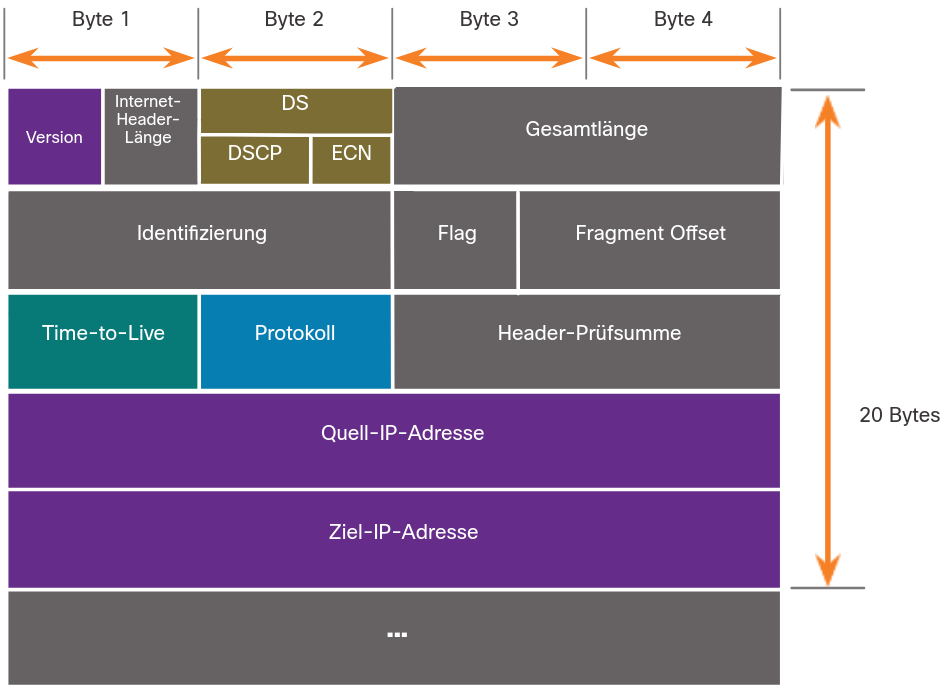
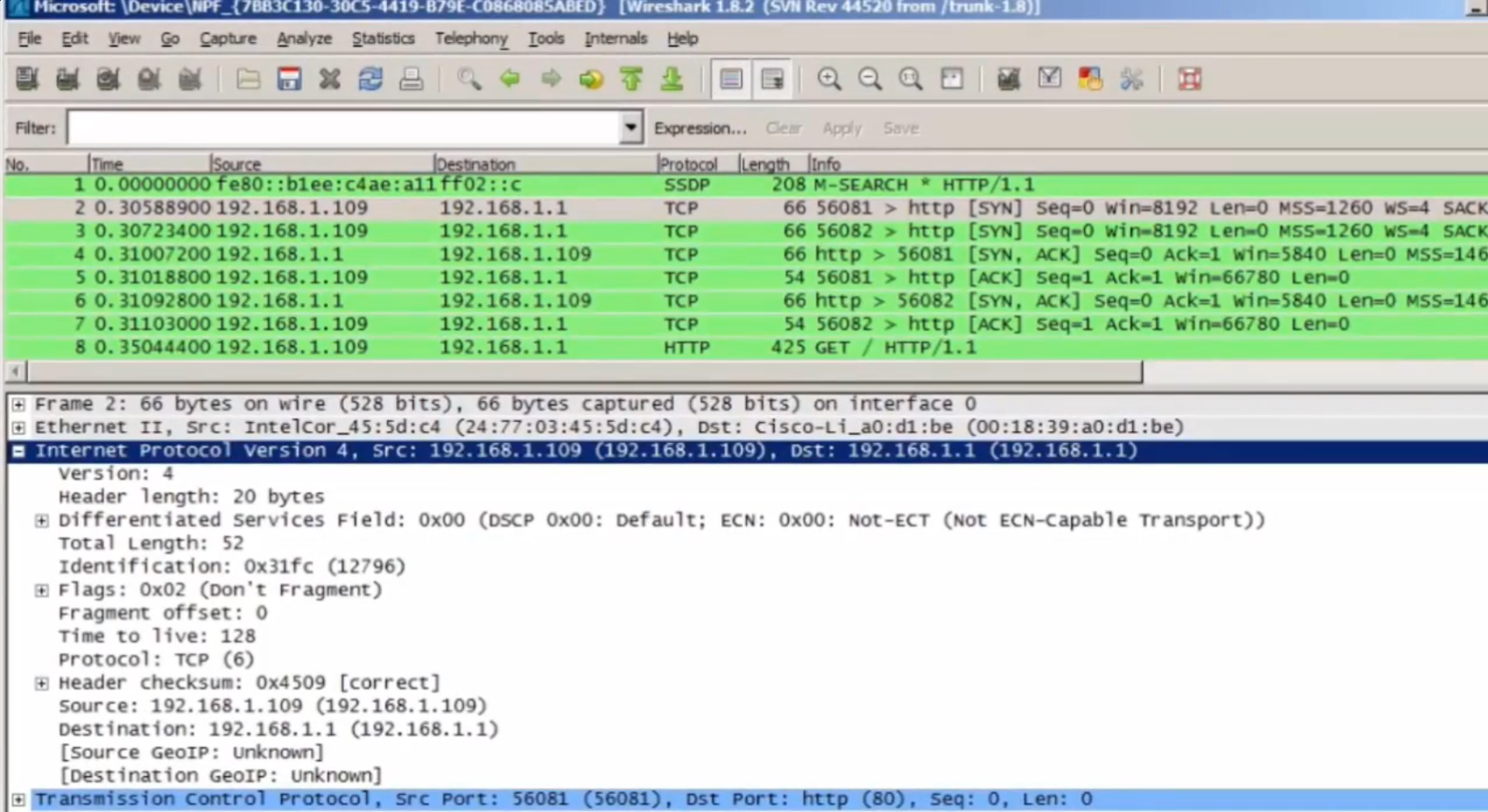
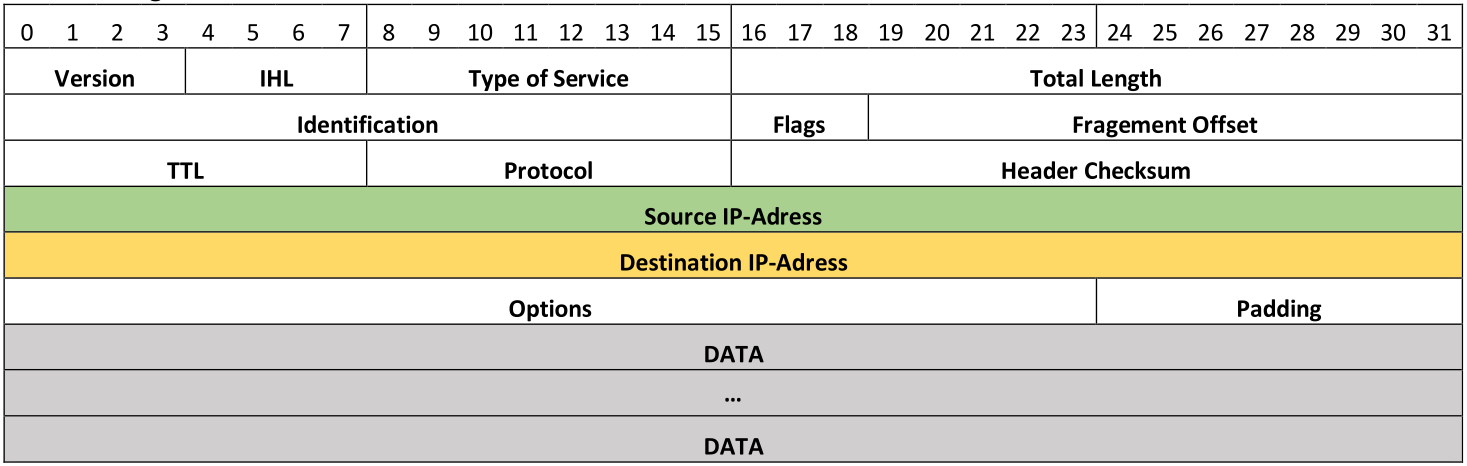
| Summe: | Version und IHL | DS | Total Length | Identification | Flags und Fragment Offset | TTL | Protocol | Header Checksum | Source Address | Destination Address |
|---|---|---|---|---|---|---|---|---|---|---|
| 20 Byte | 1 Byte (=4b+4b) | 1 Byte | 2 Bytes | 2 Bytes | 2 Bytes (=3b+13b) | 1 Byte | 1 Byte | 2 Bytes | 4 Bytes | 4 Bytes |
- Version: Dieses Feld enthält den 4-Bit-Binärwert 0100, der dieses Paket als IP-Paket der Version 4 identifiziert.
- „Internet Header Length (IHL)“ (Internet-Header-Länge): Dient dazu, das Paket zu identifizieren und zu validieren.??
- Differentiated Services oder DiffServ (DS) (Differenzierte Dienste): Das 8-Bit-Feld DS, früher Type of Service (ToS)-Feld (Diensttyp), bestimmt die Priorität des Pakets. Die sechs höchstwertigen Bits des DiffServ-Feldes heißen Differentiated Services Code Point (DSCP). Die letzten zwei Bit heißen Explicit Congestion Notification (ECN)-Bits.
- „Total Length“ (Gesamtlänge): Dient dazu, das Paket zu identifizieren und zu validieren.??
- Identification“ (Identifizierung): Um Fragmente nachzuverfolgen (kann Router wegen MTU machen).??
- „Flags“ (Kennzeichen): Um Fragmente nachzuverfolgen (kann Router wegen MTU machen).??
- „Fragment Offset“ (Fragment-Offset): Um Fragmente nachzuverfolgen (kann Router wegen MTU machen).??
- Time-to-Live (TTL) (Gültigkeitsdauer): Dieser 8-Bit-Binärwert bestimmt die Lebensdauer eines Pakets. Das Gerät, welche das IPv4-Paket absendet, legt den anfänglichen TTL-Wert fest. Dieser wird bei jeder Verarbeitung des Pakets durch einen Router um eins verringert. Wenn der Wert im TTL-Feld Null erreicht, verwirft der Router das Paket und sendet eine Internet Control Message Protocol (ICMP)-Zeitüberschreitungsnachricht an die Quell-IP-Adresse. Da der Router die TTL jedes Pakets dekrementiert, muss der dieser auch die Header-Prüfsumme neu berechnen.
- Protocol (Protokoll): Dieses Feld identifiziert das Protokoll der darüber liegenden Schicht. Der 8-Bit-Binär-Wert gibt den Payload-Typ der Paketdaten an. Dadurch kann die Vermittlungsschicht die Daten an das entsprechende Protokoll der höheren Schicht übergeben. Gängige Werte sind ICMP (1), TCP (6) und UDP (17).
- „Header Checksum“ (Header-Prüfsumme): Dient dazu, das Paket zu identifizieren und zu validieren.??
- Source IPv4 Address (Quell-IPv4-Adresse): Dieses Feld enthält einen 32-Bit-Binärwert, welcher die Quell-IPv4-Adresse des Pakets darstellt. Die Quell-IPv4-Adresse ist immer eine Unicast-Adresse.
- Destination IPv4 Address (Ziel-IPv4-Adresse): Dieses Feld enthält einen 32-Bit-Binärwert, welcher die Ziel-IPv4-Adresse des Pakets darstellt. Die Ziel-IPv4-Adresse ist eine Unicast-, Multicast- oder Broadcast-Adresse.
- Zusätzliche Felder: Die Felder „Options“ (Optionen) und „Padding“ (Auffüllung) werden nur selten genutzt und werden in diesem Kapitel nicht behandelt.
IPv6-Paket
- Vorteil:
- Größerer Adressraum: Im Gegensatz zu den 32-Bit-Adressen von IPv4, basieren IPv6-Adressen auf einer hierarchischen 128-Bit-Adressierung. IPv4 verfügt nur über eine begrenzte Anzahl von eindeutigen öffentlichen Adressen. IPv4 hat 4.294.967.296 oder ~4 Milliarden Adressen und IPv6 hat 340.282.366.920.938.463.463.374.607.431.768.211.456 oder 340 Sextillionen Adressen (Anzahl aller Sandkörner auf der Erde).
- NAT wird überflüssig: Network Address Translation (NAT) ist eine Technologie, die üblicherweise in IPv4-Netzwerken implementiert ist. NAT bietet die Möglichkeit, dass sich mehrere Geräte eine einzige öffentliche IPv4-Adresse teilen. Da die öffentliche IPv4-Adresse gemeinsam verwendet wird, bleibt die IPv4-Adresse des internen Netzwerk-Hosts jedoch verborgen. Dies kann problematisch für Technologien sein, die Ende-zu-Ende-Konnektivität erfordern. Während NAT die Lebensdauer von IPv4 verlängert hat, war es nur als Übergangsmechanismus zu IPv6 gedacht. NAT in unterschiedlichen Implementierungen schafft zusätzliche Komplexität im Netzwerk, erzeugt Latenz und erschwert die Fehlerbehebung. Bei einer so großen Anzahl von öffentlichen IPv6-Adressen wird NAT zwischen einer privaten und einer öffentlichen Adresse (ähnlich wie bei IPv4) nicht mehr benötigt.
- Verbesserte Paketverarbeitung: Der IPv6-Header wurde durch eine Reduzierung der Feldanzahl vereinfacht.
- Fragmentierung: Anders als bei IPv4 fragmentieren Router keine gerouteten IPv6-Pakete.
- Prüfsumme: Im Gegensatz zu IPv4 ist in IPv6 keine Header-Prüfsumme enthalten, da diese Prüffunktion sowohl auf der darunter liegenden, als auch auf der darüber liegenden Schicht ausgeführt wird. Das bedeutet, dass die Prüfsumme nicht von jedem Router neu berechnet werden muss, wenn er das Feld „Hop Limit“ dekrementiert, was zudem die Leistungsfähigkeit des Netzwerks verbessert.
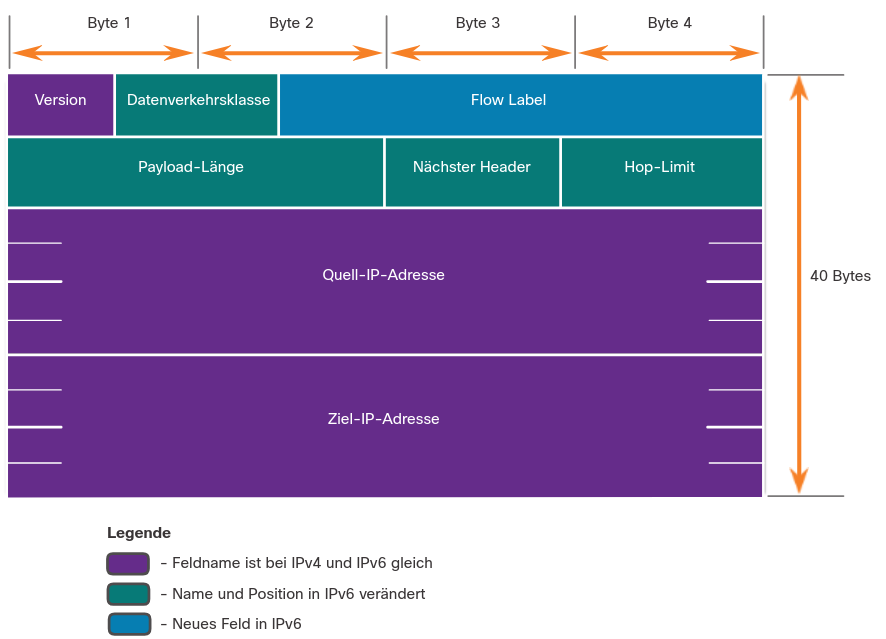
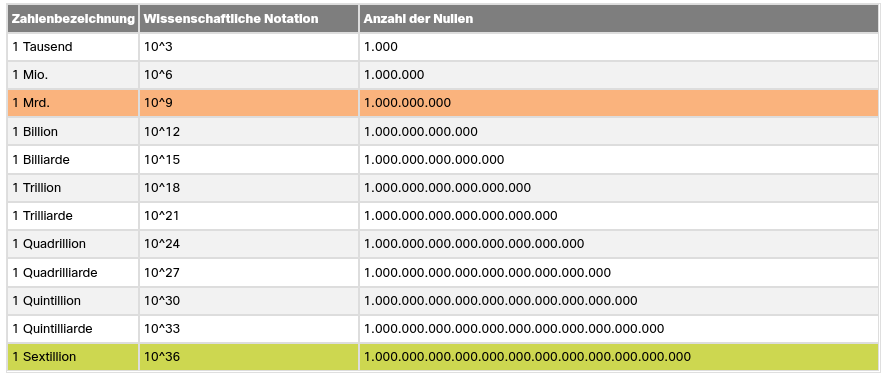
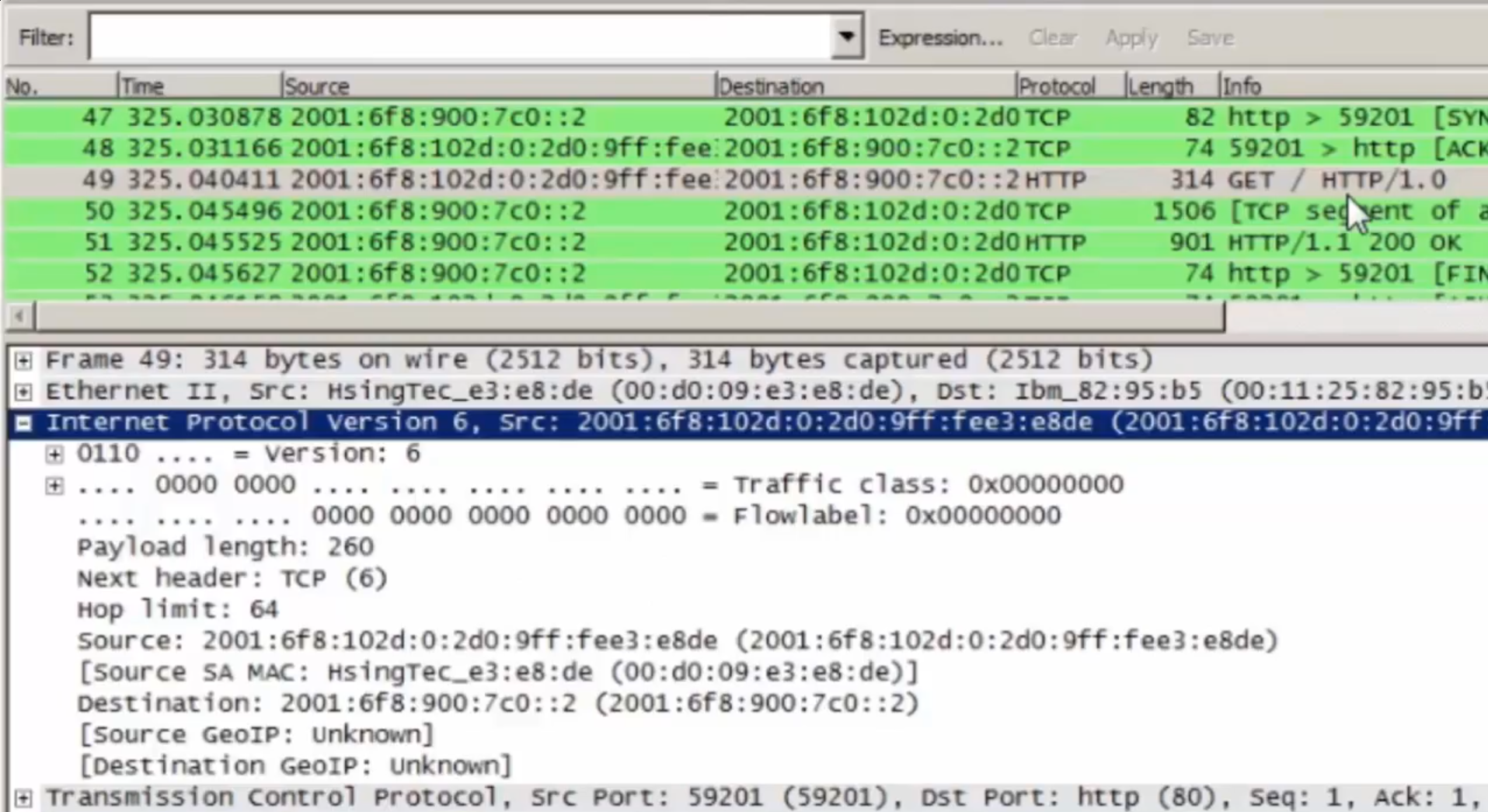
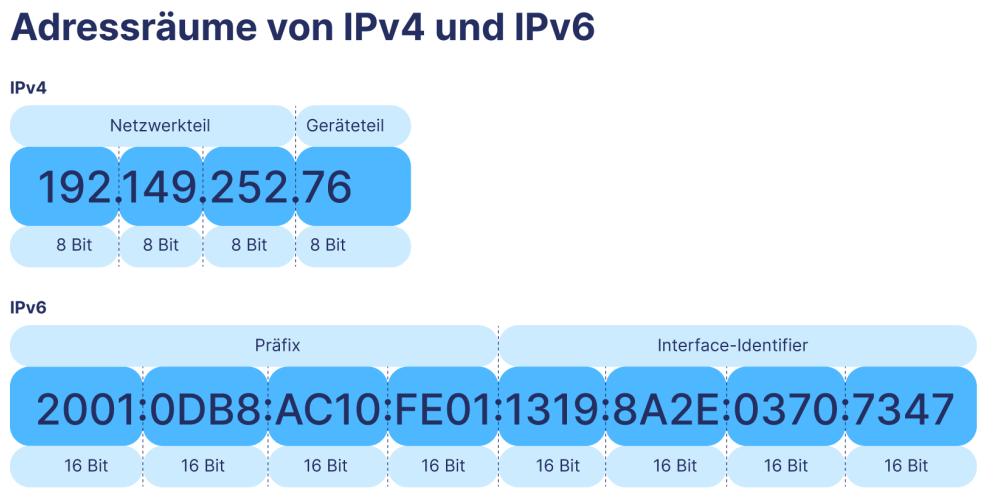
- Version: Dieses Feld enthält den 4-Bit-Binärwert
0110, der dieses Paket als IP-Paket der Version 6 identifiziert.- Traffic Class (Datenverkehrsklasse): Dieses 8-Bit-Feld entspricht dem IPv4-Feld „Differentiated Services“ (DS). Bestimmt die Priorität des Pakets.
- Flow Label: Dieses 20-Bit-Feld lässt darauf schließen, dass alle Pakete mit demselben Flow Label auf die gleiche Weise vom Router verarbeitet werden. ??
- Payload Length: Dieses 16-Bit-Feld gibt die Länge des Datenteils bzw. der Nutzdaten (Payload) des IPv6-Pakets an. Darin nicht enthalten ist die Länge des IPv6-Headers, der immer eine feste Länge von 40 Byte hat.
- Next Header: Dieses 8-Bit-Feld entspricht dem IPv4-Feld „Protocol“. Es gibt den Payload-Typen der Daten an, die das Paket transportiert, so dass die Vermittlungsschicht die Daten an das geeignete Protokoll der höheren Schicht übergeben kann.
- Hop Limit: Dieses 8-Bit-Feld ersetzt das IPv4-Feld „TTL“. Der Wert wird von jedem Router, der das Paket weiterleitet, um den Wert eins reduziert. Erreicht der Zählwert 0, wird das Paket verworfen und eine „ICMPv6 Time Exceeded“ Nachricht an den sendenden Host zurückgeschickt. Diese weist darauf hin, dass das Paket sein Ziel nicht erreicht hat, weil das Hop-Limit überschritten wurde.
- Source IPv6 Address (Quell-IPv6-Adresse): Dieses 128-Bit-Feld identifiziert die IPv6-Adresse des sendenden Hosts.
- Destination IPv6 Address (Ziel-IPv6-Adresse): Dieses 128-Bit-Feld identifiziert die IPv6-Adresse des empfangenden Hosts.
- EH: Ein IPv6-Paket kann zudem Erweiterungs-Header (EH) enthalten, die optionale Vermittlungsschichtinformationen bereitstellen. Erweiterungs-Header sind optional und werden zwischen dem IPv6-Header und der Payload angeordnet (also ersetzen Options und Padding vom IPv4-Header). EHs werden für die Fragmentierung, die Sicherheit, die Mobilitätsunterstützung und vieles mehr verwendet.
Host Weiterleitungsziele
- Itself: Ein Host kann einen Ping an sich selbst senden, indem ein Paket an eine spezielle IPv4-Adresse, die
127.0.0.1, oder an die IPv6-Adresse::/1gesendet wird, die als Loopback-Schnittstelle bezeichnet wird. Durch das Anpingen der Loopback-Schnittstelle wird der TCP/IP-Protokoll-Stack auf dem Host geprüft. - Lokaler Host: Dies bezeichnet einen Ziel-Host, der sich im selben lokalen Netzwerk wie der Quell-Host befindet. Quell- und Ziel-Host haben dieselbe Netzwerkadresse.
- Remote-Host: Dies bezeichnet einen Ziel-Host in einem anderen, entfernten Netzwerk. Quell- und Ziel-Host haben unterschiedliche Netzwerkadressen. Der Quell-Host muss herausfinden, ob das Ziel im selben Netzwerk ist: Bei IPv4 kann er die Ziel-IP-Adresse mit der Subnetmaske überprüfen und bei IPv6 hat der Host vom Router die lokale Netzwerkadresse (Präfix). Der Präfix ist der erste Teil der IPv6-Adresse und bestimmt zu welchem Netzwerk die Adresse gehört.
Gateway
- Was?: Ist eine Netzwerkkomponente, also i.d.R. ein Router. Kann auch ein Layer-3-Switch sein.
- IP-Adresse: Er hat eine IP-Adresse im selben Adressbereich wie die anderen Hosts im lokalen Netzwerk. Um das möglich zu machen muss das Gateway 2 Netzwerkkarten und somit 2 IP-Adressen haben. Eine IP-Adresse für das eine Netzwerk und die andere IP-Adresse für das Netzwerk, welches mit diesem verbunden ist.
- Nutzen: Vermittler zwischen 2 Netzwerken. Ein Gateway / Router hat 2 Netzwerkkarten: eines für das interne Netz (z.B.
192.168.1.0/24und eines für das externe Netz89.12.45.1). Dadurch wird der Router zu einem Gateway für beide Seiten: Für das LAN ist er das Gateway ins Internet und für das externe Netz (z. B. ISP) ist er das Gateway ins lokale Netz. - Default Gateway: Ist eine spezielle Art von Gateway: Ist das Standard-Gateway, das ein Gerät verwendet, wenn es Daten an ein Ziel außerhalb des lokalen Netzwerks senden will und keinen spezifischen Eintrag in seiner Routing-Tabelle dafür hat.
- Beispiel: Wenn dein Computer eine Website aufrufen möchte (mit Namen), kennt er die IP-Adresse der Website nicht direkt. Er sendet das Paket an das Default Gateway (z. B.
192.168.1.1), das es dann über das Internet weiterleitet. - Ist essentiell: Ein Standard-Gateway ist erforderlich, um Datenverkehr in entfernte Netzwerke zu senden. Ist kein Standard-Gateway vorhanden, keine Standard-Gateway-Adresse konfiguriert oder ist der Standard-Gateway ausgefallen, kann kein Datenverkehr in entfernte Netze weitergeleitet werden. Theoretisch könnte man an seinem Router auch alle Routen manuell eingeben, aber das ist praxisfern und gewöhnlich braucht man für die Kommunikation ins Internet ein Standard-Gateway.
- Zuweisung: Dem Host wird die IPv4-Adresse des Standard-Gateways entweder dynamisch vom Dynamic Host Configuration Protocol (DHCP) zugewiesen, oder sie wird manuell konfiguriert.
- Beispiel: Wenn dein Computer eine Website aufrufen möchte (mit Namen), kennt er die IP-Adresse der Website nicht direkt. Er sendet das Paket an das Default Gateway (z. B.
- Host-Routing-Tabellen-Eintrag: Das Gateway kann bei Hosts (z.B. PCs) für Remote-Verbindungen in ihre Routing-Tablle eingetragen werden. Für Verbindungen im selben Netzwerk ist das Gateway überflüssig, wenn es ist ja das Gateway / die Tür zu einem anderen Netzwerk. Will man im selben Raum bleiben, so braucht man nicht durch die Tür zu gehen.
- Bezeichnung: G0/0/0 gibt einen spezifischen physischen Port an. Z.B.: Gigabit Ethernet Schnittstelle an Gerät 0, Untermodul 0 und da Port Nummer 0. Ist glaube ich nicht genau spezifiziert.
Routing-Tabelle
- Wer?: Hat ein Endgerät (PC, Server, Smartphone, ..) und ein Router, um zu entscheiden wo ein Datenpaket hingehen soll.
- Vorgehen: Immer wenn ein Gerät ein Datenpaket verschicken will, prüft es die Routing-Tabelle: Gibt es eine spezifische Route? → Nutze sie. Sonst: Nutze die Default-Route (
0.0.0.0). - Konsolenbefehl:
- Auf einem Windows-Host kann der Befehl route print oder netstat -r verwendet werden, um seine Routing-Tabelle anzuzeigen. Beide Befehle generieren dieselbe Ausgabe.
- Im Cisco-Packet-Tracer bei der Router-CLI kann man
show ip routeeingeben, um den Routing-Table des Routers zu bekommen.
- Host vs Router Routing-Tabelle: In Host-PCs sind die Routing-Tabellen in der Regel viel einfacher, auch wenn beide ähnliche Arten von grundlegenden Informationen speichern (Zielnetzwerk, “Next Hop”, Metrik). Aber ein Host speichert z.B. vermutlich keinen Port, Routenquellen, Administrative Distance und Timestamp. Im Gegensatz zur Routing-Tabelle eines Host-Computers gibt es beim Router keine Spaltenüberschriften, welche die Informationen in der Routing-Tabelle beschreiben.
- Lobgest match: Der Router leitet das Paket unter Verwendung des am besten übereinstimmenden Routeneintrags (longest match) weiter. Also hat man 83.120.1.0/16 und 83.120.1.0/24, dann wird natürlich die Route mit /24 genommen, weil die genauer ist.
- Statische Routing-Tabelle: Eine statische Routing-Tabelle ist eine Tabelle im Router (oder Host), in der die Routen manuell vom Administrator konfiguriert wurden. Diese Einträge geben an, wie IP-Pakete für bestimmte Zielnetzwerke weitergeleitet werden sollen – und zwar ohne automatisch gelernte Informationen (wie bei dynamischen Routingprotokollen).
Host-“IPv4-Routing-Table”
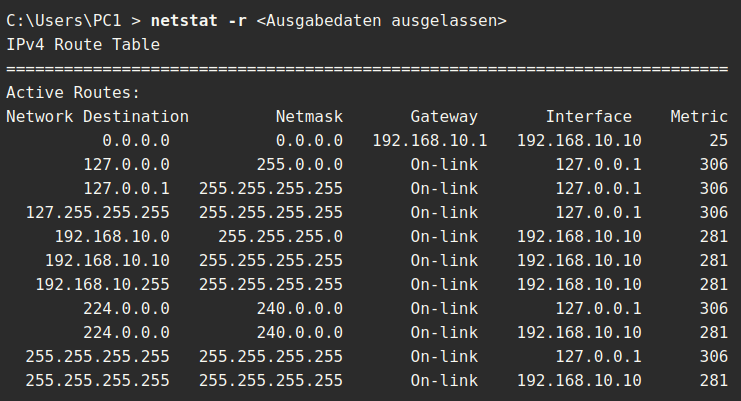
Beispiel Routing-Table:
| Ziel | Netzmaske | Gateway | Interface | Metri |
|---|---|---|---|---|
| 192.168.1.0 | 255.255.255.0 | 0.0.0.0 | eth0 | 1 |
| 0.0.0.0 | 0.0.0.0 | 192.168.1.1 | eth0 | 10 |
Router-“IPv6-Routing-Table”
- Routenquellen: Der Code zu Beginn eines jeden Eintrags in der Routing-Tabelle steht entweder für den Typ der Route oder für die Art, wie die Route gelernt wurde.
- L: IP-Adresse der direkt verbundenen, lokalen Schnittstelle
- C: Direkt verbundenes Netzwerk
- S: Von einem Administrator manuell konfigurierte statische Route
- O: Die Route wurde über das dynamische Routingprotokoll OSPF gelernt
- D: Die Route wurde über das dynamische Routingprotokoll EIGRP gelernt
- Erlernen von direkt verbundene Verbindungen: Direkt angeschlossene und lokale Routen werden automatisch erstellt, sobald eine Schnittstelle mit einer IP-Adresse konfiguriert und aktiviert wird. Der Router fügt automatisch zwei Routeneinträge mit den Codes C (angeschlossenes Netzwerk) und L (die IP-Adresse der Schnittstelle an der das lokale Netzwerk angeschlossenen ist) hinzu. Die Routeneinträge enthalten zudem die Exit-Schnittstelle, die zum Erreichen des Netzwerks verwendet werden soll.
- Routen in der IPv4-Routing-Table:
O Ziel-Subnet-Adresse [administrative distance / metric] via Hop-IP-Adresse, Timestamp, Port- O: Ist der Typ der Route source. Diese Route wurde mittels OSPF, also über dynamisches routen, gelernt.
- Ziel-Subnet-Adresse: Die ganze Routenbeschreibung dient dazu, um an diesem ziel anzukommen.
- administrative distance: Indiziert wie viel Priorität diese Route hat.
- metric: Hilft, um den besten pfad zu bestimmen. Wird kalkuliert durch Hop-Count, Bandwidth und anderes.
- Timestamp: Wie lange es her ist seit der Router ein Update zu dieser Route bekommen hat.
- Port: Über diesen Port (z.B. “Serial0/1/0”) muss das Paket gesendet werden, wenn es am nächsten Hop bzw. letztendlich im Ziel-Subnet ankommen soll.
C Ziel-Subnet-Adresse is directly connected, Port- C: Ziel-Subnet ist direkt mit dem Router verbunden und wurde dadurch gelernt.
- Ziel-Subnet-Adresse: "
- Port: "
L Ziel-Subnet-Adresse is directly connected, Port: Ist die Route zu einer spezifischen IP-Adresse in einem Subnet, zu welchem der router direkt verbunden ist. Gehört zu einemC-Eintrag.S* 0.0.0.0/0 is directly connected, Port: Ist eine statische Route zum Standard-Gateway, damit der Router keine Pakete verwirft.- Routen ohne Route Source: Einträge, bei denen keine Route source (L, C, O, ..) angegeben ist, sind im Prinzip Überschriften.
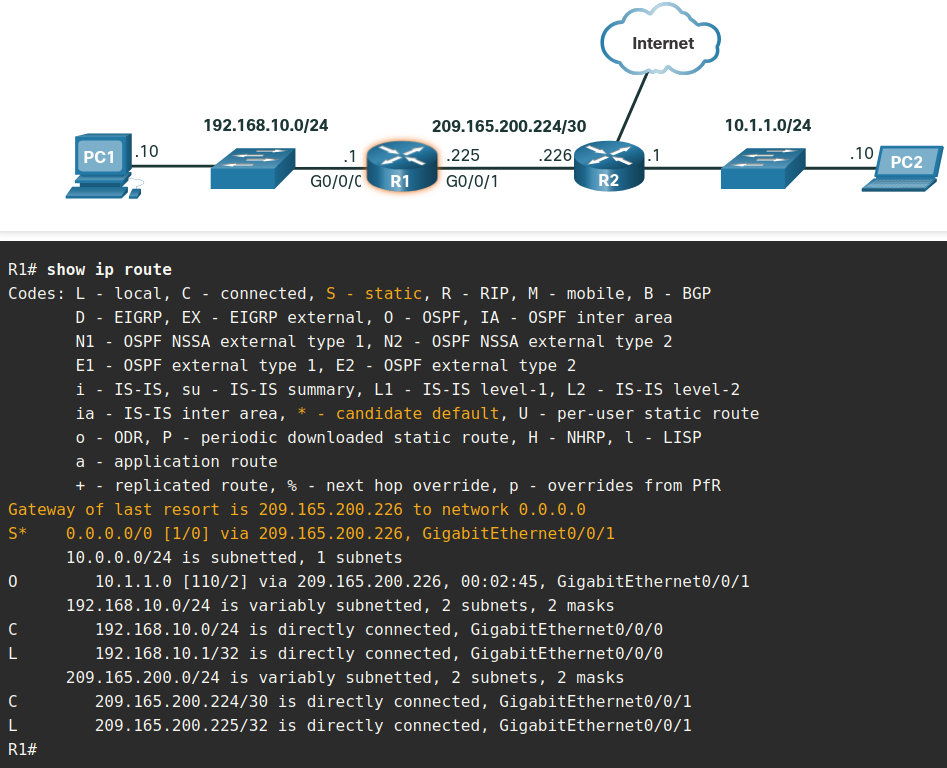
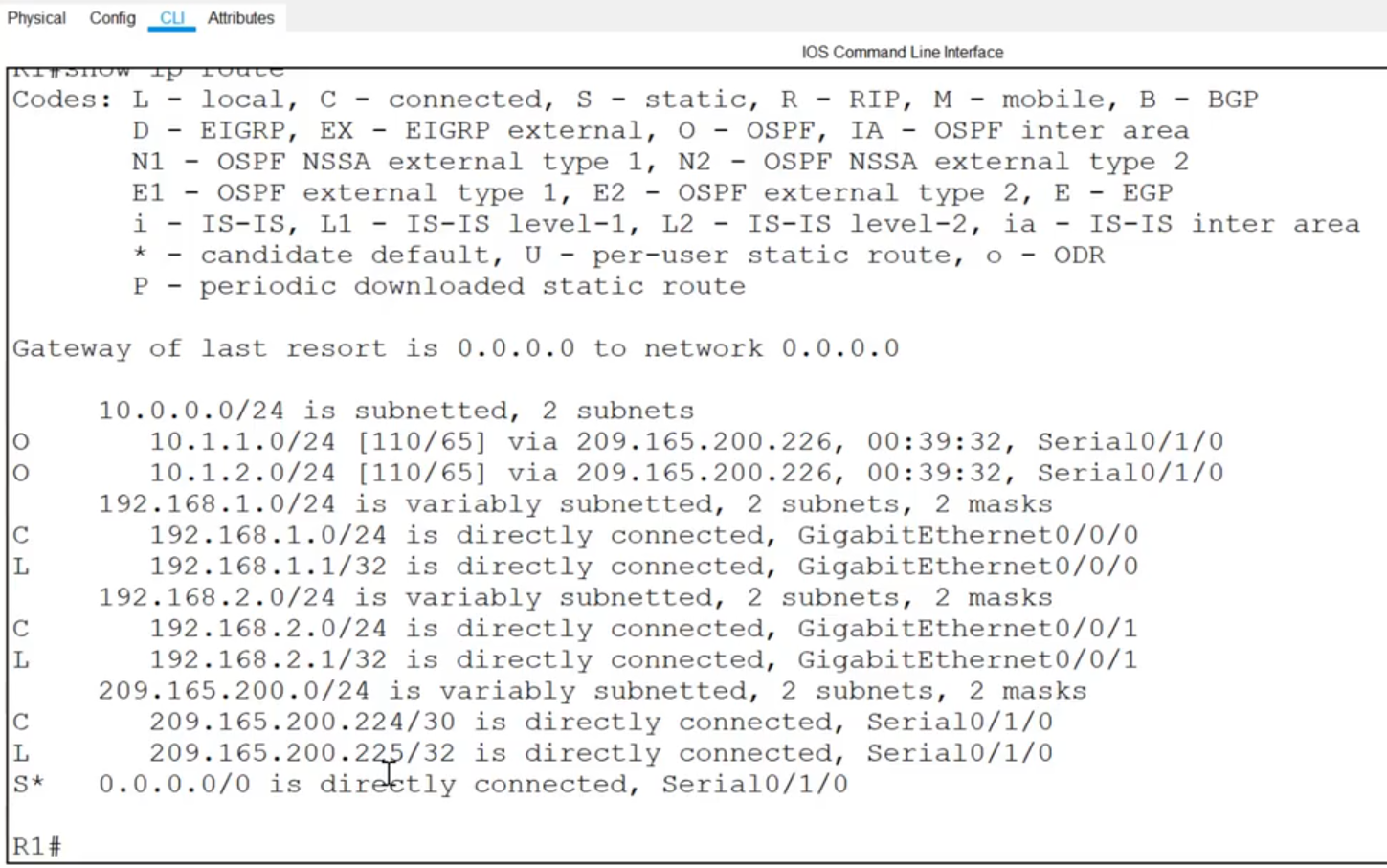
Siehe: https://www.youtube.com/watch?v=CGmTvukObOw
Die 3 Arten von Routing-Tabellen-Einträge
- Direkt verbundene Netzwerke: Diese Netzwerk-Routeneinträge stammen von den aktiven Schnittstellen des Routers. Router fügen eine direkt angeschlossene Route hinzu, wenn eine Schnittstelle mit einer IP-Adresse konfiguriert und aktiviert wird. Jede Schnittstelle des Routers ist mit einem anderen Netzwerksegment verbunden. Die mit R1 direkt verbundenen Netzwerke 192.168.10.0/24 und 209.165.200.224/30 aus der Abbildung stehen in der IPv4-Routing-Tabelle von R1.
- Remote-Netzwerke: Diese Routeneinträge beziehen sich auf Netzwerke, die mit anderen Routern verbunden sind. Router lernen Remote-Netzwerke kennen, indem sie entweder explizit von einem Administrator konfiguriert werden oder indem sie Routeninformationen über ein dynamisches Routingprotokoll austauschen. Das Netzwerk 10.1.1.0/24 aus der Abbildung ist in der IPv4-Routing-Tabelle von R1 als Remote-Netzwerk eingetragen.
- Standardroute: Wie ein Host enthalten die meisten Router auch einen Standard-Routeneintrag, ein letztmögliches Gateway. Die Standardroute wird verwendet, wenn keine bessere (längere) Übereinstimmung in der IP-Routing-Tabelle vorhanden ist. In der Abbildung würde die IPv4-Routing-Tabelle von R1 höchstwahrscheinlich eine Standardroute enthalten, die alle Pakete an Router R2 weiterleitet.
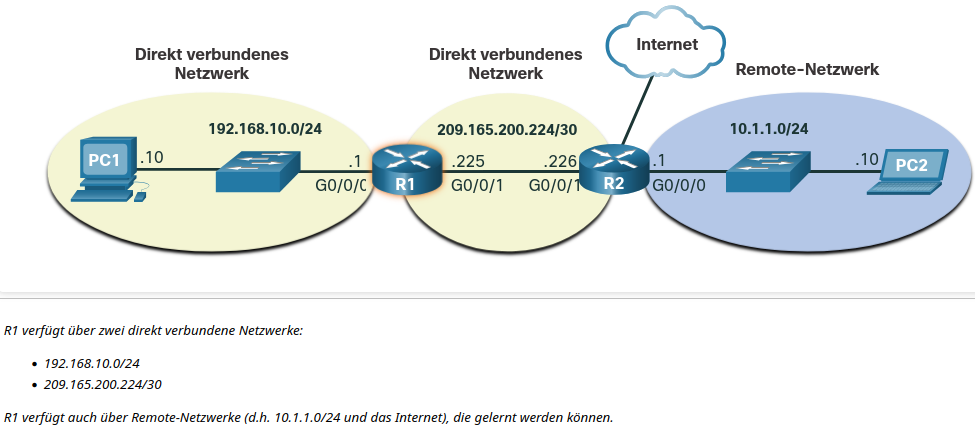
Die 2 Arten der Routing-Tabellen-Eintrag-Erstellung
Ein Router kann auf zwei Arten Informationen über Remote-Netzwerke erhalten:
- Manuell: Remote-Netzwerke werden manuell mithilfe statischer Routen in der Routentabelle eingetragen.
- Dynamisch: Remote-Routen werden mithilfe eines dynamischen Routing-Protokolls automatisch gelernt.
In vielen Fällen verwenden Router eine Kombination aus dynamischen Routing-Protokollen und statischen Routen.
Statisches routing
- Statische Routen sind Routeneinträge, die manuell konfiguriert werden.
- Nachteil bei Topologieänderung: Bei einer Änderung der Netzwerktopologie (z.B. ein Kabel fällt aus) wird die statische Route nicht automatisch aktualisiert, sondern muss manuell neu konfiguriert werden.
- Rolle als Default-Route: In der Praxis wird eine statische Route üblicherweise in Kombination mit einem dynamischen Routingprotokoll verwendet, um eine sogenannte Standardroute einzurichten, auch bekannt als “default route”. Die Standardroute ist die statische Route. Eine Standardroute dient als “Fallback”-Route, d.h. sie wird verwendet, wenn für ein bestimmtes Ziel keine spezifischere Route in der Routingtabelle vorhanden ist.
- Remote: Statische Routen werden normalerweise nur für Verbindungen zu Remote-Netzwerken angelegt, weil ein Router weiß über direkt angeschlossene Netzwerke bescheid.
- Befehl:
R1(config)# ip route <Ziel-Remote-IP> <Ziel-Remote-IP-Subnetmask> <Next-Hop-IP>. Dadurch wird manuell eine statische Route am Router oder Host-PC konfiguriert. Achtung: Das ist ein Cisco-Befehl, unter Linux ist der Befehl so ähnlich, aber anders.
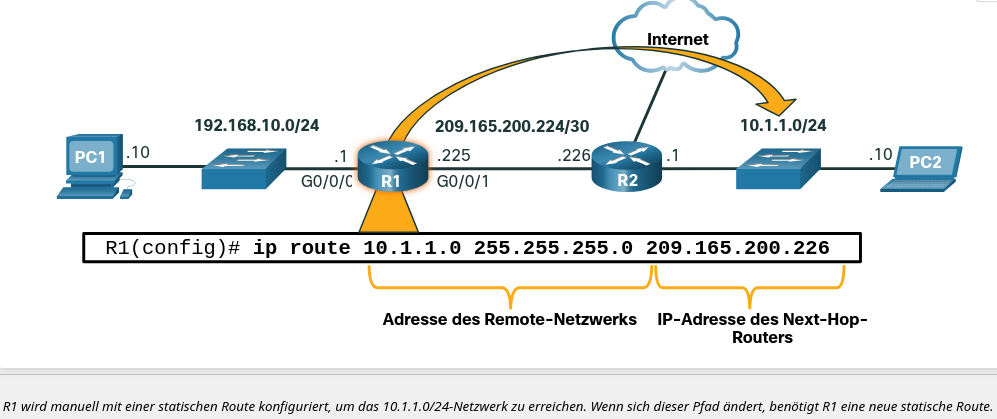
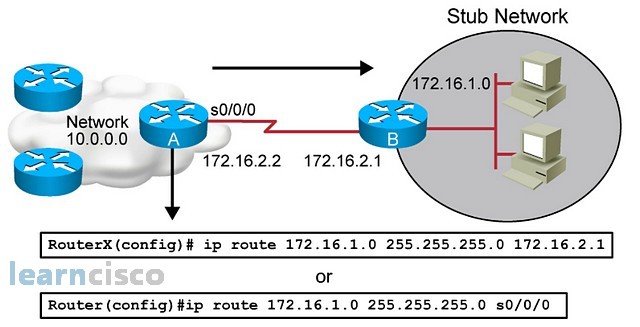
Dynamisches routing
Ein dynamisches Routingprotokoll ermöglicht es Routern, automatisch Informationen über Remote-Netzwerke (und Standardrouten), von anderen Routern zu lernen. Router, die dynamische Routing-Protokolle verwenden, tauschen automatisch Routing-Informationen mit anderen Routern aus und gleichen Topologieänderungen ohne Einbeziehung des Netzwerkadministrators aus. Ändert sich die Netzwerktopologie, teilen Router diese Informationen mithilfe eines dynamischen Routingprotokolls mit und aktualisieren ihre Routing-Tabellen automatisch. Zu den dynamischen Routing-Protokollen zählen OSPF und Enhanced Interior Gateway Routing Protocol (EIGRP).
Voraussetzung: Der Netzwerkadministrator muss dazu in der Basiskonfiguration des dynamischen Routingprotokolls lediglich die direkt angeschlossenen Netzwerke freigeben.
Das dynamische Routingprotokoll führt automatisch folgende Schritte aus:
- Erkennung von Remote-Netzwerken
- Pflege aktueller Routen-Informationen
- Auswahl des besten Pfads zu Zielnetzwerken
- Bestimmung eines neuen besten Pfads, wenn der aktuelle Pfad nicht mehr verfügbar ist
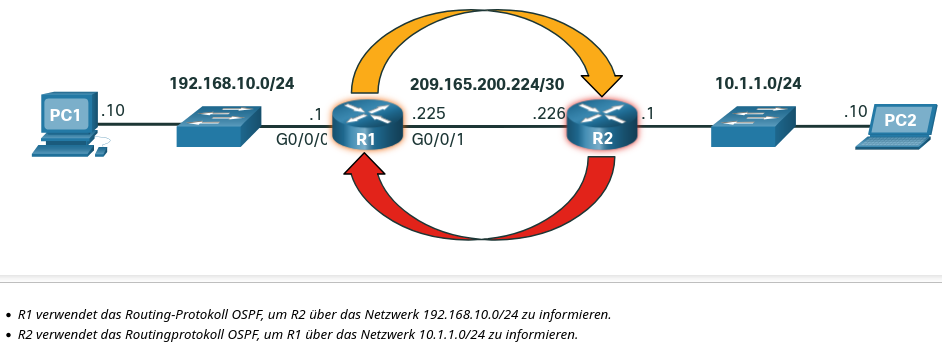
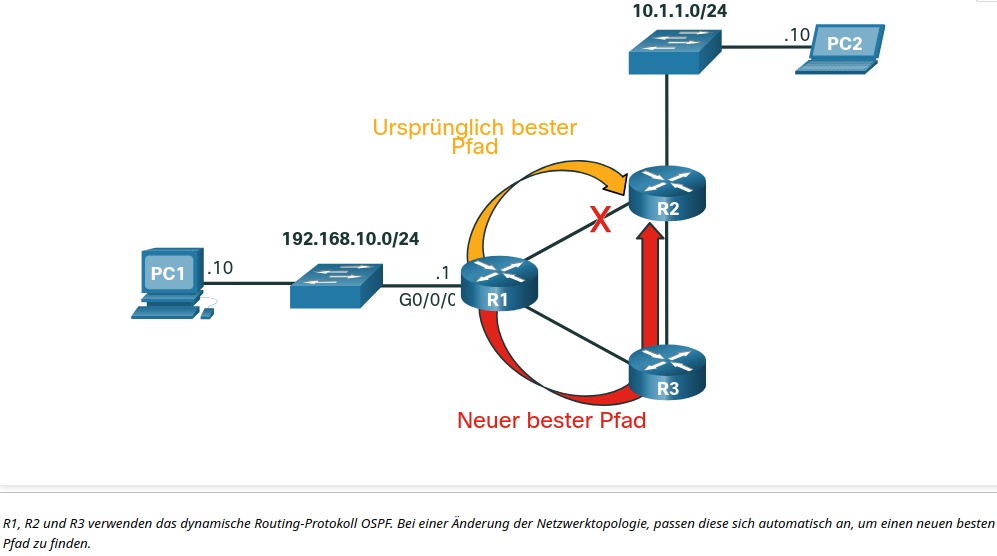
Routing-Ablauf
Der Quell-Host-PC A möchte zum Ziel-Host-PC B ein Paket senden.
- Ziel-IP-Adresse bestimmen: Der Quell-Host muss die Ziel-IP-Adresse vom Ziel-Host haben, wenn beide in unterschiedlichen Netzwerken sind, um ein Paket versenden zu können. Die MAC-Adresse hilft nur für die kommunikation im selben Netzwerk (über den Switch) weiter. Hat der Quell-Host den Namen vom Ziel-Host (z.B. www.example.com), dann könnte er die IP-Adresse durch eine DNS (Domain Name System)-Abfrage herausfinden.
- Weiterleitungsmethode herausfinden: (1.) Quell-Host checkt über die Ziel-IP-Adresse, ob es seine IP-Adresse ist (Typ:“Itself”) oder (2.) ob es eine andere IP-Adresse ist, aber sie die gleiche Netzwerkadresse haben (Typ:“Lokaler Host”) oder (3.) in einem Remote-Netzwerk ist (unterschiedliche Netzwerkadressen) (Typ:“Remote Host”).
- Roting-Tabelle: Ergab der vorherige Schritt, dass die Ziel-IP-Adresse im selben Netzwerk ist (“Itself” oder “Lokaler Host”), dann muss nicht in die Routing-Tabelle geschaut werden, denn es die Route ist eine direkte Verbindung und steht schon fest. Ist die Ziel-IP-Adresse jedoch in einem anderen Netzwerk (“Remote Host”), dann ist die Route unklar und muss mittels der Routing-Tabelle ermittelt werden. In den meisten Fällen werden Pakete über das Standard-Gateway verschickt.
- ARP-Prozess:
- Der Quell-Host braucht die MAC-Adresse von dem Gerät, wo das Paket als nächstes hin soll, denn diese muss in das Ziel-MAC-Adressen Feld vom Frame. Ist das Ziel im direkten Netzwerk, dann vom eigentlichen Ziel-Host und ist das Ziel im Remote-Netzwerk, dann vom Standard-Gateway.
- Dafür wird zunächst geschaut, ob die MAC-Adresse im ARP-Cache ist. Wenn ja (“Cache-Hit”), dann wird diese verwendet, wenn nein (“Cache-Miss”), dann muss diese erst ermittelt werden. Dafür wird eine ARP-Anfrage abgeschickt, welche ein Broadcast (Ziel-MAC:
FF:FF:FF:FF:FF:FF) ist und fragt, wer diese IP-Adresse hat. Das entsprechende Gerät antwortet mit einem ARP-Response und seiner MAC-Adresse. Diese wird dann für weitere Paket-Sendungen im ARP-Cache für eine bestimmte Zeit gespeichert (Kann für Sekunden oder Minuten oder Stunden konfiguriert sein). - Loopback-Paket: 127.0.0.1 gehört zum Loopback-Netz (127.0.0.0/8). Soll das Paket an sich selbst gesendet werden, dann wird dafür die virtuelle Schnittstelle (nicht mit einer physischen Netzwerkkarte verbunden), die vom Betriebssystem intern behandelt wird, verwendet. Das Betriebssystem erkennt diese Adresse sofort als lokal und schickt das Paket nicht in das Netzwerk. Deshalb gilt: Für Loopback-Pakete wird keine MAC-Adresse benötigt, da das Paket nie über eine Netzwerkschnittstelle gesendet wird. Und ARP funktioniert nur für Nicht-Loopback-Adressen.
- Frame-Übertragung: Quell-Host erstellt einen Frame mit der erfragten MAC-Adresse als Ziel-MAC-Adresse und der eigenen als Quell-MAC-Adresse. Darin wird das Paket eingebettet und die Ziel-IP-Adresse bleibt unverändert bis das Paket beim Ziel-Host ankommt (gibt wenige Ausnahmen). Ausnahme: Loopback-Nachrichten haben keinen Frame, da sie nicht über ein Medium versandt werden, aber haben ein IP-Paket mit der Zieladresse 127.x.x.x.
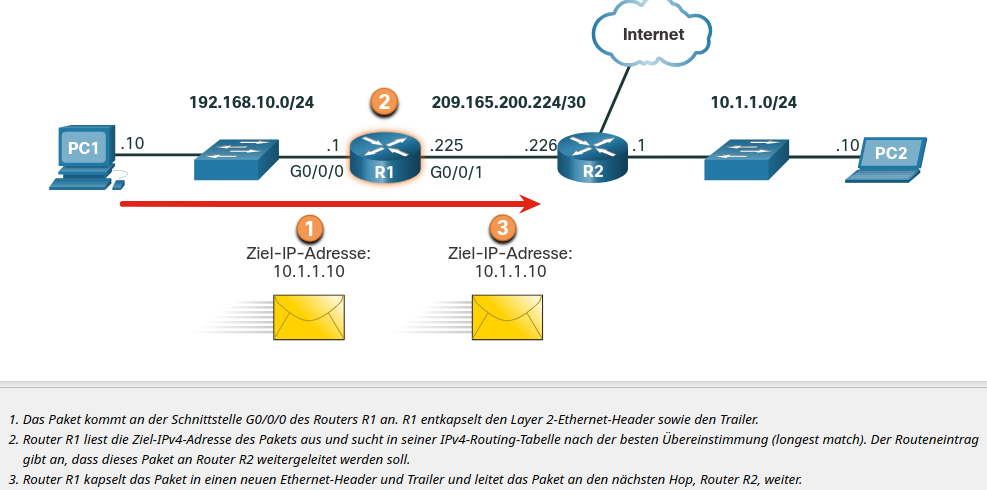
Module 9
Routing table
Host
Man in the Middle Attack
Es gibt mehrere Möglichkeiten einen MitM-Attacke zu machen und eine davon nennt sich ARP-Sniffing. Früher musst eman kein Man in the Middle sein, um Pakete von anderen im Netzwerk mit zu lesen, weil da wurden Hubs verwendet, welche Pakete an alle weiterleiten und so konnte man ganz einfach mit Wireshark alles mitlesen.
ARP-Sniffing
Verwendete Tools:
- wireshark:
- Damit kann man alle Pakete sehen, welche dem eigenen Paket zu gesendet wurden. Actung: Muss als Admin gestartet werden.
apt install wireshark- IP-Filter: In die Suche kann man
ip.addr == 192.168.1.0oder welche IP man auch beobachten möchte angeben. - Mehrere Filter: Durch
&&kann man mehrere Filter angeben, z.B.:ip.addr == 192.168.1.0 && http. - Paket-Inhalt ansehen: re. Klick auf ein Paket -> Follow -> HTTP Stream
- nmap (Network Mapper):
- Ist ein Open-Source-Tool, das unter Linux und anderen Betriebssystemen zum Scannen von Hosts in einem Netzwerk verwendet wird. Es hilft, offene Ports, Dienste, Betriebssysteme und weitere Informationen über die verbundenen Geräte zu identifizieren. Nmap wird oft von Netzwerkadministratoren und Sicherheitsexperten eingesetzt, um die Netzwerkinfrastruktur zu analysieren und Sicherheitslücken zu erkennen.
apt install nmapsudo nmap -sn 192.168.1.0/24: Zeigt alle Hosts im Netzwerk an.
- ettercap:
apt install ettercap-text-onlysudo ettercap -T -S -i wlan0 -M arp:remote /192.168.0.1// /192.168.0.120//: -T: Textbasiert (keine GUI), -S: kein SSL, -i: Interface angeben, -M: Man in the middle attack, Router-Adresse (oder von wo die Paket auch immer kommen), Die Adresse von dem Gerät, dass abgehört werden soll. Danach kann man alle Pakete die eigentlich an das zu abhörende Gerät gerichtet sind über Wireshark mitlesen.
Module 10
TODO
Agiles Vorgehensverfahren
- Werte (beim Methoden): transparent, feedbackfreundlich, flexibel, …
- agiles Manifest
- think-pair-share (jeder denkt für sich, dann kommt man zusammen und shared)
- think-group-share
Werte:
Werte müssen im Imparative stehen (z.B. Sei commitet xy zu tun) und im Singular (z.B. “tausche dich ..” statt “tauscht euch”).
- commitment
- Zielstrebigkeit / fokusiert
- feedback
- selbstorganisieren
- einfachheit
- transparent
- mut
- kommunikation
- respekt
Agiler Prozess
Orientiert sich an SCRUM.
- Backlog: Alle Unterrichtsthemen (vorgegeben vond er Ausbildungsordnung)
- Aufgaben / Projekte: Besteht aus User Stories (ist aus Sicht des Kunden). Als Fachperson erkennen wir was der User eigentlich will und die Umsetzung kann abweichen. User Story kann richtig schlecht sein.
- Planning: Jetzt geht es in den agilen Prozess. Wir machen ein Meeting und esrtellen zu den User Stories Tasks. Diese Tasks priorisieren wir. Hier besprechen wir auch Regeln und Methoden für das Team. Eine Task ist die konkrete technische Umsetzung.
- Sprint: Max 1 Task alleinen oder 4 Tasks im Team parallel. Geht oft so 3 Wochen. Bei uns ist ein Sprint eine doppel Stunde.
- Standup Meeting: Wenn man die Arbeit (den Task) neu aufgreift, also sie unterbrochen wurde (wir sind in der doppel STunde nicht fertig geworden) macht man ein Standup meeting. Was ist fertig, weiß jeder was er zu tun hat? Im besten Fall gibt es keine Standup meetings.
- Weiter Sprinten: …
- Überprüfen: Wir haben einen Task bearbeitet und meinen, dass der fertig ist. Rechtschreibung, Ergebnis fixieren, gemeinsamen Ordner wo man es speichert, wer spricht vor, spricht immer der selbe, könnte jeder vorstellen?. Man braucht eine Checkliste und das gibt den Qualitätsstandard der Gruppe wieder. Ist noch nicht das Prüfen, denn das könnte man auch mit dem Kunden machen.
- Dann: Entweder macht man jetzt ein Retro oder ein Review.
- Retro: Reflexion ohne Kunde. Hier sind die Arbeitsprozesse im Spiel, nicht unbedingt das Produkt. Hier müssen wir uns über unsere Werte im klaren sein, keiner darf gegen die Werte verstoßen und wie werden die Übertreter bestraft?
- Review: Besprechung eines Prototyps mit dem Kunden. Transparent mit dem Kunden?, Hier kommen Task und User Stories zusammen. Kunde ist der Lehrer. Kann sein, das dass Projekt an dieser stelle fertig ist und man das Projekt dem Kunden übergibt. Wenn nicht, dann fangen wir wieder von vorne an.
Sync: Wir synchronisieren Tasks
Vollständige Handlung:
Ich will einen Systemzustand herbeiführen in der Netzwerktechnik und unser Tool ist unser Kopf, deswegen passt der Prozess nicht so gut wie beim Programmieren.
Problem: Informieren -> Plane -> Durchführung -> Prüfen -> Reflexion (wars gut?) -> …(start am Anfang)
User Story und Tasks
- Aus dem kundenauftrag müssen user stories werden
- Aus einer User story kann man mehrere Task machen
Subnetting
Subnetting ist der Prozess des unterteilens eines Hauptnetzes in Subnetze. Das Präfix (/x) gibt an wie viel (x) Bytes die Netzadresse umfasst und der Rest ist Hostanteil und es ist eine abgekürzte Schreibweise im Gegensatz zu der Subnetzmaske. Nimmt man eine IP-Adresse und die Subnetzmaske logisch AND, dann bekommt man die Netzadresse (IP-Host-Adresse & Subnetmask = Netzadresse).
In einem Netzwerk gibt es 3 Arten von IP-Adressen: Netzwerkadresse (erste), Host-Adresse und Broadcast-Adresse (letzte). Damit sind in einem Netzwerk die erste und letzte IP-Adresse belegt. Angenommen wir haben ein Oktett (8Bit) für die Hostadressen, dann ergibt das 256 IP-Adressen (2⁸=255 + die 0.0.0.0), wovon 2 wegfallen und 254 Host-Adressen übrig bleiben.
Ges.: 1 Netz für 27 Hosts, 1 Netz für 4 Hosts, 3 Netze für 6 Hosts
Geg.: Hauptnetz: 192.168.2.0/26
Binärwertung: 128 64 32 16 8 4 2 1

1. /26 🡒 11111111.11111111.11111111.11|000000
2. IP  🡒 11000000.10101000.00000010.00|000000
3. Netze: 5🡒3Bit; Host Bit: 27H🡒5Bit; 4H🡒2Bit; 6H🡒3Bit
4. Netz 1:               192.168.2.0/27 (mmmmmmmm.mmmmmmmm.mmmmmmmm.mm|a|000000; m=main, a,..=Netz A,..)
5. Netz für die anderen: 192.168.2.32/27
6. Netz 2:               192.168.2.32/29 (mmmmmmmm.mmmmmmmm.mmmmmmmm.mm|a|bb|000; magic number=8)
7. Netz 3:               192.168.2.40/29
8. Netz 4:               192.168.2.48/29
9. Netz 5:               192.168.2.56/29
Subnetz-Adressnummer ermitteln
Rechner-IP: 0000 1010 . 0111 0101 . 1000 1000 . 0011 0010 (gggggggg.rrnnnnna.aaaa0000.00000000; g=global, r=region, n=Niederlassung, a=abteilung)
In der wie vielten Abteilung ist der Zielrechner?: 11000 = 24 🡒 24 + 1 (für 0000) = 25. Abteilung
Routing
TODO
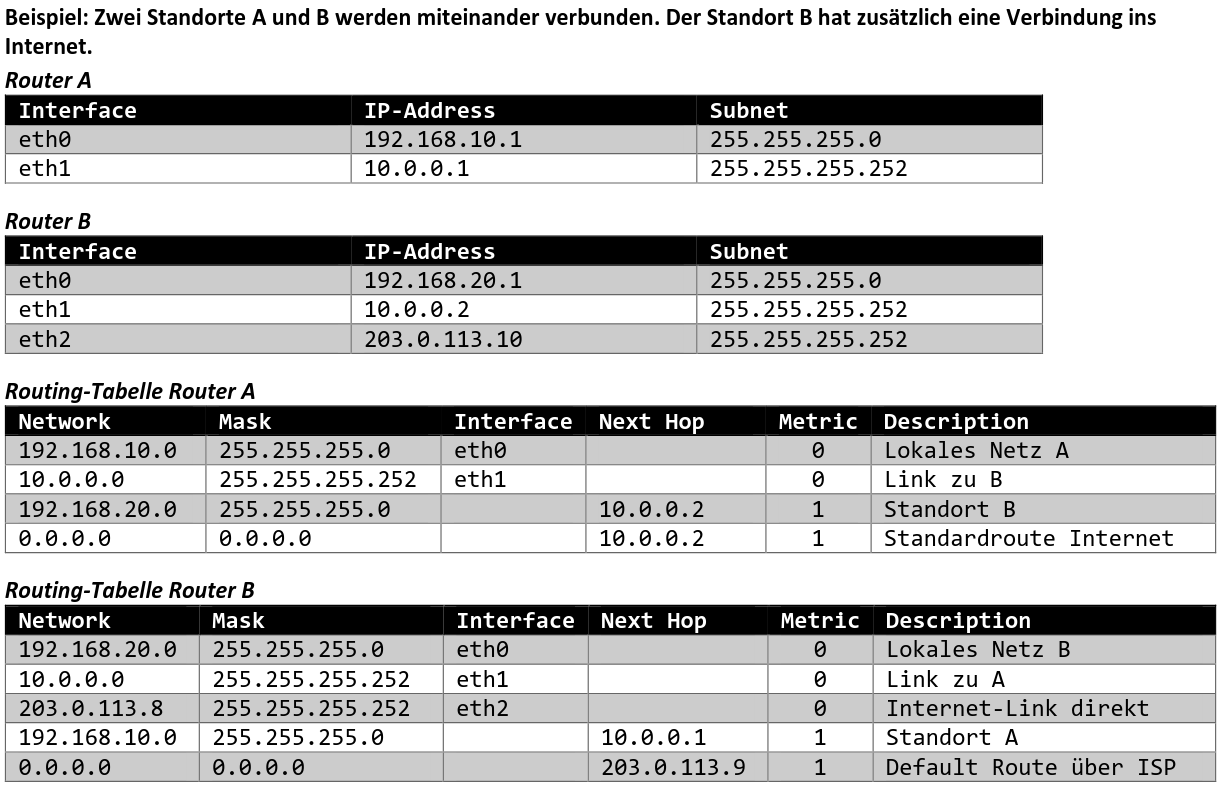
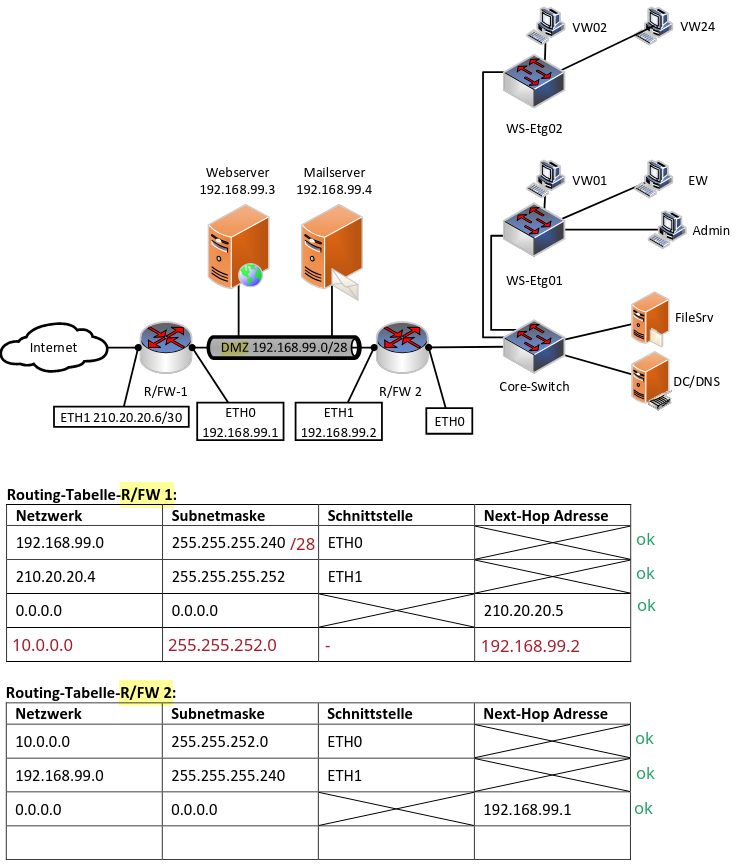
Im Roter sind 2 NICs (und somit 2 MACs und 2 IPv4s). Im Router wird das Packet verändert. Im Router wird das ttl-feld um 1 runtergesetzt. Dannn kommt das in einen neuen Frame. Ein Router ist der Übergang von einem Netzwerk in ein anderes Netzwerk. Es gibt statisches und dynamisches Routing. Hier soll es um das statische Routing gehen.
Direkts vs Entferntes Netz: Beim Router unterscheidet man zwischen direkt angeschlossenen Netzwerken und entfernten Netzwerken. Direkte Netze sind hier in der Routing Tabelle oben und haben im Gegensatz zu entfernten Netzen keinen Next Hop. Zum besseren Verständnis hat die obige Beispieltabelle eine Spalte für Schnittstelle und Next Hop.
Metrik: Kleinere Werte bedeuten bevorzugte Wege, dass ist relevant, wenn mehrere Next Hops zum gleichen Ziel führen. In die Metrik fließen Entscheidungen wie eine höhere Übertragungsrate auf einer Route oder auch die Reduzierung der Auslastung eines Routers (viell. will man, wenn möglich, nicht über einen Router routen, der alle ins Internet bringt und daher ausgelastet ist).
Deafult Route: Der Routing-Eintrag 0.0.0.0 🡒 Next Hop leitet alle Ziele zu unbekannten Netze über eine Standard Route / den angegebenen Next Hop (vielleicht zu einem Router, der zum Internet führt).
Öffentliche und private IP-Adressen
Öffentliche IPv4-Adressen werden weltweit zwischen den Routern der Internet Service Providern (ISP) geroutet. Private Adressen sind für interne IPv4-Hostadressen, sind daher nur innerhalb des Netzes eindeutig und können nicht global geroutet werden.
| Netzwerkadresse und -präfix | Privater Addressbereich in RFC 1918 |
|---|---|
| 10.0.0.0/8 | 10.0.0.0 – 10.255.255.255 |
| 172.16.0.0/12 | 172.16.0.0 – 172.31.255.255 |
| 192.168.0.0/16 | 192.168.0.0 – 192.168.255.255 |
Loopback (127.0.0.0/8) mit Localhost (127.0.0.1) verweist nur auf den eigenen Rechner und wird daher nicht dazu gezählt.
Tracert
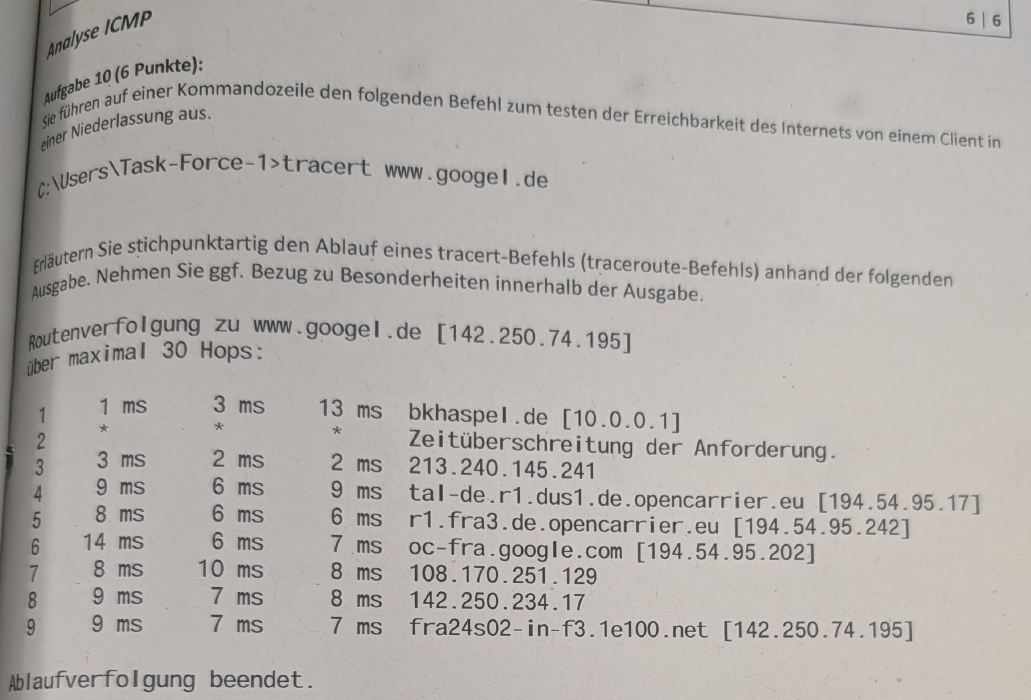
- Bevor tracert irgendein ICMP-Paket senden kann, muss der Zielname in eine IP-Adresse aufgelöst werden (siehe erste Zeile: “Routenverfolgung zu www.google.de [142.250.74.195]”). Entweder über den DNS-Cache im lokalen Gerät oder den DNS-Server. Die TTL-Manipulation betrifft erst die ICMP-Pakete, nicht die DNS-Anfrage.
tracertsendet an alle Hops 3 ICMP-Pakete, daher sieht man 3 Zeitmessungen (wie1ms 3ms 13ms). Dabei ermittelt tracert den ersten Hop durch TTL=1, den zweiten Hop durch TTL=2 und so weiter. Jeder Hop reduziert die TTL um 1 und ist TTL=0, dann antwortet der Router mit “ICMP Time Exceeded”. Da jeder Router diese Fehlermeldung bei TTL=0 senden muss erzwingt tracert hier eine Antwort. Es kann sein, dass der Router so konfiguriert ist, dass er keine Antwort sendet, dass erkennt man an der nicht vorhandenen Zeitmessung (* * *). Jedoch ist das kein Fehler, ansonsten würde an der Stelle der Trace abbrechen, aber das routing geht weiter.- Wird der letzte Hop erreicht (hier von Google), dann wird ein ICMP Echo Reply zurückgesandt. Die maximale Anzahl an Hops ist 30, wird das erreicht, dann wird der Vorgang abgebrochen.
| Runde | TTL-Wert | Anzahl Pakete |
|---|---|---|
| Hop 1 | TTL = 1 | 3 ICMP-Pakete |
| Hop 2 | TTL = 2 | 3 ICMP-Pakete |
| Hop 3 | TTL = 3 | 3 ICMP-Pakete |
| … | … | … |
| Hop | Antworttyp |
|---|---|
| Hop 1–8 | ICMP Time Exceeded |
| Hop 9 (Google) | ICMP Echo Reply |
Hop Reihenfolge (google.de)
- Hop 1 – lokales Gateway (bkhaspel.de [10.0.0.1]): Private IP → lokaler Router im internen Netz.
- Hop 2 – Zeitüberschreitung (* * *): Keine ICMP-Antwort. Ursache: Router blockiert ICMP, priorisiert es nicht oder antwortet absichtlich nicht. Route existiert trotzdem, sonst würde der Trace abbrechen.
- Hops 3–5 – Provider-Netz: Öffentliche IPs und Hostnamen (opencarrier.eu). Übergang vom lokalen Netz ins ISP-Backbone.
- Hop 6 – Übergang zu Google (
oc-fra.google.com): Übergabepunkt (Peering) zwischen ISP und Google in Frankfurt (FRA). - Hops 7–9 – Google-Netzwerk (108.x und 142.x): Interne Google-Router (1e100.net).
- Letzter Hop – Ziel erreicht (fra24s02-in-f3.1e100.net [142.250.74.195]): ICMP-Echo-Antwort vom Zielhost → Traceroute erfolgreich beendet.
DMZ
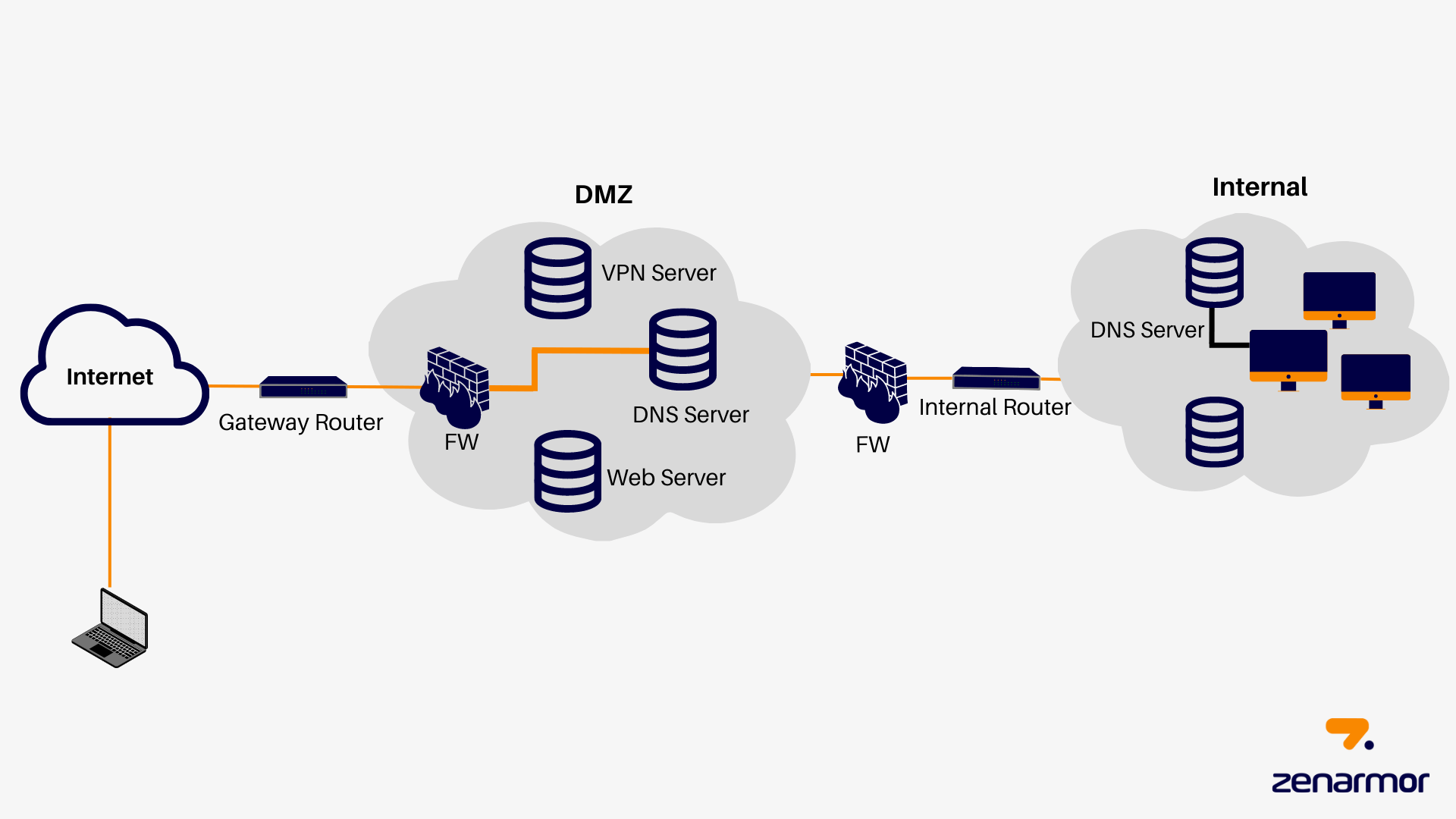
Eine DMZ (Demilitarisierte Zone) ist ein geschütztes Subnetzwerk zwischen dem Internet und einem internen Firmennetzwerk, das öffentlich erreichbare Dienste (wie Web- oder Mailserver) beherbergt und so das interne, sensible Netzwerk vor direkten Angriffen schützt.
Standardgateway
Ein Standardgateway (oder Default Gateway) ist das Netzwerkgerät, typischerweise ein Router, das als „Ausgangspunkt“ oder „Brücke“ für ein lokales Netzwerk dient und Datenpakete an andere Netzwerke (wie das Internet) weiterleitet, wenn das Ziel nicht im selben lokalen Netz liegt.
Datenübertragung
Präfixe
Dezimal-Präfixe und Binärprefixe sind 2 verschiedene Einheiten (1 MB ≠ 1 MiB). Beide Einheiten können dazu genutzt werden, um Byte-Größen anzugeben (vergleichbar damit, dass Längenmaße in Meter oder Foot angegeben werden können).
Geschichte
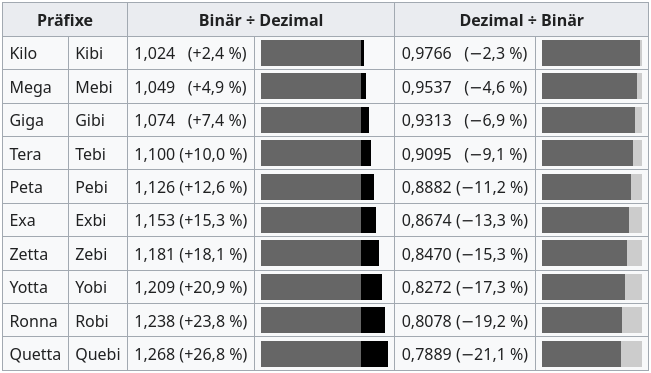
Damals (~1980) gab es Binärprefixe nicht und KB, MB, .. standen je Kontext für beide Maßeinheiten. Bei damaligen Größen im Kilobyte-Bereich war die Abweichung nur 2,4% (1000 B x 2,4% = 1024 B) und deswegen sprachen die Fachleute untereinander einfach bei 1024 B von einem Kilobyte (KB). Jedoch wird diese Abweichung größer, desto mehr Bytes im Spiel sind (bei Terabyte ist die Abweichung 10%). Um die Verwirrung zu lindern hat das IEC eine neue internationale Messnorm für binäre Maße entwickelt.
Jedoch herrscht auch heute noch Verwirrung, weil es keine strikten Standards gibt. Z.B. Windows gibt die Festplattengröße in GiB an, aber schreiben trotzdem hinter diese Zahl “GB” als Einheit. Währenddessen zeigt z.B. MAC die Speichergröße in GB an. Kopiert man also eine Datei von Mac auf einen Windows-Rechner, dann sieht es so aus, als wäre die kopierte Datei kleiner geworden, ist sie aber eigentlich nicht (beide zeigen GB an, aber Windows nutzt GiB). Beispielsweise der Hersteller einer Festplatte zeigt an, dass sie 1TB groß ist, aber Windows zeigt
Siehe: https://massive.io/de/datei-ubertragung/gb-vs-gib-was-ist-der-unterschied/
Dezimal-Präfixe (nach SI)
| Maßeinheit | Bytes |
|---|---|
| Kilobyte (kB) | 10³ = 1000¹ = 1 000 B |
| Megabyte (MB) | 10⁶ = 1000² = 1 000 000 B |
| Gigabyte (GB) | 10⁹ = 1000³ = 1 000 000 000 B |
| Terabyte (TB) | 10¹² = 1000⁴ = 1 000 000 000 000 B |
| Petabyte (PB) | 10¹⁵ = 1000⁵ = 1 000 000 000 000 000 B |
| Exabyte (EB) | 10¹⁸ = 1000⁶ = 1 000 000 000 000 000 000 B |
| Zettabyte (ZB) | 10²¹ = 1000⁷ = 1 000 000 000 000 000 000 000 B |
| Yottabyte (YB) | 10²⁴ = 1000⁸ = 1 000 000 000 000 000 000 000 000 B |
| Ronnabyte (RB) | 10²⁷ = 1000⁹ = 1 000 000 000 000 000 000 000 000 000 B |
| Quettabyte (QB) | 10³⁰ = 1000¹⁰ = 1 000 000 000 000 000 000 000 000 000 000 B |
Binärpräfixe (nac IEC)
| Maßeinheit | Bytes | Bytes mit dez. Maßeinheit |
|---|---|---|
| Kibibyte (KiB) | 2¹⁰ B = 1024 B | ≈ 1,024 kB |
| Mebibyte (MiB) | 2²⁰ B = 1024² B = 1 048 576 B | ≈ 1,049 MB |
| Gibibyte (GiB) | 2³⁰ B = 1024³ B = 1 073 741 824 B | ≈ 1,074 GB |
| Tebibyte (TiB) | 2⁴⁰ B = 1024⁴ B = 1 099 511 627 776 B | ≈ 1,100 TB |
| Pebibyte (PiB) | 2⁵⁰ B = 1024⁵ B = 1 125 899 906 842 624 B | ≈ 1,126 PB |
| Exbibyte (EiB) | 2⁶⁰ B = 1024⁶ B = 1 152 921 504 606 846 976 B | ≈ 1,153 EB |
| Zebibyte (ZiB) | 2⁷⁰ B = 1024⁷ B = 1 180 591 620 717 411 303 424 B | ≈ 1,181 ZB |
| Yobibyte (YiB) | 2⁸⁰ B = 1024⁸ B = 1 208 925 819 614 629 174 706 176 B | ≈ 1,209 YB |
| Robibyte (RiB) | 2⁹⁰ B = 1024⁹ B = 1 237 940 039 285 380 274 899 124 224 B | ≈ 1,238 RB |
| Quebibyte (QiB) | 2¹⁰⁰ B = 1024¹⁰ B = 1 267 650 600 228 229 401 496 703 205 376 B | ≈ 1,268 QB |
Umrechnung
Es gibt 2 Möglichkeiten das Umzurechnen: einmal mit einem Umrechnungsfaktor und einmal “über Byte”.
Dez-Präfix ➡ Binärprefix
Umrechnungsfaktor
(Der Umrechnungsfaktor ist für jede Einheit unterschiedlich)
Umrechnungsfaktor = "Byte der Ausgangseinheit" ÷ "Byte der Zieleinheit"
MiB = MB x Umrechnungsfaktor
5MB = 5MB x (10⁶B ÷ 1MB) x (1MiB ÷ 2²⁰B) = (5MB x 10⁶B) ÷ 1MB x (1MiB ÷ 2²⁰B) = (5 x 10⁶B) ÷ 1 x (1MiB ÷ 2²⁰B) = (5 x 10⁶B) x (1MiB ÷ 2²⁰B) = (5 x 10⁶B x 1MiB) ÷ 2²⁰B = (5 x 10⁶ x 1MiB) ÷ 2²⁰ = 5 x (10⁶ ÷ 2²⁰) x MiB
5MB = (5 x 10⁶B) x (1MiB ÷ 2²⁰B) = 5 x (10⁶B ÷ 2²⁰B) MiB = ... (Kurzform, aber man sieht deutlich wo die Einheiten her kommen)
5MB = 5 x (10⁶B ÷ 2²⁰B) MiB = 5 x 0,9536743164 MiB = 4,7683716 MiB (Kurzform - Einheitenumrechnung übersprungen)
“über Byte”
MiB = MB ÷ "Byte der Zieleinheit"
5MB = 5x10⁶B x (2²⁰B ÷ 2²⁰B) = 5x10⁶B x (MiB ÷ 2²⁰B) = (5x10⁶B x MiB) ÷ 2²⁰B = 5x10⁶MiB ÷ 2²⁰ = 4,76837158 MiB
5MB = (5x10⁶B x MiB) ÷ 2²⁰B = 4,76837158 MiB (Kurzschreibweise die ich empfehle)
5MB = 5x10⁶B ÷ (2²⁰ B/MiB) = 4,76837158 MiB (Kurzschreibweise von ChatGPT)
Einheit kürzen:
Es gilt: a ÷ (b ÷ c) = a x (c ÷ b) und a x (b ÷ c) = (a x b) ÷ c (besser mit Brüchen vorstellbar). In der obigen Rechnung haben wir, wenn man die Werte auf 1 setzt 1 Byte ÷ (1 Byte ÷ MiB) = 1 Byte x (MiB ÷ 1 Byte) = (1 Byte x MiB) ÷ 1 Byte. Jetzt haben wir Byte im Nenner und Zähler und dürfen es kürzen (Byte ÷ Byte = 1).
Binärprefix ➡ Dez-Präfix
Umrechnungsfaktor
MB = MiB x Umrechnungsfaktor
5MiB = 5 x (2²⁰B ÷ 10⁶B) MiB = 5,24288 MB
“über Byte”
MiB = MiB ÷ "Byte der Zieleinheit"
5MiB = (5x2²⁰B x MB) ÷ 10⁶B = 5,24288MB
Byte ➡ Dez-& Binär-Prefix-Schreibweise
1000 B = 1000 B x (1 KB ÷ 1000 B) = (1000 B ÷ 1000 B) KB = 1 KB
1000 B = 1000 B x (1 KiB ÷ 1024 B) = (1000 B ÷ 1024 B) KiB = 0,9766 KiB
Glossar
- Datentransferrate (DTR): Gibt an, wie viele Bits pro Sekunde maximal über die Leitung übertragen werden können (hier 10 MBit/s).
- MTU (Maximum Transmission Unit): Maximale Größe der Nutzdaten (Payload), die in einem einzelnen Frame übertragen werden darf (hier 1500 Byte).
- Maximale Länge Ethernet-Frame (MLEF): Gesamtlänge eines Ethernet-Frames inklusive Header und Trailer (hier 1512 Byte).
- TCP/IP-Header: Zusatzinformationen für Transport- und Netzwerkschicht, die zu jedem TCP/IP-Paket gehören (hier 40 Byte). Gehören allgemein nicht zu den Nutzdaten, aber zu dem Payload des Frames.
- Nutzdaten: Die eigentlichen zu übertragenden Daten ohne Protokoll-Header und -Overhead.
- Übertragungsdauer (ÜTD): Zeitspanne, die benötigt wird, um eine bestimmte Datenmenge vollständig von einem Standort zum anderen zu übertragen.
Berechnung
Ges.: Übertragungsdauer (ÜTD)
Geg.:
Nutzdaten                            = 180 MiB
Datentransferrate (DTR)              = 10 MBit/s
Maximum Transmission Unit (MTU)      = 1500 Byte
Maximale Länge Ethernet-Frame (MLEF) = 1512 Byte
TCP/IP-Header                        = 40 Byte

1. max Nutzdaten / Paket: 1500B - 40B = 1460B
2. Frameanzahl: 180*2²⁰B / 1460B = 129276,5 = 129277 (hier runden, weil Lehrer will "ganze Eimer")
3. Gesamtdaten = 129277 * 1512B = 195'466'824 B
4. dauer = 195'466'824 B * (8 Bit / 1 B) / (10*10⁶Bit/s) = (195'466'824 * 8 Bit) / (10*10⁶Bit/s) = 156,37 * Bit/Bit/s = 156,37 * (Bit * s/Bit) = 156,37s = 2,6 min = 2 min + 0.6*60s = 2 min 36s
IPv6
- IPv4 Adressen gingen im öffentlichen Raum aus und alles wurde geändert und so viel, dass man eine neue Version gemacht hat.
- IPv6 hat für den privaten Bereich mit kleinen Einschränkungen keinen EInfluss.
- 128bit (ca. 32 Trillionen)
- Man hat 3 Methoden, um IPv4 und IPv6 gleichzeitig zu verwenden: Dual-Stack, Tunneling, Translation
- Dual-Stack: Provider gibt eine öffentliche IPv6 Adresse und ka
- Adressformate:
- Wir haben jetzt nicht Okttete, sondern Hextette und jedes hat 16 bits (4 byte). Das gibt 8 Hextette.
- Führende Nullen in einem Hextett darf man kürzen (01ab = 1ab).
- Man darf einmal einen Doppelpunkt (::) nutzen in der IPv6 Adresse, um mehrere Hextette, die nur aus Nullen bestehen, abzukürzen (2001:2fb:0000:1111:0000:0000:00000:0200 => 2001:2fb:0000:1111::0200).
- Es gibt bestimmte MUlticast-Gruppen für Broadcast. Anders wie in IPv4 muss man also nicht die letzte IP frei halten.
- Wir haben eine Interface-ID (Teilnehmernr.) und Präfix(?).
- IPv6 UnicastAdressen: Man hat eine Loopback Adresse (::1). Man muss sich nur GUA und LLA merken (die ganzen anderen sind eher nur theoretisch und finden in der Praxis keine wirkliche Verwendung - man hatte sich ein zu komplexes Konzept überlegt).
- GUA: Ist vorne eine 2, dann ist es eine öffentlcihe IPv6 Adresse.
- /48 Prefix ist die standard IPv6 Netzeinteilung.
- LLA: Gilt immer nur im eigenen Netzwerk. Es existiert also kein LLA-Routing. Der Router vergibt sich eine eigene LLA. Erkennt man
fe8. - Normal braucht man einen DHCP-Server, aber bei IPv6 wollte man den ganzen Konfigurationskram nicht mehr haben und das dass bei IPv6 alles automatisch passiert. Das ist super. Bei Gua kann der Router ein Prefix bereitstellen.
- SLAAC: gibt es mit stateless DHCP und glaube ohne und stateful DHCPv6.
- EUI war zu krass, dass hat man nicht angenommen und sein gelassen.
- Multicastadressen: Können nur Ziel- und nicht Quelladresse sein. Multicast ist ja eine Gruppe und die Gruppe kann keine IP haben.
Transportschicht
- Transportschicht
- Port: Quellport- und Zielportnummer
- Anwendungsbeispiel: Mehrere Tabs haben die Suchanfragen machen, über Ports weiß er welcher Tab welche Anfrage gemacht hat oder ein Server bietet mehrere Dienste.
- TCP: Handshake, “Hey, bist du da”? SO etwas was wir mit IP nicht hatten. EIn ganzes wird in Einzelteile / Segmente unterteilt und durch TCP werden diese Segmente wieder in der richtigen Reihenfolge zusammengesetzt.
- TCP-Header: Source Port (16bit), Destinatiin Port, Sequence Number, Acknowledge Number, …
- TCP wird bei diesen genutzt: SSH, SMTP, FTP, HTTP => haben auch verschlüsselte Varianten und i.d.R. sind sie die Portnummern bei den unverschlüsselten zweistellig und bei den verschlüsselten dreistellig.
- UDP: Sehr geringer Overhead (eig. nur Quell- und Zielport). Segmente werden in keiner vorgegebenen Reohenfolge zusammengesetzt (wird z.B. bei Videos genutzt).
- UDP-Header: Sorce, Destination , Length, Checksum (8 Byte)
- UDP wird genutzt bei: DHCP, DNS, SNMP, TFTP, VoIP, Video Conferencing (eine DHCP-Offer Anfrage passt in einen Frame und muss ich nicht schneiden, deswegen UDP; das meiste davon gibt es auch als TCP Variante)
netstat: Zeigt welche Ports offen sind.ipconfig: Zeigt den DNS-Cache an.- Socket: “Sockets ermöglichen Anwendungen das Senden und Empfangen von Daten.” ?? Es gibt auch socket programming.
- TCP-Handshake: Um das 2 Aarmeen-Problem zu umgehen ist der Drei-Wege-Handshake nur hin, her, hin (mit Sequenznummer, SYN, ACK) und am Ende noch mal mit FIN.
- SACK
Application Layer
- DNS, DHCP
- HTTP, Email
- Architektur:
- peer-to-peer: auf Augenhöhe. Jeder PC kann als Client und Server für die anderen PCs fungieren (z.B. BitTorrent, Freenet, …).
- client-server
- Hybride Architektur: WhatsApp ist eine Client-Server-Architektur, weil zwischen den 2 Clients ist ein Server, aber aus Sicht von dem Server ist es evtl. Peer-to-Peer (haben empfangen und senden).
VLAN
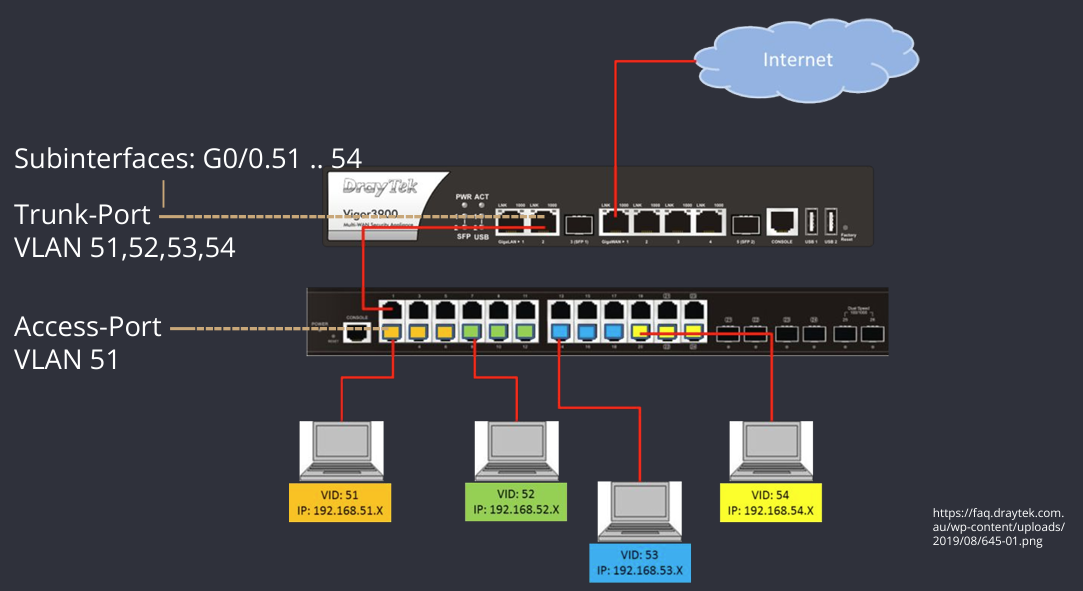
# Router Interface config:
# Ziel: mehrere VLANs über ein einziges physisches Interface bedienen.
# Vorraussetzung: (1) Trunk-Port, (2) VLANs auf dem Switch

Router>                enable
Router#                configure terminal

Router(config)#        interface Gig0/0.2    # Erstellt ein logisches Subinterface auf dem physischen Interface Gig0/0.
Router(config-subif)#  encapsulation dot1Q 2 # aktiviert VLAN-Tagging (IEEE 802.1Q) für VLAN 2
Router(config-subif)#  ip address 192.168.2.1 255.255.255.0

Router(config)#        interface Gig0/0.3
Router(config-subif)#  encapsulation dot1Q 3
Router(config-subif)# ip address 192.168.3.1 255.255.255.0- Layer 2 im OSI-Schichtenmodell. VLANs trennen Netzwerke logisch auf Layer 2. Für Kommunikation zwischen VLANs braucht man Layer-3-Routing
VLAN Ports
| Begriff | Erklärung |
|---|---|
| Access-Port / Access VLAN | Port gehört normalerweise zu genau einem VLAN (z.B. physikalischer Port an einem Switch). Frames zum Endgerät sind untagged. |
| Trunk-Port | Port transportiert mehrere VLANs. Die meisten VLANs werden tagged übertragen. Native VLAN (Sonderfall): VLAN, das auf einem Trunk untagged übertragen wird. |
Tagged und Untagged
| Begriff | Erklärung |
|---|---|
| Tagged VLAN | Ethernet-Frames enthalten eine VLAN-ID nach IEEE 802.1Q. Typisch auf Trunks. |
| Untagged VLAN | Frames werden ohne VLAN-Tag übertragen. Typisch auf Access-Ports; auf Trunks meist das Native VLAN. |
Port-Channel, EtherChannel, Link Aggregation
Port-Channel, EtherChannel und Link Aggregation sind verwandte Konzepte.
Port-Channel
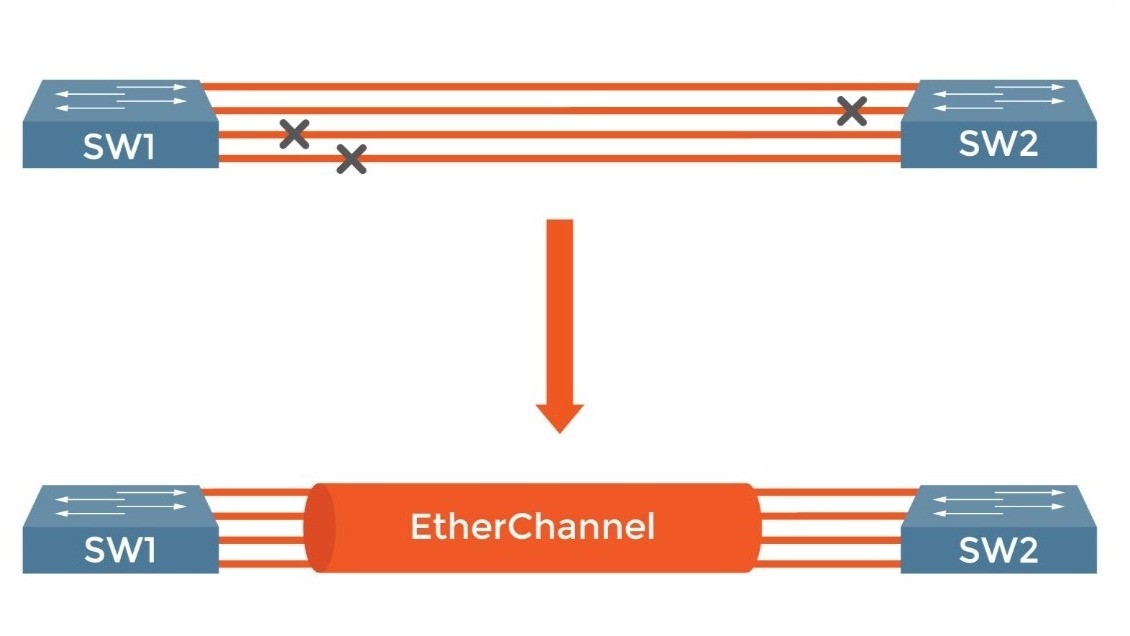
Ein Port-Channel beschreibt die Bündelung mehrerer physischer Links zu einem logischen Link, also: beispielsweise gibt es zwischen Switch A und B 4 Kabel / Verbindungen und diese werden durch einen Port-Channel zu einem logischen Channel zusammengefasst.
Klassenarbeitthemen
- Kein Subnetting
- Kein IPv4
- Kein Routing
- IPv6 (komplett streichen)
- Aufbau & Struktur (128bit)
- Header-Felder (Src Destination, Hop Limit)
- IP: LLA (link local address), GUA (globale IPs)
- EU64, Random Number
- SLACK, SLACK mit DHCP (APIPA)
- IPv6 Subnetting /64 (kommt nicht dran)
- Regeln: Nullen ersetzen etc.
- Verschlüsselung: symmetrisch, asymmetrisch, Hashing, Signature
- Transportschicht (wichtig!)
- TCP (Handshake), UDP
- Port Nummern (0-1023)
- Anwendungsschicht (wichtig!)
- Dienste:
- DHCP: DORA
- DNS: Hierachy (top level, ..), Records (A, AAAA, ..)
- Dienste:
Aufagbenstellung:
- 3er Gruppe
- Wir haben X Probleme: ist es was am ESP, Backend, dazwischen? Zu jedem Problem ein Arbeitsbericht
- Kunden rein komme, mehrere unabhängige Systeme, sein Backend läuft nicht mehr, zugang zu server, wir testen warum ist es nicht erreichbar, arbeitsbereicht: was war kapput, was habe ich es gemacht, warum habe ich das gemacht?