Linux
Übersicht
auto generated
Fragen
- run levels?
- Trixie und SID repo?
- Wo ist der Unterschied zwischen snap, pip, npm, nix, yarn, pacman, apt etc.? Wie hängen diese zusammen?
- Warum kann es passieren, wenn man zu viele AUR-Pakete installiert, dass man damit sein System kaputt macht?
- systemd startet alles und dann wird der display manager gestartet.
- “For the GPU driver and Wayland compositor to be compatible they must support the same buffer API. There are two main APIs: GBM and EGLStreams.” Wo passen die beiden Libs in meine Linux Skizze rein (https://wiki.archlinux.org/title/Wayland) ?
- Was ist mesa?
Optional:
- Was macht x2x (x11 app) oder waypipe (wayland app) genau?
- Wie programmiere ich POSIX-konform? Was beinhaltte der Standard? Nutzen: POSIX-komforme Software läuft auf allen POSIX-Systemen.
Lernvorgang
✅
TODO
- Strukturiere diese Markdown Datei
- Dokumentiere widget system (e.g. eww)
- Dokumentiere status bar (e.g. waybar)
- Dokumentiere terminals (e.g. kitty, konsole)
- Dokumentiere was ricing ist (evtl. gtk customizations and such)
- session section (display manager könenn x und/oder wayland sessions unterstützen)
- Installiere Hyprland: https://youtube.com/playlist?list=PLsz00TDipIfeDrFeSA56W1wPrYYg_Kd-b&si=Y9cbQ2ftQbghiGHl,
Console
Info
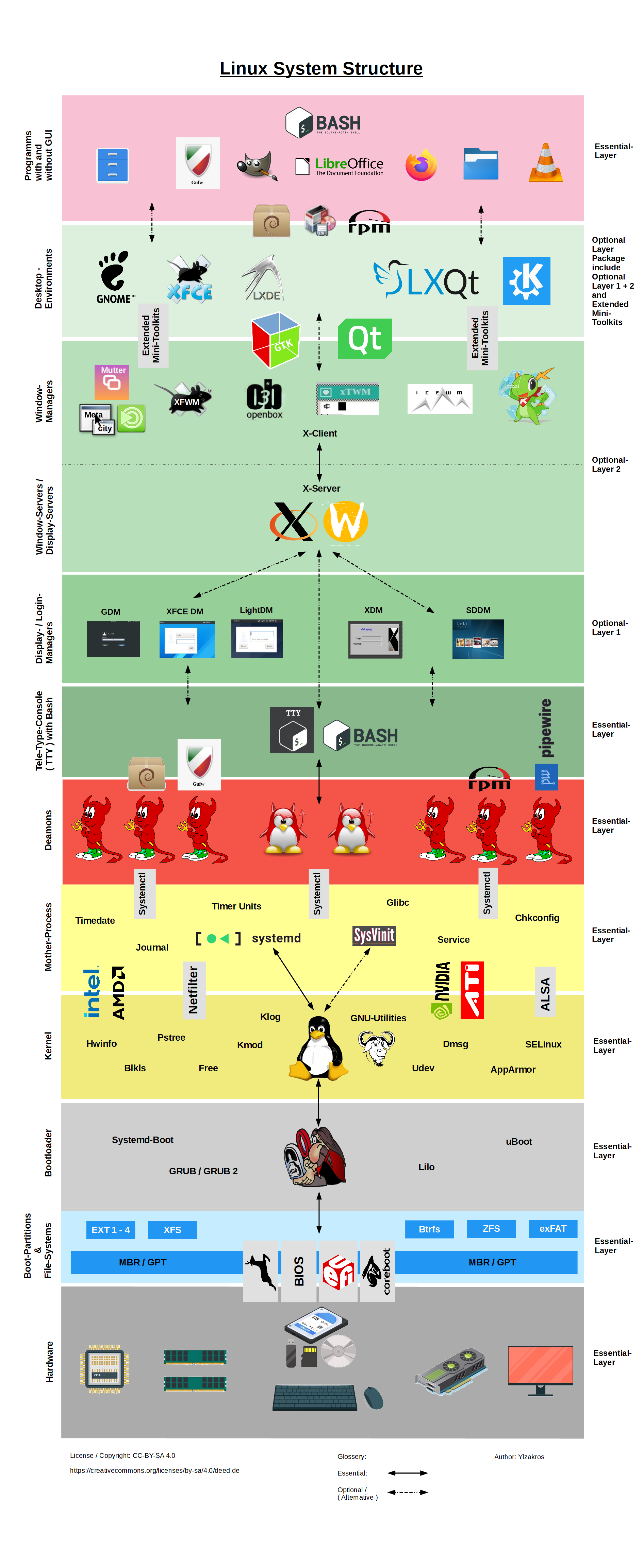
Schaue dir die Linux system structure an: Linux Struktur
Verstehst du was nicht, dann schau dich hier um: https://wiki.archlinux.org/title/Table_of_contents (arch wiki).
Boot
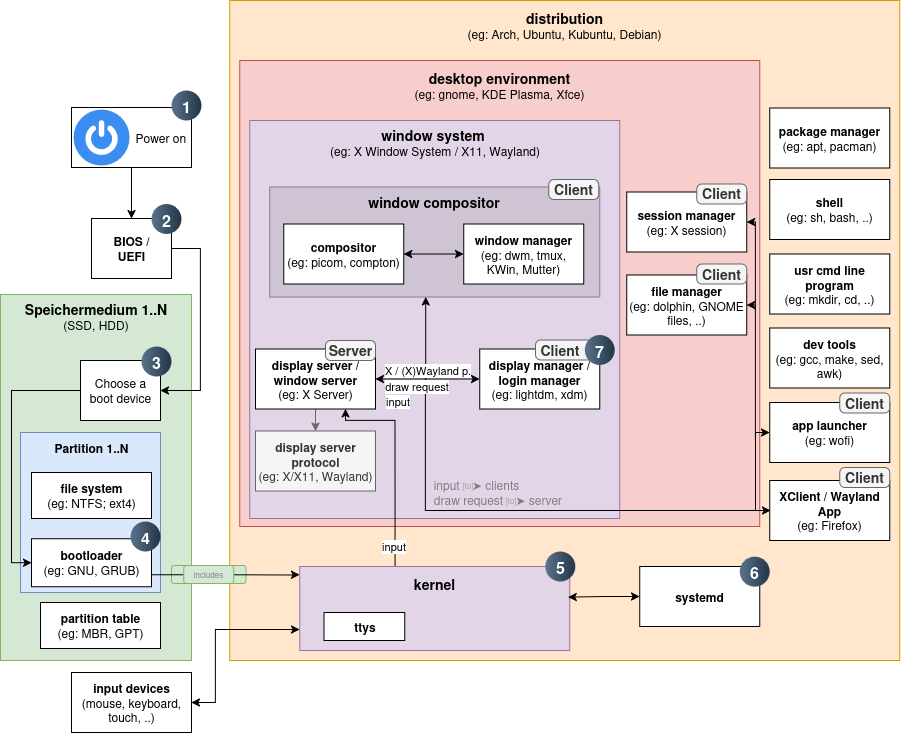
(Die Nummern geben die Boot-Reihenfolge an)
Siehe: https://www.youtube.com/watch?v=XpFsMB6FoOs
Bootloader
Es gibt mehrere Bootloader:
- GRUB2 (/ GNU GRUB [“GNU’s Not Unix”])
- LILO
Aufgabe des Bootloaders:
- Kernel (vom OS) im Laufwerk finden
- Kernel in den RAM laden
- Den kernel code laufen lassen
Siehe: https://dev.to/l04db4l4nc3r/compositors-in-linux-1hhb
systemd
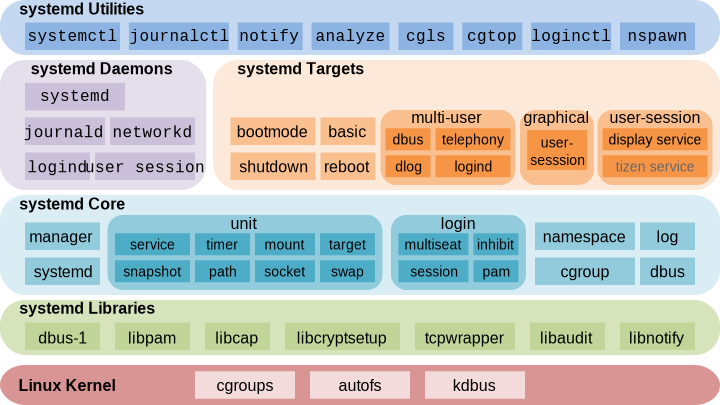
Siehe:
- https://youtube.com/playlist?list=PLtK75qxsQaMKPbuVpGuqUQYRiTwTAmqeI&si=Ri9tICt9ddcC6Quq (systemd playlist)
- https://wiki.archlinux.org/title/Systemd (systemd arch wiki)
Init:
Init ist der erste Prozess, welcher während dem boot vom kernel ausgeführt wird. Init startet dann alles andere. In ps -ef sieht man, dass /sbin/init die PID 1 hat und somit der erste Prozess ist, der gestartet wurde. Dieser Prozess startet systemd.
Orphan & zombie processes:
Wenn ein Parent-Prozess stirbt, dann werden die Child-Prozesse re-parented unter dem init-Prozess (schätze es kann auch vorkommen das wenn ein parent process ein SIGNTERM bekommt, er dann dieses Signal auch an die kinder weiterleitet, weil ich habe schon beobachtet, dass wenn ich in htop einen Parent-Prozess kille, dann auch die Kind-Prozesse gekillt werden - galube ich). Außerdem killt der init-Prozess Zombie-Prozesse.
systemd ist nicht ein Program, sondern besteht aus vielen kleinen Programmen:
- systemctl
- journalctl
- init
- process management
- network management (networkd)
- Login management (logind)
- Logs (journald)
- etc.
systemctl power cmds
| Command |
|---|
systemctl reboot |
systemctl poweroff |
systemctl suspend |
systemctl hibernate |
systemctl hybrid-sleep |
systemctl suspend-the-hibernate |
systemctl soft-reboot |
unit types
Alle was systemd verwaltet wird “unit” genannt. Eine systemd unit kann folgendes sein:
| Unit |
|---|
| Service (.service) |
| Socket (.socket) |
| Device (.device) |
| Mountpoint or Automount point (.mount) |
| Swap file |
| Partition |
| Startup target |
| Watched filesystem path |
| Group of externally created processes |
file locations
Folgende Dateipfade werden von systemd benutzt:
| Path |
|---|
| /lib/systemd/system |
| /usr/lib/systemd/system |
| /run/systemd/system |
| /etc/systemd/system ! |
systemctl unit status
systemd units können folgenden Status haben (systemctl status <unit_name.type>):
| Status |
|---|
| inactive (deactivating, exited) |
| active (activating, running) |
| failed |
| static (not started, frozen by systemd) |
| bad <– If you wrote smth on your own, but the code is broken. |
| masked |
| indirect (disabled but referenced) |
| linked (symlinked) |
service
Was früher deamon hieß, dass nennt systemd service. Sind Hintergrundprozesse (ohne terminal oder user interface), welche typischerweise automatisch beim Systemstart starten und so lange laufen bis das System heruntergefahren wird. Services haben keine direkte Benutzeroberfläsche. Deamon/Service-Programme haben i.d.R. am Ende des Namens ein ’d’ (z.B.: httpd, systemd). Z.B. ein Webserver läuft im Hintergrund und wartet auf eine Anfrage, um eine Seite heraus zu geben oder ein SSH-Server wartet darauf, dass sich jemand einloggt.
deamon - Geschichte: Ursprünglich war der name Demon und der Name stammt daher, dass ein physiker ein Gedankenexperiment von einem Wesen hatte, welches im hintergrund Moleküle sortiert. Um sich von dem religösen Namen zu lösen wurde er umbenannt zu: “Disk And Execution MONitor”.
.service file
In /etc/systemd/system kommen custom unit files rein. So könnte ein .service file aussehen:
vim /etc/systemd/system/myService.service
[Unit]
Description=A test service :)
After=network-up.target

[Service]
ExecStart=/usr/local/bin/myProgram

[Install]
WantedBy=multi-user.target
Namensgebung:
- Gibt man keine Datei-Endung an, dann geht systemd davon aus, dass es sich um eine service Datei handelt (z.B.
netctl==netctl.service). @für einen instantiated service oder einen singleton service, wenn die Datei vorhanden ist.
instantiated service
Ein Name kann ein @ beinhalten und existiert eine Datei mit so einem Namen, dann wird diese genommen. Anderenfalls (falls so eine Datei nicht existiert), dann handelt es sich um einen instantiated service (z.B. name@string.service). I.d.R. sind services singletons, aber manche Services laufen mehrfach / haben mehrere Instances. Z.B. der getty Service läuft jeweils für jedes TTY und bietet einen login prompt (z.B. serial-getty@ttyS2.service). In <name>@<string>.service ist <name> die common service id und <string> ist die instance id. Die instance id wird rausgeschnitten und nach einem unit template file bzw. hier service template file namens <name>@.service gesucht. Bei systemctl muss man bei unit template files immer eine instance id angeben - folgendes ist ungültig: systemctl start serial-getty@.service (ERROR).
Innerhalb eines unit template file kann man %i / %I nutzen, welche in der unit load time mit der instance id ersetzt werden. Bei %I kommt die instance id erst noch ducrh einen unescaping algorithm (z.B. wird / mit - ersetzt).
systemctl service commands
Enable & Disable: Achtung: Einen systemd service zu enablen oder disablen wird den Service nicht starten oder stoppen. Enable und Disable haben nur Auswirkungen, wenn das System im boot Vorgang ist, dann wird der Service automatisch gestartet, wenn er enabled ist oder eben nicht.
| Command | Beschreibung |
|---|---|
systemctl deamon-reload |
Lese alle unit files neu ein (restartet diese nicht!). Sollte man machen, nachdem man z.B. in /etc/systemd/system eine neue .service Datei erstellt hat. |
systemctl status <service> |
Gibt Status-Informationen zum Service. Erstellt man in /etc/systemd/system eine .service Datei, dann wird diese sofort erkannt und kann der Status angezeigt werden (ggf. muss systemctl deamon-reload ausgeführt werden). |
systemctl restart <service> |
Startet den service neu. |
systemctl |
Listet alle Units die laufen oder liefen (scroll mit der Pfeiltaste runter). Ist ein Shortcut für systemctl list-units. Man kann noch nach unit types filtern - z.B. nach services: systemctl list-units --type=service |
systemctl list-unit-files |
Zeigt alle systemd units an. |
systemctl enable <service> |
Enabled einen systemd service. |
systemctl disable <service> |
|
systemctl start <service> |
Startet einen systemd service. Startet man z.B. nginx.service (Webserver), dann ist der PID hier: cat /run/nginx.pid. |
systemctl stop <service> |
Führt das in [Service] ExecStop=<program path> aus. |
systemctl reload <service> |
In der .service-Datei kann man unter [Service] ExecReload=<program path> definieren und das wird dann ausgeführt. Das ist in der Datei jedoch optional, also passiert nichts, wenn das nicht in der Datei definiert ist. Außerdem kann man das nur ausführen, wenn der Service läuft (active) ist. |
systemctl restart <service> |
Führt [Service] ExecStop=<program path> und dann [Service] ExecStart=<program path> aus. |
systemctl kill <service> |
Ist ähnlich zu kill,a ber statt einer PID kann man den Namen des services angeben. Sendet ein SIGTERM. Ignoriert ExecStop=. |
unit dependency handling / order options
Warning
Wir wollen keine Wants= benutzen, sondern WantedBy=, sonst findet man später nichts mehr wieder!
Kann auch in targets verwendet werden, aber werden i.d.R. in services verwendet.
Wants=&WantedBy=: Weakest dependency: “Please activate together, but no big deal if you don’t.”Requires=&RequiredBy=: Strong dependency: “You MUST activate these units together” (IMPORTANT: is no order - no real required!)Before=&After=: execution order: “In what order are units started?”- Andere (nicht so wichtig):
- Requisite
- BindsTo
- PartOf
- Conflicts: Exkludiert 2 units davon gleichzeitig zu laufen, weil sie miteinander im Konflikt stehen.
targets
Targets gruppieren units und definieren einen bestimmten Level vom system. Units sind von einander abhängig beim startup und müssen in einer bestimmten Reihenfolge gestartet werden. Dafür sind Targets. Alles wird in der korrekten reihenfolge gestartet bis der gewünschte system state (default target) erreicht wurde. In der .service-Datei gibt man durch [Install] WantedBy=multi-user.target an, zu welchem Target der Service gehört und somit wann der Service installiert werden soll.
- Schau dir alle verfügbaren Targets an (man kann auch eigene machen):
systemctl list-units --type=target. - Top target: graphical.target ist das letzte target, das erreicht wird, wenn alles geladen ist. multi-user.target ist auch ziemlich weit oben und das ist wenn multiple users bereit sind sich anzumelden.
systemctl get-deafultzeigt den default target an, also der target, in welchen gebootet wird. - Man kann zu einem Target zurückspringen mit:
systemctl isolate <name>.target. Dann wird eine Menge gestoppt und man springt zu dem Target zurück. hat keinen wirklichen praktischen nutzen. sudo systemctl set-default <target>: Setzte ein default target, in welches gebootet werden soll.systemctl add-wants <target> <service>(BAD): Ist eine ganz schlechte Idee, aber möglich. Das Target sollte man in den .service file schreiben, denn nachher findet man nicht wieder wo man was konfiguriert hat. Wir wollen keineWants=benutzen, sondernWantedBy=!
timers
systemd timers oder cronjobs sind dafür da, um im Hintergrund regelmäßig Programme zu starten.
- Ist eine alternative zu cronjobs. Cron hat einige Implementierungen (anachron, fcron, jabber), also ist es nicht ganz einheitlich.
- Files: Für einen Job werden 2 Dateien benutzt (im Gegensatz zu einer woe bei Cron): timer unit file
.timerund service unit file.service. systemd-analyze calendar "*:*:0/30": Hier kann man einenOnCalendar=-Eintrag eingeben und schauen, wann dieser als nächstes startet.systemctl deamon-reload: Erstellst du neue unit files, dann führe immer einen reload aus (lädt nichts neu, aber liest neue deamons ein [re-read op]).- Verwalte den Timer: Hier für kann wie bei services
systemctl <status / start / stop / enable / disable>verwendet werden. Startet der Timer, dann kann man mitstatussehen wann der Timer zu letzt was getriggert hat und was er getriggert hat. journalctl -fu <myService.service>: Zeigt den log von einem Service an.
.timer
Diese Datei beinhaltet einen Zeitplan, wann der Service ausgeführt werdem soll. Die Datei könnte wie folgt aussehen:
sudo vim /etc/systemd/system/myService.timer
[Unit]
Description=My example service timer for myService.service

[Timer]
OnBootSec=0min
OnCalendar=*:*:0/30
Unit=myService.service

[Install]
WantedBy=multi-user.target
.service (of a timer)
Diese Datei beinhaltet den Job, der ausgeführt werden soll. Die Datei könnte wie folgt aussehen:
sudo vim /etc/systemd/system/myService.service
[Unit]
Descrition=Run an example service

[Service]
ExecStart=/usr/local/bin/myService.sh
Cronjobs (small overview)
- format:
<minute> <hour> <dayOfMonth> <monthOfTheYear> <dayOfTheWeek> <command>(Zeitplan + Befehl) - Crontabs bearbeiten: Mit
crontab -eöffnet man den Crontab-Editor. Jede Zeile ist hier ein Cronjob.
Partition table & File systems
Es gibt die partition table MBR (Master Boot Record) und GPT (GUID Partition Table). Eine Disk (HDD, SSD) kann nur immer einen Partition table haben, welcher die Struktur der Partitionen auf einem Laufwerk vorgibt. Jedoch können die Partitionen unterschiedliche Dateisysteme haben (z.B. hat Linux Partitionen oft ext4 und Windows Partitionen NTFS). Das Dateisystem bestimmt wie Daten auf der Partition organisiert sind.
Kernel
Der Kernel besteht aus mehrern Modules und all diese kann man sich anzeigen lassen: lsmod. Ist für Dinge verantwortlich wie: memory management, process sheduling, device drivers und system calls.
Ein paar Abkürzungen:
- KMS: kernel mode settings
- evdev: event device
- DRM: direct rendering manager
Siehe: https://linuxjourney.com/lesson/kernel-modules
tty
Insgesamt hat man 8 Linux Terminals, welche man über Crtl+Alt+F[1-8] erreicht. Eine der tty’s ist so eingerichtet, dass automatisch der display manager geladen wird.
tty ist im linux kernel integriert und damit Bestandteil von jedem Linux-System.
Window system
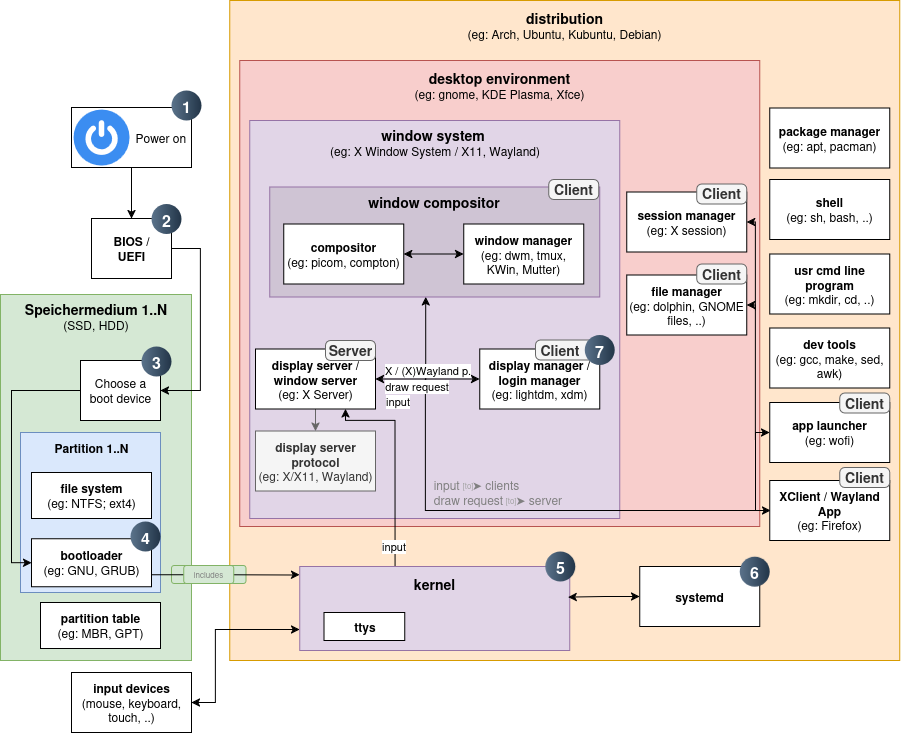
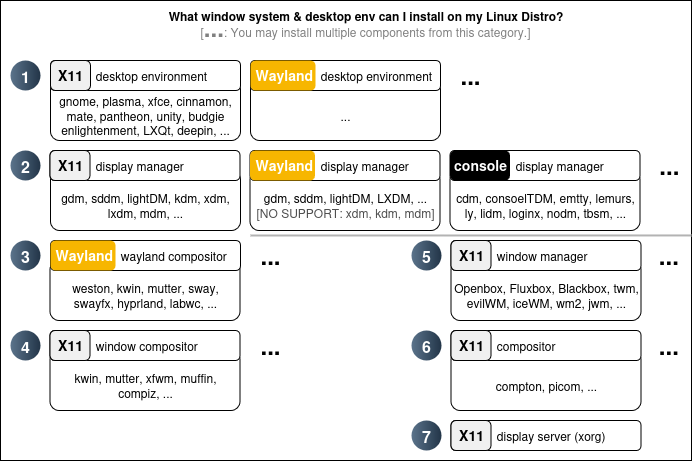
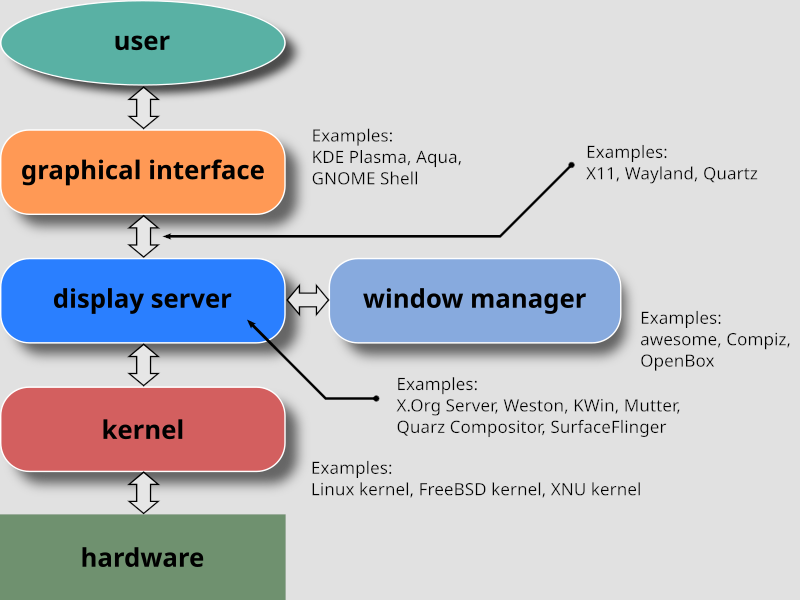
Ist ein ganzes System, welches aus verschiedenen Komponenten besteht:
- display server
- clients
- window manager (evtl. mit compositor)
Siehe:
- https://en.wikipedia.org/wiki/X_Window_System_protocols_and_architecture
- https://dev.to/l04db4l4nc3r/the-linux-desktop-deep-dive-1jh3
Display server protocol
Diese Protokolle sind keine Software, sondern Konzepte / Spezifikationen, welche eine Reihe von Kommunikationsregeln zwischen der grafischen Anwendung und dem Display Server aufstellen.
- Linux Display Server Protocols:
- X11
- Wayland
- DirectFB
- SurfaceFlinger
- platform independent code: Programmiert man ein platformunabhängige Applikation (z.B. mit C++), dann ist der Code für X11 und Wayland an manchen stellen unterschiedlich. Frameworks wie QT machen das an dieser Stelle platformunabhängig.
- Session type: Welches Protokoll das laufende System benutzt kann wie folgt abgefragt werden:
echo $XDG_SESSION_TYPE. - Warum die ganzen Abstraktioen?: Bei einem Commodore oder Atari Heimcomputer sind damals die Programme ohne Betriebssystem direkt gestartet. Entsprechend hat die Software mit der Hardware interagiert und daher lief das Program ausschließlich auf diesem Heimcomputer. Das Software auf verschiedenen Geräten läuft ist nur dank den ganzen Schichten möglich und X11 / Wayland ist eine davon.
X11
Ist viel älter als Wayland aber immer noch mit Wayland eine der beiden Hauptoptionen an display servern.
- connection string: Der connection string von XClient zu X Server hat folgendes Format:
hostname:displaynumber:screennumber:- hostname: Name des PCs.
- display number: ID von einem der Desktops, der mit dem PC verbunden ist.
echo $DISPAYgibt die Display ID zurück. - screen number: Jeder Monitor kann mehrere Windows offen haben und das ist die ID eines Fensters.
- X Jobs verwalten: Welche XClients laufen kann man durch den Befehl
jobssehen. Einen Job kann man killen, indem man denkill <id>Befehl ausführt (durch denjob-Befehl wissen wir welche ID die Clients haben). - X11 starten:
- [ x starten ] Um die GUI / den X Server zu starten unter X11 hat man folgenden Befehl:
startxoder einfachX. Dieser Command ist im Paketxinit(ggf. installiere dassudo apt install xinit). - [ xinit ] Sieht man nach dem Starten nur einen schwarzen Bildschirm, dann bedeutet das vermutlich, dass einfach kein Prozess auf dem X Server läuft. Ist das der Fall, dann kann man stattdessen
xinitausführen. Dadurch wird glaube ich automatisch ein xterminal ausgeführt ohne das irgendwas wie die .xinitrc-Datei da sein bzw. konfiguriert sein müsste. - [ xinit config ] Durch xinit wird ein start-up script (
/.xinitrc) ausgeführt, welches einen default window manager starten kann (dazu schreibe in die Datei z.B.exec awesome). - [ no wm ] Auch ohne Window manager kann man XClients starten (z.B.
xboard &[chess game]), aber ohne window manager kann man das Fenster nicht bewegen. Startet man danach einen window manager (z.B.openbox &), dann bekommen die statischen Fenster eine Titel bar, Border und können bewegt werden.
- [ x starten ] Um die GUI / den X Server zu starten unter X11 hat man folgenden Befehl:
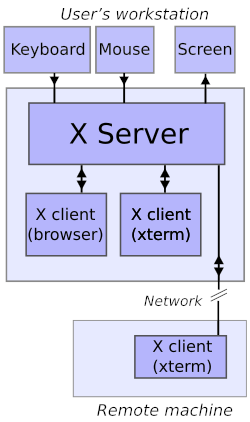
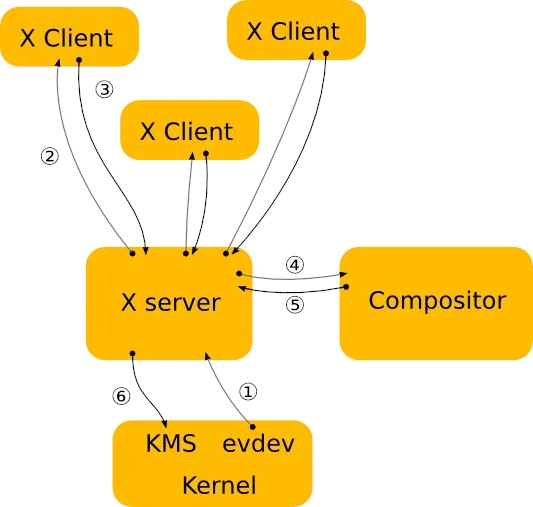
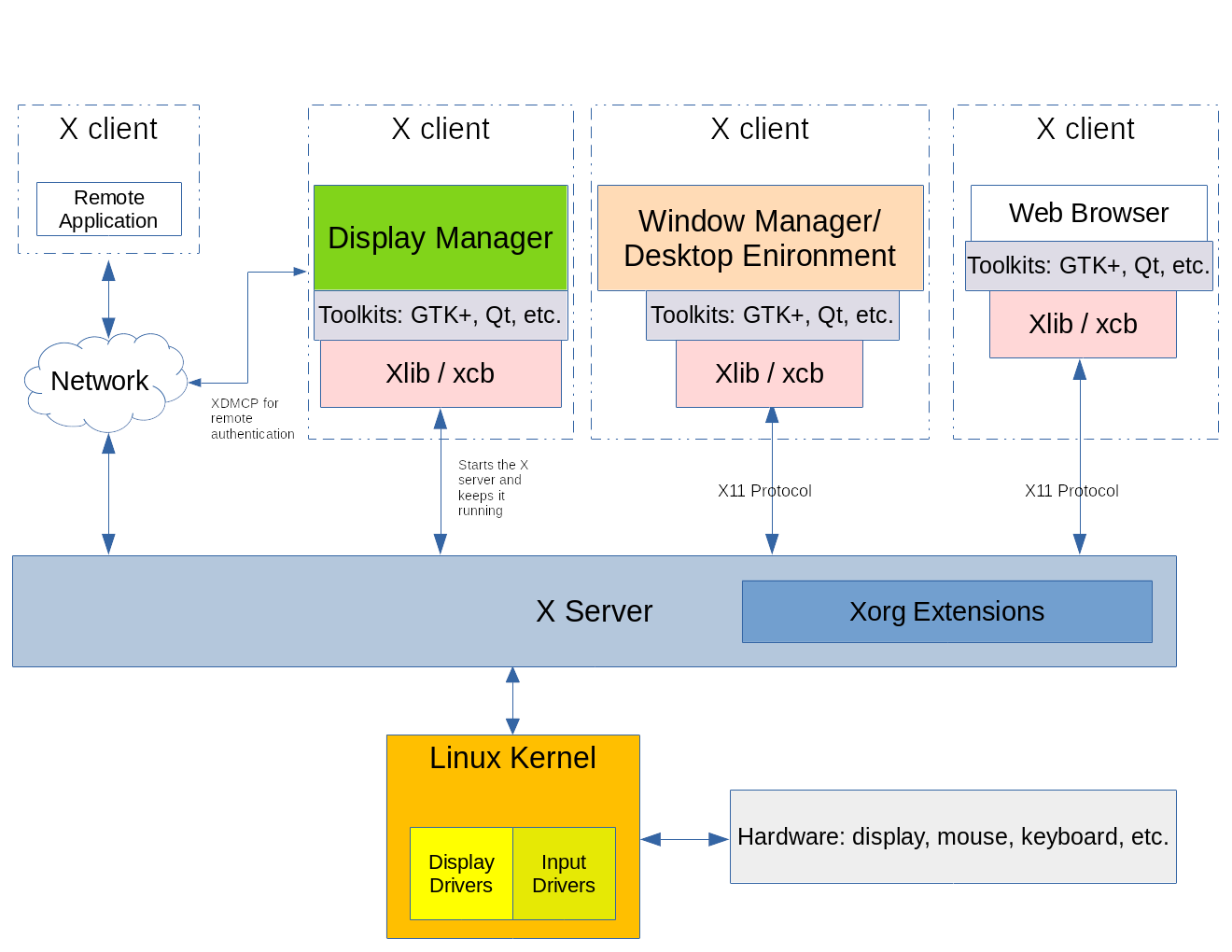
Siehe: https://www.youtube.com/watch?v=g5hw5Nisd8k
Wayland
Ist viel neuer als X11 und wurde mit dem Ziel implementiert X11 abzulösen. Wayland window systeme bestehen nur noch aus einem Wayland compositor (display svr + wm + compositor), welche der Mittelmann zwischen der Kommunikation von Wayland Clients und dem kernel sind.
- Wayland compositor: Bei Wayland heißt der Display Server “Wayland compositor”, weil dieser zusätzlich die Aufgabe eines compositing window managers übernimmt. Ein window compositor wiedeum besteht aus einem window manager und einem compositor (letzteres ist optional). Also ein wayland compositor besteht aus 3 Komponenten.
- Security: Gilt als sicherer wie X11, weil Clients mehr isoliert sind.
- XWayland: Es gibt auch XWayland und das soll etwas mehr Overhead haben, aber soll die Migration von X11 zu Wayland vereinfachen.
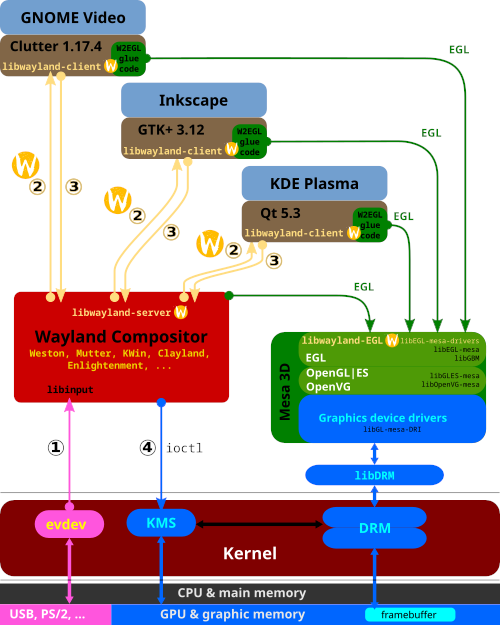
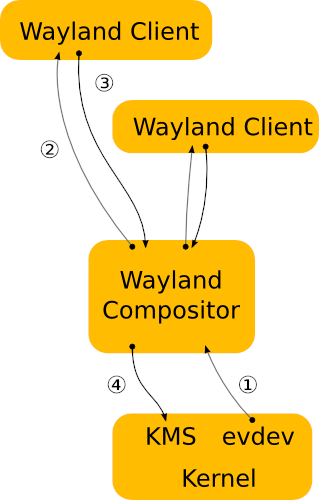
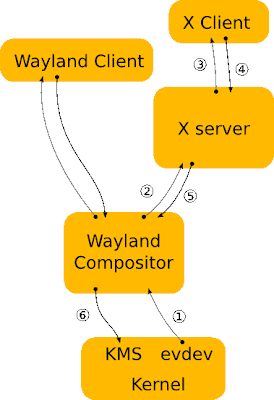
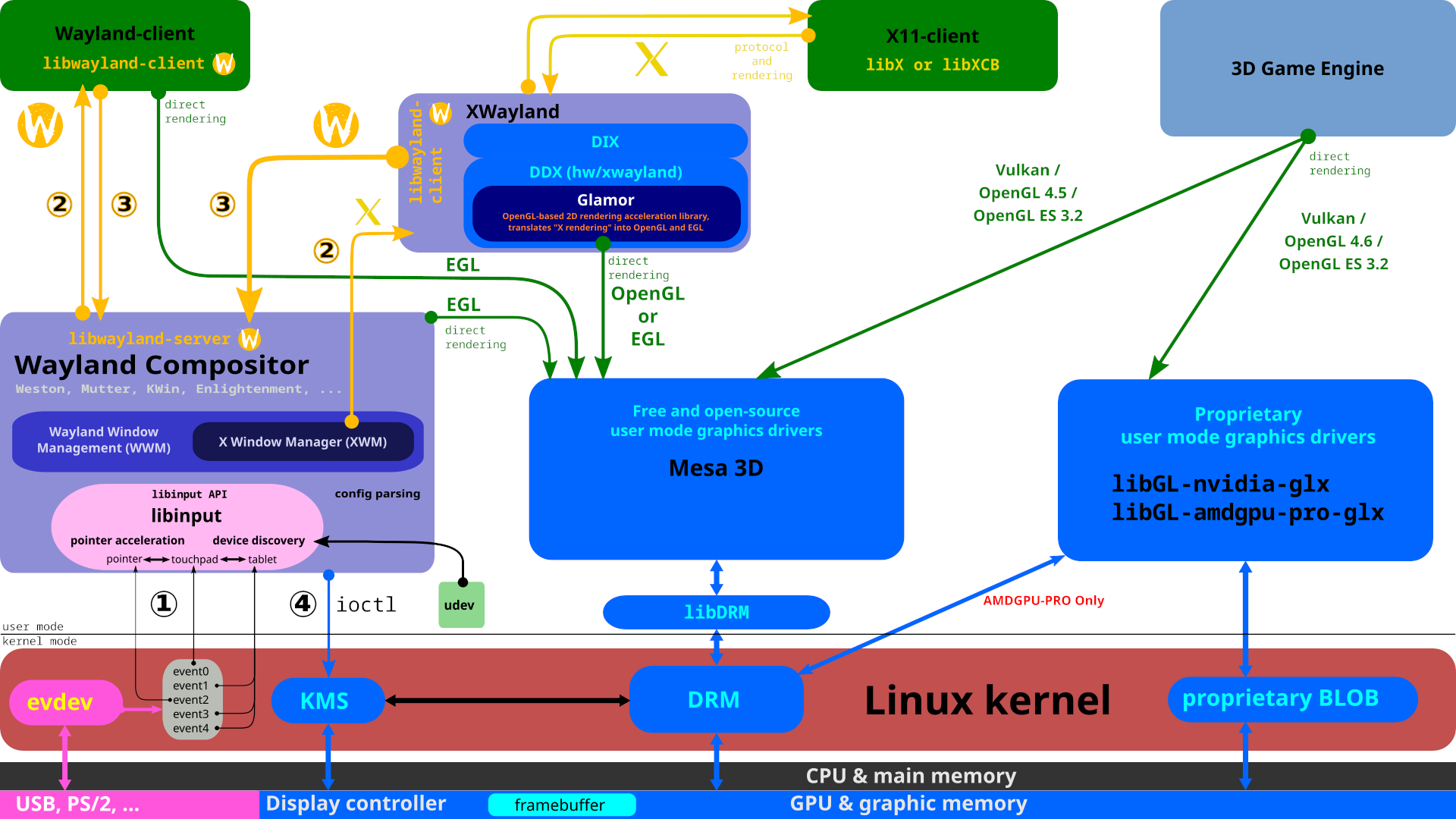
Siehe: https://en.wikipedia.org/wiki/Wayland_(protocol)
Display server
Ein Display Server (x server oder Wayland compositor) ist eine Software, welche ein Display Server Protocol verwendet. Z.B.:
| Window manager |
|---|
| Xorg |
| Weston |
| Mutter |
| KWin |
| Sway |
| Mir |
| Hyprland |
(Wayland compositors bestehen aus display server + wm + compositor, deswegen sind hier WMs gelistet)
X server - .xsession (X11):
So weit ich weiß kann der display manager mit X11 laufen, aber das Desktop environment mit Wayland oder X11. In X11 gibt es X Server. Der Display manager führt das .xsession Skript aus. Will man das der Display manager automatisch einen Window manager startet (einige nutzen statt full desktop environments lieber WMs), dann kann man das in das Skript schreiben: sudo apt install dwm && echo "exec dwm > ~/.xsession".
wayland session: /usr/share/wayland-sessions/compositor.desktop
Clients
Alle diese Applikationen, welche vom display server abhängig sind nennt man Clients.
- Grafisch: Applikationen (z.B. Firefox) rendern nicht direkt zum Bildschirm / Display, sondern diese senden drawing requests zum displacy server und dieser zeichnet für diese zum display. Will eine Applikation ein Window erstellen, dann schickt diese App eine Request zum desktop server, um eine Window zu erstellen. Außerdem zeichnet dieser auch den Mouse pointer und kontrolliert dessen Position.
- Input: Der Display server handhabt die Kommunikation zwischen Clients und hardware devices. Der Display server sendet Signale vom Keyboard und der Maus zu den Clients.
Siehe: https://www.makeuseof.com/difference-display-server-display-manager-window-manager/
Compositing window manager / window compositor
Compositing window managers bestehen aus zwei Komponenten: (1.) den Window manager und (2.) den compositor. Bei diesen compositing window managers kann man den compositor deaktivieren und könnte einen anderen verwenden. Diese window compositor gibt es nur unter X11. Wayland nutzt stattdessen sogenannte wayland compositors, welche einen desktop server beinhalten und zusätzlich einen window compositor.
Einige compositing window managers:
| Window compositor |
|---|
| Xfwm (Xfce’s window manager with inbuild compositor) |
| Kwin (used by Plasma) |
| mutter (used by GNOME) |
| Muffin (a fork of mutter for Cinnamon desktop) |
| Compiz |
Siehe: https://en.wikipedia.org/wiki/Compositing_manager (“compositing window manager” definition)
Window manager (WM)
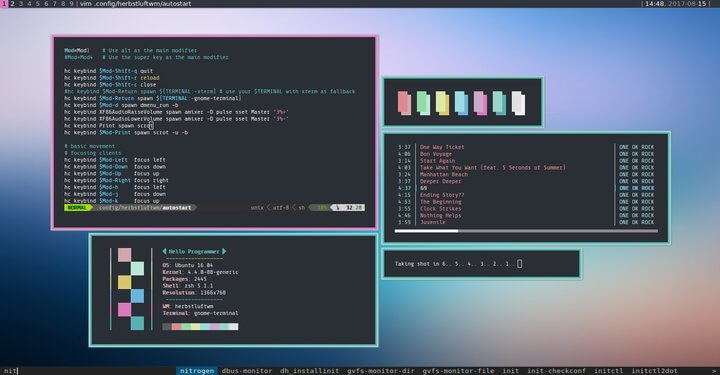
Ist für die Bewegung, Platzierung, Skalierung, Geometry und decorations von Windows zuständig.
- user requests: Machst du dahingegen Anfragen (z.B. du ziehst ein Fenster wo anders hin), dann machst du damit eine Anfrage an den Window Manager.
- decorations: Außerdem ist der Window manager dazu zuständig decorations (title bar, border) zu zeichnen (in dem er eine Anfrage an den display server sendet).
- client: Der Window manager kommuniziert / stellte Anfragen an den Display server und ist aus Sicht des Display servers wie ein Client.
- Window compositor: Manche Window manager haben ein build-in Feature namens Window compositing und nennen sich dann Window compositor.
- compositor: Manche Window manager sind mit compositorn kompatibel und manche Window manager wie i3 unterstützen keine compositors. Das kann vorallem bei only-tiling wm’s der Fall sein.
- WM in DE wechseln: In manchen desktop environments kann man den WM austauschen (z.B. Xfce) und manchen nicht (z.B. GNOME, Cinnamon). [DE=desktop environment]
Es gibt 3 Typen von Window managern:
- Stacking: Windows können sich überlappen / fliegen.
- Z.B.: Enlightenment, Fluxbox, KWin, Mutter, twm, Xfwm, Openbox, ..
- Tiling: Windows können sich nicht überlappen / sind Tiles. Können meist ohne Maus funktionieren und nutzen häufig viele Key-bindings.
- Z.B.: Bspwm, i3, Sway, Hyprland, ..
- Dynamic: Window manager können dynamisch zwischen tiling und floating window layouts wechseln.
- Z.B.: awesome, dk, dwm, xmonad, ..
[Achtung: die gelisteten Beispiele sind zum Teil window compositors und manche einfache window manager. Die Liste bezieht sich nur darauf, ob sie stackable, tiling oder dynamic sind.]
WM (without compositor):
| Window manager |
|---|
| Openbox |
| Fluxbox (fork of Blackbox) |
| Blackbox |
| twm |
| evilWM |
| iceWM |
| wm2 |
| jwm |
| i3 (supports no compositors) |
| awesomeWM (supports an external compositor) |
Siehe:
- https://wiki.archlinux.org/title/Window_manager
- https://en.wikipedia.org/wiki/X_Window_System_protocols_and_architecture
- https://www.youtube.com/watch?v=XK7gal3Wrtk (Hyprland Vorstellung)
Compositor / Compositing manager
Ist für spezielle Effekte bei Windows wie Transparency, fade in/out, blur, screen teering prevention, shadow und animations.
- buffer: Der Compositor hat einen off screen buffer für jedes Fenster und jeder Frame jeder Applikation geht durch diesen Buffer.
- Own compositor: Die meisten desktop environments (z.B. gnome) und sogar einige window manager haben eine eigene Implementation von einem Compositor. Da einige Compositor in den DEs integriert sind, sind diese nicht allein stehend und haben keinen Namen.
- Wayland: In Wayland gibt es keine compositors, sondern sogenannte wayland compositors. Die haben “compositor” im Namen, aber sind viel mehr als das - sie bestehen aus: window manager, compositor und desktop server. Das ist nun eine Komponente und WM oder Compositor lassen sich nicht austauschen!Z.B. möchtest du auf “Wayland KDE” eine andere WM, dann ist das unmöglich.
- X11: Anders wie bei Wayland sind WM, compositor und desktop server getrennt von einander. Außer manche Wm’s haben einen integrierten compositor. Manche bare-bone environments wie dwm, i3 oder awesmome haben keinen und man muss, wenn man will, einen installieren.
Es gibt folgende stand-alone Compositors:
- compton: Ist für das X Window system und ein fork von xcompmgr-dana, was ein fork von xcompmgr ist. Unterstützt OpenGL. Kann wie folgt installiert werden:
sudo apt install comptonund verwendet werden:compton &. Wird nicht mehr regelmäßig maintained, aber ist ziemlich stable. - picom: Picom ist ein Fork von compton und wird regelmäßig maintained. Es soll die Code-Komplexität verringern. Kann wie folgt verwendet werden:
picom &. Vermutlich muss man ein Github-Repo klonen und builden. Config ist hier:/etc/xdg/picom.conf.
Compositor zur WM hinzufügen:
Einen Compositor fügt man einem Window manager hinzu, indem man folgendes in ~/.xsession schreibt:
picom & # start compositor in the background [or compton &]
exec awesome # execute window manager
Achjtung: Laufen 2 compositors gleichzeitig, dann führt das zu Problemen!
Siehe:
- https://dev.to/l04db4l4nc3r/compositors-in-linux-1hhb
- https://en.wikipedia.org/wiki/Compositing_manager
Wayland compositor
Bei Wayland ist das Windwow system anders wie bei X11, denn da muss in dem window manager ein compositor und desktop server verbaut sein und das wird dann “wayland compositor” genannt.
Einige Wayland compositors:
| Name | Full name | Beschreibung |
|---|---|---|
| weston | Weston | Referenzimplementierung von Wayland selbst |
| kwin | KDE window manager | |
| mutter | Mutter | |
| sway | “SirCmpwn’s Wayland compositor” | i3 Ersatz (i3-configs sind kompatibel, gleiche features und mehr) für Wayland |
| swayfx | “SirCmpwn’s Wayland compositor” with effects | sway, aber hübscher |
| hyprland | “HYPeR WayLAND Compositor” (unofficial) | |
| labwc | Lab wayland compositor |
Login manager / Display manager
Warning
Nicht mit dem Display server verwechseln, dass sind zwei komplett unterschiedliche Komponenten!
Ist ein grafisches Program, in welchem man einen user auswählt und sich einloggt. Bietet die Option, dass man zwischen den installierten desktop environment wechseln kann. Deswegen wird der Login manager auch Display manager genannt.
- Display manager Aufagben:
- Authentifiziere den user
- Launch die user session (starts the desktop environment)
- Nach dem login gibt der DM die Kontroll an den session manager ab. Z.B. in Ubuntu schaut der DM in (1)
ubuntu-wayland.desktopund (2) führt den darin stehenden Befehl unterExec=aus, alsognome-session. Gnome-Session ist der session manager, den Ubuntu (bzw. Gnome) verwendet.
- Wayland: Einige Wayland compositors unterstützen display manager und diese schauen in
/usr/share/wayland-sessions/compositor.desktop. In dieser Datei steht wie desktop environments und window manger gestartet werden (bzw. eher deren session manager - schätze ich). Z.B. inubuntu-wayland.desktopsteht mit unter:Exec=env GNOME_SHELL_SESSION_MODE=ubuntu /usr/bin/gnome-session --session=ubuntu. - X11: Der Display manager schaut in den
/usr/share/xsessionsOrdner, um zu sehen welche desktop environments oder window manager installiert sind. Jedes DE / WM hat eine.desktop-Datei. Im Context vom X Window system ist der Display manager ein XClient (genau so wie der WM und andere Apps wie Firefox). - Beim display server gibt es folgendes zu beachten:
- Runs on: Worauf der display server läuft. Es gibt display manager die auf X11, Wayland und console-only (z.B. emptty, ly) laufen.
- Session support: Was der display server für Startoptionen / Sessions unterstützt. Es gibt display server, die unterstützen das starten von Wayland compositors und andere das starten von einem X Window managern.
- default dispaly manager: Man kann mehrere display manager haben und der default display manager kann man in folgender Datei sehen:
cat /etc/X11/default-display-manager(in X11). In Wayland (viell. kann man das auch in X11 so machen) da nutzt man denke ichsudo systemctl enable <dm>. - tty: Display manager sind optional, stattdessen kann man sich über die tty anmelden und
startxverwenden oder automatisch starten lassen über~/.bash_profile(siehe dazu https://wiki.archlinux.org/title/Xinit#Autostart_X_at_login). - startup: Display manager werden von dem Init-Prozess systemd beim graphical.target gestartet. Siehe unten die Befehle.
Der Display manager kann ausgewechselt werden durch Befehle wie z.B.:
sudo systemctl disable gdm # disable auto start-up for current dm
sudo apt install lightdm # install new dm
sudo systemctl enable lightdm # enable auto start-up for new dm
Einige display manager:
| Name | Full name | Runs on | Supported sessions |
|---|---|---|---|
| emptty | Extensible minimalist pseudo terminal | tty | Wayland, X11 |
| lemurs | Lightweight extensible modular user-space login session manager | tty | Wayland, X11 |
| lidm | Lightweight display manager | tty | Wayland, X11 |
| ly | Ly | tty | Wayland, X11 |
| tbsm* | Terminal based session manager | tty | Wayland, X11 |
| uwsm | Universal Wayland session manager | tty | Wayland |
| gdm | GNOME display manager | Wayland, X11 | Wayland, X11 |
| sddm | Simple desktop display manager | Wayland, X11 | Wayland, X11 |
| greetd | Greeter deamon | Wayland, X11, tty | Wayland, X11 |
| lightDM | Light desktop manager | X11 | Wayland, X11 |
| kdm | KDE dispaly manager | X11 | X11 |
| xdm | X display manager | X11 | X11 |
| cdm | Console display manager | X11 | X11 |
[*tbsm: Ist ein reiner session launcher, der nach dem login in der tty läuft (geschrieben in bash).]
Good looking display manager:
- https://github.com/TheWisker/Shikai (lightdm theme)
Siehe:
- https://www.makeuseof.com/difference-display-server-display-manager-window-manager/
- https://wiki.archlinux.org/title/Wayland
- https://www.reddit.com/r/linuxquestions/comments/1dd9xwi/why_does_gnomesession_wayland_start_a_login_shell/
- https://linux.die.net/man/1/gnome-session (gnome-session)
Desktop environment
Warning
Eine Desktop environment (z.B. Gnome) ist nicht das gleiche wie eine Distro / Distribution (z.B. Ubuntu!
Wie der Name vermuten lässt bietet ein Desktop environment eine Desktop Umgebung, also eine freie Fläche mit hübschen Wallpaper, auf welcher man Ordner, Icons und Widgets plazieren kann und sie stellt eine Toolbar bereit. Sie beinahltet zudem einen window manager (x11) oder unter Wayland einen wayland compositor.
- WM alternative: Wobei manche statt einer DE lediglich eine WM nutzen, also ist der ganze Zusatz optional. Will man Linux auf dem System installieren, dann muss man sich die Frage stellen, ob man eine WM oder eine DE nutzen will und alternativ kann man beide stand-alone Lösungen installieren und im desktop manager dazwischen wechseln.
- RAM: Manche DEs verbrauchen <1.2 GB RAM (gnome, kde) während andere nur >400MB (enlightment, xfce) verbrauchen.
Besteht aus:
- Display server
- window manager (evtl. mit window compositing)
- Login manager / display manager
- session manager
- Weitere Komponenten:
- Wallpaper manager (setzt den Wallpaper auf dem Desktop)
- File manager (zeigt desktop icons, ..)
- Screen locker
- Network manager (internet connection, automatisch switching zu WiFi)
- Notification daemon (eine App sendet zu ihm eine Anfrage, um eine Notification anzuzeigen)
- Policy Kit authentification agent (basically eine GUI für sudo - z.B. pop das auf, wenn man etwas macht wozu man root Rechte braucht)
- app launcher (z.B. wofi, rofi [type-3,style-3])
- terminal (z.B. kitty,. konsole, …)
- widget system (z.B. eww)
- title bar (z.B. waybar)
- …
Einige desktop environments:
| Desktop environment |
|---|
| KDE |
| gnome |
| cinnamon |
| mate |
| LXQt |
| LXDE |
| Enlightenment |
| Pantheon |
| XFCE |
| Unity |
| Deepin |
Distribution (OS)
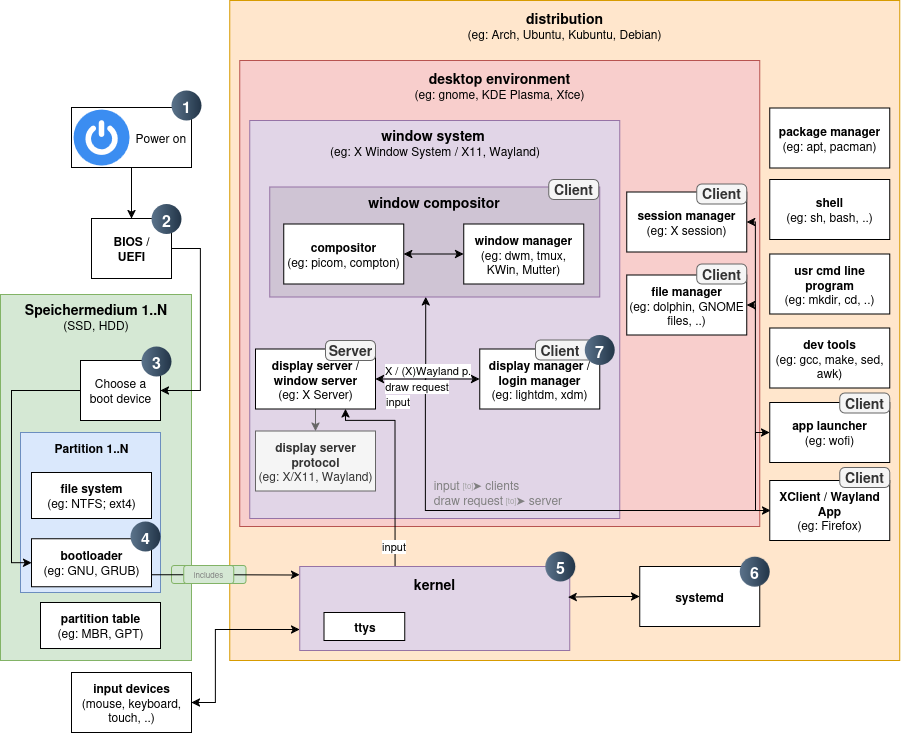
Das ist im Prinzip das OS (operating system), welches Desktop environment und package manager kombiniert.
Siehe die umfangreiche Distro timeline: https://upload.wikimedia.org/wikipedia/commons/1/1b/Linux_Distribution_Timeline.svg
Ein paar Distros:
| Distro | Desktop environment | Package manager |
|---|---|---|
| Ubuntu | GNOME | APT |
| Fedora | GNOME | DNF |
| Debian | GNOME | APT |
| Arch Linux | - (benutzerdefiniert) | Pacman |
| openSUSE | KDE Plasma | Zypper |
| Manjaro | Xfce (auch KDE, GNOME) | Pacman |
| CentOS | GNOME | DNF (alte Versionen haben YUM) |
| Linux Mint | Cinnamon (auch MATE, Xfce) | APT |
| elementary OS | Pantheon | APT |
| endeavour OS | - (benutzerdefiniert) | Pacman |
(Arch Linux hat keinen standardmäßigen WM, weil er auch kei DW hat.)
| Desktop environment | Window manager | Display server | Display manager | File manager |
|---|---|---|---|---|
| GNOME | Mutter | Wayland (X11 möglich) | GDM | Nautilus |
| KDE Plasma | KWin | X11 (Wayland möglich) | SDDM (war mal KDM) | Dolphin |
| Xfce | Xfwm | X11 (Wayland möglich) | LightDM | Thunar |
| Cinnamon | Muffin | X11 | LightDM | Nemo |
| Pantheon | Gala | X11 (Wayland möglich) | LightDM | Pantheon Files |
Session
- Siehe alle laufenden login sessions:
loginctl list-sessions,w(oderwho[weniger detailreich]) - session properties:
loginctl show-session ${SESSIONID} - session status:
loginctl session-status ${SESSIONID} - session beenden: Man beendet eine Session in dem man den user shell process killt:
sudo pkill -u user1 -t pts/0. - session log:
sudo journalctl -u systemd-logind| Gut zum troubleshooting - remote SSH sessions: Erstelle secure sessions:
ssh user@remote-host(ssh=secure shell).
Die 2 Session Types:
- Login session: Wenn ein Benutzer sich erfolgreich authentifiziert, dann wird eine Login session erstellt. Diese Session ist mit dem user account assoziiert und er bekommt zugriff auf einige Dateien und Prozesse. Während einer Session kann der Benutzer Commands ausführe, Apps starten und sein Environment modifizieren. Die Session wird so lange verwaltet bis der Benutzer sich abmeldet oder das System herunterfährt. In
/etc/passwdist die user database (username, password, home directory, group, def shell) und da stehen alle Benutzer. - Non-Login session: Non-login sessions werden auch “su” (switch user) / “sudo” (superuser do) sessions genannt und sind temporäre sessions, welche erstellt werden, wenn der Benutzer zu einem anderen user account wechselt oder Commands mit erhöhten Rechten ausführt. Diese Sessions sind nicht mit einem bestimmten user account assoziiert. su (switch user) erlaubt es einen user account zu wechseln (z.B.
sudo su -switcht zum root user account) und sudo erlaubt es einen Befehl mit erhöhten Rechten auszuführen.
Session manager
Ist zuständig für logout, shutdown, und session crashes. Merkt sich die offenen Applikationen und deren Position beim logout und startet und positioniert diese automatisch beim login.
| session manager |
|---|
| gnome-session |
| startplasma-x11 |
| xfce4-session |
Siehe:
- https://wiki.archlinux.org/title/Display_manager (dm und deren sessions)
- https://labex.io/tutorials/linux-how-to-manage-linux-user-sessions-and-permissions-420092
directory structure
/
├── bin                                         <-- Grundlegende Benutzerbefehle (z.B. ls, cat, cp, mv). Ist in Ubuntu eine Verknüpfung zu usr/bin. Binaries, die man über das Terminal ausführt. [Fun fact: "cd" wirst du nicht finden, weil das shell built-in ist.]
├── bin.usr-is-merged
├── boot                                        <-- Der bootloader (z.B. GRUB) findet hier die Hauptkomponenten, um das OS zu starten. [Jede Partition kann einen bootloader haben, was die Partition bootable macht. Er startet den kernel.]
│   ├── efi
│   └── grub
├── cdrom
├── dev                                         <-- "device files"
├── etc                                         <-- Hat nur configuration files. Hieß früher "et cetera", weil da alles rein kam, das nirgendwo sonst zu passte. Heute wäre die Abkürzung zu folgendem passend: "editable text config".
│   ├── alsa                                    <-- Sound settings in `asound.conf`
│   ├── apache2
│   ├── apt                                     <-- In `sources.list` stehen die URLs zu den software repositories, die apt nutzt.
│   ├── dconf
│   ├── default
│   ├── dhcp
│   ├── dictionaries-common
│   ├── dkms
│   ├── grub.d
│   ├── init
│   ├── init.d
│   ├── kernel
│   ├── python3
│   ├── ssh
│   ├── systemd
│   ├── vim
│   ├── vulkan
│   ├── wireshark
│   ├── X11
│   ├── passwd                                  <-- user database (username, home directory)
│   ├── hostname                                <-- name of the machine
│   ├── hosts                                   <-- DNS name and ip address
│   ├── shadow                                  <-- holds encrypted user passwords
│   ├── fstab                                   <-- lege hier fest was automatisch gemounted werden soll.
│   ├── group                                   <-- Ist wie passwd, aber für Gruppen.
│   ├── issue                                   <-- Eine Nachricht an den Benutzer, welche vor dem Login prompt angezeigt wird (banner).
│   ├── motd                                    <-- Eine Nachricht (message of today), welche nach einem erfolgreichen Login angezeigt wird.
│   ├── profile                                 <-- system-wide default variables (e.g.: `PATH=/usr/bin:/usr/sbin:/etc:: [...]`)
│   ├── bash.rc                                 <-- bash startup file
│   ├── shells                                  <-- Liste von login shells im System. Einige Befehle überprüfen hierüber, ob der Benutzer und die Shell gültig sind.
│   └── ...
├── home                                        <-- Ein System kann mehrere User haben und hier sind Ordner benannt nach deren usernames. Kann benutzerspezifische Dokumente und Programme beinhalten ohne dabei root-Berechtigung zu benötigen. Shortcode: `~`.
│   └── jonas
├── lib -> usr/lib                              <-- Enthält binary Dateien, welche von Programmen geladen werden
├── lib64 -> usr/lib64
├── lib.usr-is-merged
├── lost+found                                  <-- Hat jede Partition und speichert Dateien, welche während einem fehler gespeichert wurden.
├── media
│   └── jonas
├── mnt
├── opt                                         <-- Optionale Programme. Eigentlich sollten solche Apps in /usr sein, aber manche Apps folgen nicht den unix filesystem conventions und würden einen mess aus /usr machen. Hier kann Software reinkommen, die vom Paketmanager verwaltet wird, aber auch manuell verwaltete Software.
│   ├── cisco
│   ├── drawio
│   └── ...
├── proc
│   └── tty
├── root                                        <-- Kann nur als Root-User geöffnet werden. Ist das Home-Verzeichnis des Root-Users, so wie User in /home ihr Verzeichnis haben.
├── run                                         <-- Speichert runtime data (PID, sockets, ..), welche nach dem reboot nicht mehr benötigt werden.
│   ├── apache2
│   ├── sudo
│   ├── systemd
│   └── ...
├── sbin                                        <-- Systemverwaltungsbefehle (z.B. `mount`, `deluser`). In Ubuntu eine Verknüpfung zu usr/sbin. System binaries, welche man mit root (super user) Rechten ausführen muss. Können Änderungen an dem System vornehmen.
├── sbin.usr-is-merged
├── snap                                        <-- snap package manager
│   ├── bin
│   ├── firefox
│   ├── snapd
│   ├── thunderbird
│   └── ...
├── srv
├── sys                                         <-- Hat Informationen über kernel features, devices und drives
│   ├── block
│   ├── bus
│   ├── class
│   ├── dev
│   ├── devices
│   ├── firmware
│   ├── fs
│   ├── hypervisor
│   ├── kernel
│   ├── module
│   └── power
├── tmp                                         <-- Temporäre Daten, welche von Applikationen generiert werden.
│   ├── gimp
│   └── ...
├── usr                                         <-- Hieß früher wohl "user" und hatte die Funktion von /home. Dort werden heute alle user programs gespeichert, welche nicht zum System selbst gehören. Es gibt mehrere Users im System, aber das ist damit nicht gemeint - alles hier ist global für alle Benutzer. Heute heißt die Abkürzung: "User System Resources" (bacronym). Wird standardmäßig durch System-Paketmanager (apt, pacman, ..) verwaltet und über diesen sollen Änderungen erfolgen, also ist das Verzeichnis schreibgeschützt. Ist somit der größte Ordner im System. Achtung: eine Ausnahme bietet: usr/local/.
│   ├── bin                                     <-- Sind non-essential installed binaries, welche man nicht braucht, damit das System funktioniert (wie die Dinge in /bin & /sbin). Jedoch gibt es Linux-Systeme, bei welchen /bin einer Verknüpfung auf /usr/bin ist.
│   ├── games
│   ├── i686-w64-mingw32
│   ├── include
│   ├── lib
│   ├── lib64
│   ├── libexec
│   ├── local
│   |   ├── bin                                 <-- Hier sind alle binaries / programs, welche man selbst manuell kompiliert hat. Diese werden seperat gespeichert, weil usr/bin wird vom paketmanager verwaltet und darf nicht angefasst werden (dieser Ordner jedoch schon).
|   |   └── ...
│   ├── sbin
│   ├── share
│   ├── src
│   └── x86_64-w64-mingw32
└── var                                         <-- Hat "variable files", welche sich häufig verändern während das System läuft. Diese sind jedoch nicht temporär!
    ├── backups
    ├── cache
    ├── crash
    ├── lib
    ├── local
    ├── lock -> /run/lock
    ├── log
    ├── mail
    ├── metrics
    ├── opt
    ├── run -> /run
    ├── snap
    ├── spool
    ├── tmp
    └── www
bin/
Wenn eine Binary in mehreren Verzeichnissen vorkommt, dann kann bestimmt werden, welche mehr Priorität hat, indem man die $PATH Variabel anpasst. Es gibt folgende bin-Verzeichnisse und das ist ihre standard Reihenfolge:
- /home/jonas/.local/bin
- /usr/local/sbin
- /usr/local/bin
- /usr/sbin
- /usr/bin
- /sbin
- /bin
- /snap/bin
Moderne Distros mergen /bin, /sbin, /lib und /lib64 in /usr/* durch Verknüpfungen (klickt man auf /bin, dann kommt amn zu /usr/bin).
Siehe: https://tldp.org/LDP/intro-linux/html/sect_03_01.html
Package manger
Aufagben:
- installieren
- deinstallieren
- aktualisieren
- Abhängigkeiten handeln
- UI übers terminal oder einer GUI
Der Package manager unterscheidet zwischen Paketen, welche manuell installiert wurden und denen, die automatisch installiert wurden, weil sie von einem Paket abhängig sind, dass man installieren wollte.
Eine Liste von Distro Package managern:
| Package manager | Underlying pm | pkg file format |
|---|---|---|
| apt (in debian) | dpkg | .deb |
| pacman (in arch, manjaro) | - | .tar.xz |
| dnf (in centOS 8, fedora 22) | rpm | .rpm |
| yum (in centOS 7, fedora 21) | rpm | .rpm |
| zypper | ZYpp / libzypp | .rpm |
portage / emerge (in gentoo) |
- | .tbz2 / ebuild sh |
| slackpkg (in Slackware) | - | .tgz, .txz |
| flatpak (überall außer ubuntu) | ||
| snap (ubuntu’s flatpak alternative) |
Eine Liste von language package managers:
| Langauge | language package manager | repository |
|---|---|---|
| Python | pip | PyPl |
| PHP | Composer | Packagist |
| Ruby | RubyGems[1*], Bundler[2] | RubyGems[1], Bundler[2] |
| Node.js & JS | NPM[1], Yarn[2] | NPM[1,2], Yarn[2] |
| Web frontend | Bower[1], Yarn[2] | Bower[1], Yarn[2] / NPM[2] |
| Java | Maven[1], Gradle[2] | Maven[1,2], Ivy[2] / etc. |
[*row id]
(flatpak hat keine terminal apps, nur GUI apps)
Siehe: https://www.linode.com/docs/guides/linux-package-management-overview/
.deb & .rpm
Geschichte - Wie PMs entstanden:
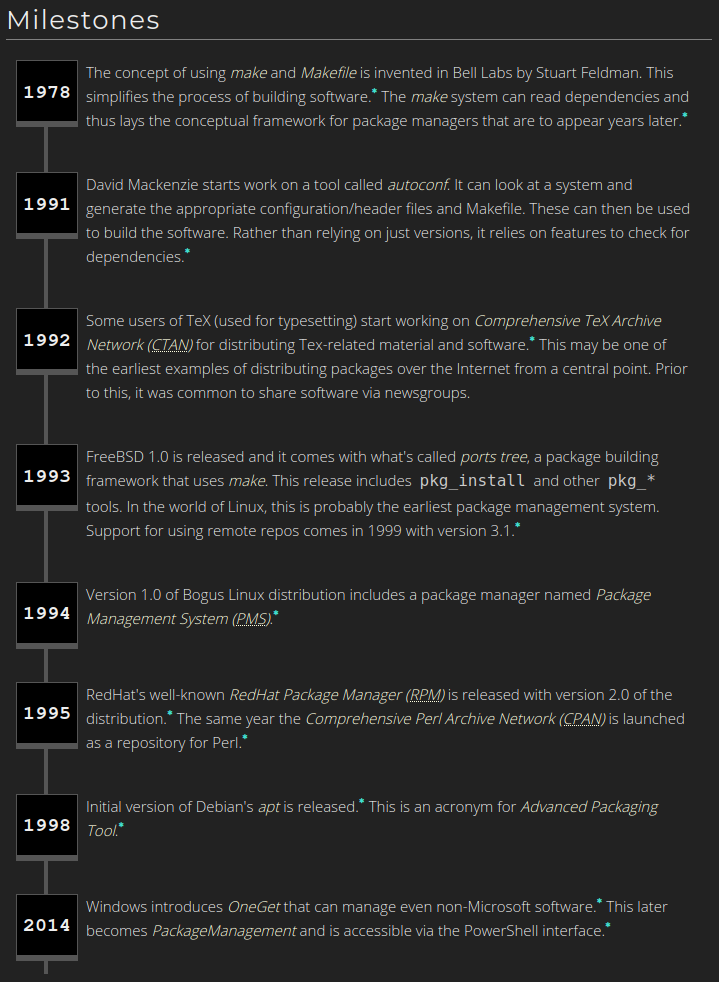
Früher war Unix ein Programmierer OS und da hatte man noch keine package manager. Die Entwickler mussten jedes Paket kompilen, linken und die executable zu /usr/local/bin oder so kopieren. Irgendwann konnte man in unix libraries (shared objects) nutzen. Um komplexe Software einfacher zu bauen hat man make entwickelt, was gut funktionierte, solange man die dependencies installiert hatte (compiler, linker etc. wurden automatisch ausgeführt). Um die dependencies zu installieren musste man die README lesen. Jedoch gab es das Problem, dass das Program nicht auf allen Unices lief. Der POSIX-Standard hat hierbei etwas geholfen. Außerdem half autoconf enorm, um das Problem um dependencies und portability zu lösen. Autoconf generiert configure scripts. Dieses Script läuft zuerst und überprüft, ob alle dependencies passen und ob die platform unterstützt wird. Es gab ein weitere Problem: Software zu löschen. Man musste, wenn man pech hatte, schauen was make alles installierte und die Dinge manuell löschen oder make kam mit dem uninstall target. Jedoch hat man nach der Installation bestimmt den Source code gelöscht, also muss man den wieder runterladen und zwar exakt die zuvor Installierte Version und entpacken, was aufwendig ist. Die Lösung waren Package manager. Früher war der PM ganz simpel. Zuerst hat man manuell folgendes gemacht (noch kein PM): (1) ./configure, (2) make, (3) make install. Durch make’s Änderungen installierte es die binaries nicht mehr in /usr/local/*, sondern zu /usr/obj/<name>-<version>/*, welche nicht im system PATH ist. (4) Alles in /usr/obj/<name>-<version>/* wurde zum tarball gemacht. Dieser tarball, dieses primitive Packet lief auf allen Systemen mit der gleichen OS version. Für wirklich package managing hat man in diesen Tarball noch einige Dateien reingemacht und hat das entpacken dem package manager überlassen, denn dieser hat mehr gemacht als es nur zu entpacken und hat die Installation in seine package database geschrieben und hat die zusätzlichen Dateien vom tarball behalten. Jetzt war es möglich den apckage manager abzufragen, was für packages installiert sind (vorher musste man ls /usr/local nutzen) und es wurde einem auch die Version angezeigt.Außerdem, weil der package manager die Liste von Dateien behält, welche noch zusätzlcih im Tarball sind, kann er einen clean uninstall machen. Außerdem kann er sogar dabei helfen software zu upgraden. Das ist was der relativ primitive Slackware package manager macht (mit installpkg, removepkg, upgradepkg).
Installiert man jedoch Programme von Paketen, dann führt man ja nie ./configure aus und das von dem installierten Program hat man möglicherweise nicht alle dependencies installiert. In dem Fall läuft das Programm einfach nicht. Durch /usr/bin/<program> kann schauen was das Program für dependencies hat und muss manuell überprüfen was man noch installieren sollte. Die Lösung ist ein package manger mit dependency handling. Der package manager schaut sich die package informationen an und schaut sich recursiv die dependencies an und sagt dir was benötigt wird. Der erste package manager (mit dependency handling) war wohl PMS (package management system; 1994). Dadurch entstand dpkg (debian package tool; 1994) und RPM (red hat pm; 1995). Aus dpkg entstand das heutige apt und aus rpm enstand das heutige yum / dnf.
Windows PMs:
- 2006 (in Microsoft Vista): Pkgmgr.exe | Konnte nur Microsoft software installieren
- 2014: OneGet / packageManagement | Kann auch nicht-Microsoft Software installieren
- .Net developers haben NuGet als package manager.
Ein Paket ist ein Archive und beinhaltet: (1) binaries, (2) configuration files, (3) dependency information.
Das sind Packages, welche von bestimmten Distros verwendet werden:
- .deb: debian, ubuntu, mint, debian-based distros
- .rpm: red hat, fedora, santos, openSUSE
Diese Packaete sind keine .msi’s oder .exe’s von Windows, sondern müssen von einem package manager installiert werden.
Nachteile zu diesen Packeten:
- Security: Jedes Packet wird als super user installiert (z.B.
sudo apt install <name>.deb) und somit könnte man Malware root Rechte geben. - Dependency: Alle lib’s werden global genutzt und somit müssen alle Pakete die selbe .lib Version nutzen. Installiert man nun ein Paket, welches eine neuere Version braucht, dann funktioniert das andere Pakte nicht mehr.
- Deployment: Entwickler haben sehr viel arbeit, denn die Pakete braucht man für jede Archetektur (arm32, arm64, x86 32, x86 64) + für alle unterstützen Versionen einer Distribution (stable, unstable) + für alle Distributionen. Das sind Dutzende von Pakete für eine Applikation.
Siehe:
- https://www.youtube.com/watch?v=1lLZ-59xH3Y
- https://eerielinux.wordpress.com/2017/08/15/the-history-of-nix-package-management/
- https://devopedia.org/package-manager
AppImages
Das ist ein all-in-one bundle, welches die Applikation und alle Abhängigkeiten enthält. Sie ganze App besteht aus einer Datei (.AppImage oder .app). Man installiert diese nicht, sondern kann die Applikation direkt durch einen doppel klick starten. Dadurch stellt es eine Alternative zu den Paketmanagersystemen dar. Vor allem sind AppImages nützlich, wenn man eine portable Variante für den USB-Stick braucht. Diese eine Datei ist Distro-unabhängig, also kann einfach auf ein anderes Distro kopiert werden und läuft. Root-Rechte sind zum starten der App nicht nötig. Der Vorgänger zu AppImage hieß klik.
Die AppImages benötigen längere Startzeiten im Vergleich zu herkömmlich über Paketmanagement installierte Anwendungen.
Siehe: https://de.wikipedia.org/wiki/AppImage
AUR
Im Arch User Repository findet man alle “Pakete” die es gibt und ist verfügbar auf Arch-based Distros. Beinhaltet Applications und Libraries. Diese “Pakete” im AUR sind von einzelnen Individuen und sind i.d.R. nicht offiziell, nicht supported vom Distro und nicht supported vom ursprünglichen Entwickler.
Die AUR hat in Wirklichkeit keine Pakete (wie oben gesagt). Stattdessen hat die AUR package builds, welche Scripts sind, die das Paket (1) herunterladen, (2) zu einem Archive kompilieren und (3) installieren. Darum geht die Installation über AUR länger wie wenn man das Paket über snap oder flatpack installiert.
Nachteile:
- Security: Man vertraut dem Individuum, dass das AUR-“Paket” hochgeladen hat (wenn man das package build script nicht liest). Jedoch werden die “Pakete” von trusted users angeschaut.
- Dependency: Die AUR-Pakete beachten nicht andere Pakete, welche man auf dem System vom originalen Community repo (schätze einfach pacman) installiert hat. Dadurch kann das System kaputt gehen, wenn man zu viel von der AUR installiert. Denn man hat mit der Zeit verschiedene Versionen von Libraries und Applications.
Was erwartet die AUR von einem?:
- Das man die package build scripts liest.
- Man muss wissen, ob das was man installiert kompatibel mit dem ist, dass man bereits installiert hat oder nicht.
Siehe: https://www.youtube.com/watch?v=1lLZ-59xH3Y
apt
source file: /etc/apt/sources.list
package: .deb
| Befehle | Beschreibung |
|---|---|
apt search <package> |
Nach Package suchen in der loaklen Datenbank. |
apt install <package> |
Package installieren. Vorher DB updaten, damit man keine alten Paket-Versionen installiert. |
apt remove <package> |
Package deinstallieren |
apt update |
Datenbank aktualisieren |
apt upgrade |
Aktualisiert in Abhäögigkeit zur loaklen DB alle Pakete. Also: vorher apt update ausführen. |
apt autoremove |
Entfernt unbenötigte Abhängigkeiten (nach apt upgrade sinnvoll). |
apt autoclean |
Entfernt heruntergeladene Pakete. Package manager (1) laden Pakete herunter, (2) entpacken diese und (3) installieren diese. Die runtergeladenen Pakete können entfernt werden (ähnlich wie wenn man einen installer verwendet). |
apt show <pkg> |
Zeige Informationen zu dem Paket an. |
pacman
source file: /etc/pacman.conf
package: .tar.xz (sollte ein banary package sein - kein source code)
| Befehle | Beschreibung |
|---|---|
pacman -Ss <pkg> |
Suchen |
pacman -S <pkg> |
Installieren |
pacman -Sy |
DB updaten |
pacman -Sy <pkg> |
DB updaten + Pkg installieren. Empfehlung: Sollte man zum installieren nutzen. |
pacman -Rs <pkg> |
Deinstallieren + Paket Abhängigkeiten entfernen (s) |
pacman -Syu |
DB updaten (y) + system update (u) |
pacman -Rns $(pacman -Qtdq) |
autoremove |
paccache -vrk2 |
autoclean |
Siehe: https://www.youtube.com/watch?v=zJD10dLZpUk
Terminal
Ein Terminal ist ein Programm (z.B. xterm), in welchem eine shell (z.B. /bin/sh) laufen kann.
- Was ist mein Terminal?: Gebe in die Shell folgendes ein:
echo $TERM
Es gibt GUI und nicht-GUI terminals:
- GUI terminals: xterm, rxvt/urxvt, st (von Suckless), gnome-terminal, iTerm/iTerm2, cool-retro-term, OSX “Terminal”-Anwendung
- non-GUI terminals: tmux, GNU screen
Shell
- Einige shells: /bin/sh, bash, zsh, csh, tcsh, ksh, …
- REPL: Folgt dem REPL-Prinzip: Read, Eval, Print, Loop. Also eine Shell ist ein user interactive interface (wartet auf Benutzereingaben).
Es gibt 2 Shell-Kategorien:
- Activity
- interactive shell: Ein Benutzer schreibt interaktiv Befehle in die Shell und kann Befehle unterbrechen. Z.B. gnome terminal (non-login) oder virtual terminal (login). Der Befehl
bash -iöffnet explizit eine interaktive Shell (oder nutzeset -i), wobei das der Standard ist, wenn man ein Terminal öffnet. Sourced files:/etc/profile&~/.profile,/etc/bashrcoder/etc/bash.bashrc(für bash) - non-interactive shell: Ein Benutzer lässt ein Script laufen (
./script.sh,$ bash script.sh). Ist eine (sub)shell, die vermutlich von einem automatisierten Prozess läuft. I.d.R. sieht man weder input noch output. Ist i.d.R. eine non-login shell, weil der Benutzer bereits eingeloggt ist.set +imacht die Shell non-interactive, was der Standard ist, wennbash -c commandoderbash filenameausgeführt werden. Sourced files:/etc/bashrcoderetc/bash.bashrcfür bash. und manche Shells lesen die Dateien in$ENV.
- interactive shell: Ein Benutzer schreibt interaktiv Befehle in die Shell und kann Befehle unterbrechen. Z.B. gnome terminal (non-login) oder virtual terminal (login). Der Befehl
- Login
- login-shell: Wird aufgerufen, wenn man von außerhalb kommt und dient dazu einen Benutz anzumelden. Dazu muss man einen username und password eingeben oder
su -ruft eine interactive login-shell auf. Eine non-interactive login shell ist selten (machen viell. manche display manager). Z.B. kommt man zu einer login-shell, wenn man Ctrl+Alt+F5 drückt. Nachdem anmelden ist man in einer interactiven login-shell. Eine login shell wird durch-bash/bash -l/bash --logingeöffnet, wobei der Befehl wohl nicht geht, wenn man bereits eingeloggt ist. Man hat eine Shell mit<device name> login:und ist nach dem login in<user>@<device name>:~$. Sourced files / Dateien, die die Shell einliest: /etc/profile&~/.profile&/etc/profile.d/*,~/.bash_profile(für bash) //etc/zprofile&~/.zprofile(für zsh) //etc/csh.login&~/.login(für csh) - non-login shell Eine shell die ohne login ausgeführt wird. Dazu muss es einen bereits eingeloggten Benutzer geben. Öffnet man in gnome ein graphical terminal, dann ist das eine interactive non-login shell. Sourced files:
/etc/bashrcund~/.bashrcfür bash.
- login-shell: Wird aufgerufen, wenn man von außerhalb kommt und dient dazu einen Benutz anzumelden. Dazu muss man einen username und password eingeben oder
Siehe:
- https://unix.stackexchange.com/questions/170493/login-non-login-and-interactive-non-interactive-shells#170499
- https://help.gnome.org/users/gnome-terminal/stable/pref-login-shell.html.en
- https://unix.stackexchange.com/questions/170493/login-non-login-and-interactive-non-interactive-shells#170499
Wichtige linux apps
| Befehl | Kategorie | Beschreibung |
|---|---|---|
top |
Task manager | Zeigt alle Prozesse mit jeweiliger RAM und CPU Auslastung. Natürlich auch die gesammte Auslastung. Ist auf jedem System verfügbar. |
htop |
Task manager | Gleiche wie top, aber übersichtlicher. Reagiert auf Maus-Input. Bei kill: SIGTERM verwenden (kann noch Daten speichern), denn SIGKILL beendet es sofort. Läuft das zu killende Program als root, dann muss man als root htop starten. Config: ~/.config/htop/htoprc |
which <name> |
Navigation | Zeigt an wo sich ein Befehl befindet. |
ps -ef |
task manager | Zeigt alles Prozesse sortiert nach PID. |
env [OPTION]... [-][NAME=VALUE]... [COMMAND [ARG]...] |
Environment | Starte ein Script und übergebe ihm (temporäre) environment variables. |
Siehe: https://www.youtube.com/watch?v=e_U-L5Q0CWA&list=PLGqZnU7aLeD-RaOt-m5CrGCj8tosaxpmy (htop)