Git
Übersicht
Allgemeines
Git ist.. :
- ..ein Versionskontrollsystem
- ..Open-Source
- ..dezentral: Jeder Entwickler verfügt über ein vollständiges lokales Repository mit Projektverlauf, wodurch auch offline gearbeitet werden kann (es gibt auch zentralisierte Versionskontrollsysteme).
Workflows:
SSH Key:
ssh-keygen -t ed25519 -C "your_email@example.com"| Erstelle ein neues SSH-Key-Pair - einen public und einen private Key. Key sind i.d.R. in ~/.ssh gespeichert.eval "$(ssh-agent -s)"| Starte SSH-Agent.ssh-add -l| Siehe welche privaten Keys dem SSH-Agent hinzugefügt wurden. Nutze-L, um den vollständigen Key zu sehen.ls -al ~/.ssh| Siehe welche SSH-Key-Pairs erstellt wurden und in ~/.ssh liegen.ssh-add ~/.ssh/<private-key-name>| Füge den erstellten private Key dem SSH-Agent hinzu (könnte den Namenid_ed25519oder so haben).- Füge den public Key dem Git-Server hinzu (
cat ~/.ssh/<key-name>.pubkopiere dazu den Output).
Repository erstellen - 1. Möglichkeit:
git init| Im Projekt-Ordner; Erzeugt automatisch einen Branch mit Namen ‘master‘. Durch ‘git config –global init.defaultBranch‘ kann angegeben werden, wie dieser initiale Branch heißen soll. Umbennen kann man ihn mit git branch -m <name>.git remote add <repo-name> <repo-url>git push origin master| Auf dem Server existiert noch kein Branch, deswegen muss dieser explizit angegeben werden. Denn ‘git push‘ pusht nur die Branches welche auch aufdem Server sind.
Repository erstellen - 2. Möglichkeit:
git clone <repo-url>| Erstelle das Repository bei Github oder so und klone es einfach. Erfordert für HTTPS eine Anmeldung oder man nutzt einen SSH-Key, aber dafür muss man erst einmal lokal einen private und public Key erstellen und den public Key muss man dem Git-Server übergeben.
Commit:
git add .| Selektiert alle Dateien, aber fügt sie noch nicht dem Repository hinzu.git commit -m "…"- [
git config pull.rebase true] | Eventuell wichtig fürgit pull, wenn es abweichende Branches gibt (muss nicht einmal ein Konflikt sein). - [
git pull] | Nur wichtig, wenn auf dem Git-Server Änderungen sind. git push
Änderungen geschrieben, aber noch nicht committet & pullen:
Hat man etwas committet und (uncommittete) Änderungen, dann braucht git pull einen Merge / Rebase und um diesen zu machen dürfen keine (uncommitteten) Änderungen existieren. Darum würde Git einen Fehler ausgeben und einen auffordern alles zu committen oder git stash zu benutzen.
git stashgit pullgit stash pop
| Befehl | Erklärung |
|---|---|
git clone <repo-url> |
klone ein bestehendes Repository vom Server auf den loaklen PC. Als Repo-URL gibt es HTTPS-Links (https://HOSTNAME/USERNAME/REPONAME.git) und SSH-Links (git@HOSTNAME:USERNAME/REPONAME.git). |
git add --all |
Selektiert alle Dateien. Auch gelöschte Dateien können selektiert werden (git add <filepath>). Das ist nötig, wenn man einen Commit machen möchte. git rm <filepath> selektiert automatisch Dateien. |
Status Befehle
| Befehl | Erklärung |
|---|---|
git log [--all] [--graph] [--oneline] |
Zeigt alle Commits und deren Hash-wert (oben ist der Neuste). Nützlich, wenn der HEAD wo anders hinzeigen soll. --all: Normalerweise werden nur die Commits vom jetzigen Branch durch “git log” angezeigt, aber durch diese Option werden auch die Commits von anderen Branches angezeigt. --graph: Zeigt die Branches visuell an, dann erscheinen die Branches nicht so durcheinander. --oneline: Zeigt in einer Zeile nur den Commit-Hash und den Commit-Namen an (nicht jedoch wer das committet hat und wann). |
git status |
Zeigt alle Änderungen seit dem letzten Commit. |
git diff <filepath> |
Zeigt an was sich seit dem letzten Commit geändert hat. |
git describe <pos> [--tags] |
Tags sind super, um sich bei der Masse an Commits zurecht zu finden. git describe beschreibt wo man sich relativ zum nächsten Tag befindet. *pos=Branch,Tag,HEAD,etc. –tags: Zeigt auch nicht annotierte Tags an (sind Tags ohne Nachricht [-m]). Beispielsweise kann die Ausgabe v1.0-7-gf12c2f3 sein, dabei ist v1.0 der Tagname, welcher 7 Commits vom jetzigen entfernt ist und der Hash von unserem jetzigen Commit lautet f12c2f3. Layout: |
git show <tagname> |
Siehe dir einen Tag an. |
Weitere Befehle
| Befehl | Erklärung |
|---|---|
git reset <pos> |
Lässt den aktuellen Branch auf einen älteren Commit zeigen, womit es so ist, als hätten die älteren Commits nie stattgefunden. Z.B. git reset HEAD~1 lässt den jetzigen Branch auf den vorherigen Commit zeigen. Das, also die Geschichte umschreiben, funktioniert jedoch nicht so gut, wenn der zu zurückzusetzende Commit bereits auf dem Server ist und von anderen benutzt wird oder wenn der Branch protected ist, da ist git revert besser. Um die Änderungen auf den Server zu bringen muss glaube ich git push -f genutzt werden. |
git revert <commit_hash | HEAD -m <count>> |
Erstellt einen neuen Commit, welcher genau die Änderungen vom angegebenen Commit rückgängig macht. Ist also total anders als git reset! count: Anzahl der zurückgesetzten Commits beginnend mit dem neusten. Man kann den HEAD und den “count” angeben wie viele Commits sozusagen ignoriert werden sollen (also im neuen Commit sind diese Commits dann rückgängig gemacht) oder man nutzt git reset. Benutze lieber das hier, dadurch wird auch automatisch ein Commit gemacht mit dem Namen “Revert“<Name des zurückzusetzenden Commits>““. |
git cherry-pick <Commit>… |
Kopiere alle angegebenen Commits nach deiner jetzigen Position (HEAD). Es ist nur eine Kopie und die ursprünglichen Commits bleiben unverändert. Hast du z.B. einen zusätzlichen Branch und möchtest ein paar Features (wären es alle, dann würde man rebase oder merge machen) zum Main-Branch machen, dann kann cherry-pick benutzt werden. Alte Commits verändern: Wir sollen eine Änderung machen, wobei das eingeführte Feature weit zurück in unserer Commit-Historie ist. Z.B. sollen wir die Image-Dimension etwas anpassen. Das wäre durch git rebase -i HEAD~<num> möglich, um den zu verändernden Commit nach vorne zu holen, dann verändern wir ihn und stellen mit dem selben Befehl wieder die ursprünglcihe Reihenfolge wieder her. Doch das hin und her sortieren des Commits kann zu Konflikten führen, also ist Cherry-Pick die bessere Option. Locally stacked commits: Ich jage einem Bug hinterher und habe dafür einen neuen Branch namens BugFix gemacht und schreibe hier meine debug comments und print Anweisungen rein. Ich finde den Bug, behebe ihn und möchte BugFix zurück zum main Branch machen, aber dann wären dort die ganzen Debug-Anweisungen drin. Um nur den einen Commit von BugFix, welcher das Problem behebt, zu übernehmen kann man git rebase -i oder git cherry-pick benutzen. |
git tag <name> <commit> |
Git tags: Branches ändern sich ständig und sind temporär, also gibt es Tags, um permanente Makierungen zu historischen ereignissen zu setzen wie eine Major Release oder ein großer Merge. Tags können Commits als Meilensteine setzen. Checkout an Tags führt zu einem detached HEAD, weil man an Tags keine Commits machen kann oder irgendwas verändern kann. Es gibt annotated tags und unannotated tags. Annotierte Tags haben eine Message und werden mit git tag -a <v1.4> -m "<my version 1.4>" erstellt. Nicht annotierte Tags haben keine Message und werden mit git tag <tagname> [pos] erstellt. Ob der Tag annotiert ist oder nicht hat z.B. auwirkungen auf git describe. |
git stash |
Nutze den Zwischenspeicher: Mache zuvor ein git add --all, damit alles gestashed wird. Legt alle Änderungen auf einen temporären Zwischenspeicher und setzt das Projekt auf den letzten Commit zurück. Das kann wichtig sein, wenn man die jetzige Arbeit unterbrechen muss, um einen ganz wichtigen Bug-Fix oder so zu machen und dann später weiter zu machen wo man stehen geblieben ist, was noch nicht committet werden konnte. Bist du mit z.B. dem Bug-Fix fertig, dann machst du einen Commit und holst dir das vom Zwischenspeicher zurück mit git stash pop. Also der Zwischenspeicher bleibt auch nach einem PC-Neustart noch bestehen. |
git checkout <commit> |
Springe zum Commit. Dadurch werden automatisch alle Dateien geladen die zu dem Commit gehören (in der GUI ändern sich entsprechend die Dateien), zu dem wir gehen. Seit Git version 2.23 gibt es den git switch-Befehl, welcher git checkout ablöst. Hat ein Commit 2 Parents (z.B. durch einen Merge-Commit) und man ist bei diesem und man nutzt git checkout HEAD^, dann geht er zu Parent 1 (dem linken) und mit HEAD^2 geht er zu Parent 2 (dem rechten). |
Definitionen
- Commit: Ein Commit in einem Repo speichert eine Abbildung aller Dateien im Projekt. Würde jeder Commit alles speichern, dann wäre das sehr Ressourcen fressend, also speichert Git, wenn möglich, was sich zum vorherigen Commit geändert hat. Dazu speichert Git noch wann welcher Commit gemacht wurde und die Reihenfolge.
- Commit-Hash: Außerdem hat jeder Commit einen Hash (ist wie eine ID). Um den Commit zu identifizieren wie z.B. bei
git checkoutmüssen beim Commit-Hash nicht alle Zeichen angegeben werden, so lange die Zahlen eindeutig sind (meist reichen 4 Zeichen).
- Commit-Hash: Außerdem hat jeder Commit einen Hash (ist wie eine ID). Um den Commit zu identifizieren wie z.B. bei
- HEAD: Startet man ein neues Git-Projekt, dann zeigt Head auf den main Branch (Head > main). Zeigt automatisch auf den neusten Commit, wenn
git commitbenutzt wird. Außerdem kann man den Head auf jeden beliebigen Commit zeigen lassen: Z.B. Head > main > C1 kann durchgit checkout C1(C1=Commit 1 Hash) zu Head > C1 geändert werden (oder statt C1, C3 oder so). [ Nutzegit log, um die Hash-Werte zu sehen. ] - Fork: Es gibt keinen „git fork“-Befehl (dafür braucht man erweiterte Tools wie GitHub CLI Tools), ein Git-Fork ist einfach eine Kopie eines existierenden Repositories (‘git clone‘), aber die Remote-Referenzen sind aus dem ‘.git‘-Ordner gelöscht.
Branch
Sind extrem schlank (verbrauchen so gut wie keinen Speicherplatz), da sie nur Verweise / Pointer auf einen Commit sind. Gute Praxis ist es früh und oft zu branchen (Teile logisch aufzuteilen, statt große Branches zu haben).
Entwicklungsstrang: Ist sozusagen ein neuer Entwicklungsstrang der Software. So könnte man folgende Branche haben: Version1 und Version2. Man entwickelt gerade Version 2, aber einige Benutzer nutzen noch Version 1 und da ist ein Fehler aufgefallen, dann könnte man bei diesem Branch ein Update herausbringen (2.0 → 2.1), obwohl man aktuell bei Branch Version2 ist.
| Nr. | Befehl | Erklärung |
|---|---|---|
| 1 | git branch |
Zeigt alle vorhandenen Branches. |
| 2 | git branch <name> [<start-point>] |
Erstellt einen neuen Branch, welcher auf den Commit zeigt, der bei start-point angegeben wurde oder alternativ, bei dem wir uns gerade befinden. Achtung, nach diesem Befehl befinden wir uns nach wie vor auf unserem aktuellen Branch. |
| 3 | git checkout <branch-name> |
Springe zum ersten Commit eines Branches. Dadurch werden automatisch alle Dateien geladen die zu dem Commit gehören (in der GUI ändern sich entsprechend die Dateien), zu dem wir gehen. Man gibt einen Branch-Namen an (z.B. ‘master‘), dann springt er in den letzten Commit dieses Branches (alternativ kann man auch einen Commit-Hash angeben). Seit Git version 2.23 gibt es den git switch-Befehl, welcher git checkout ablöst. |
| 4 | git checkout -b <branch-name> |
Erstellt einen neuen Branch auf Grundlage des aktuellen (also der neue Branch hat alle Dateien vom jetzigen). Ist ein Shortcut: Erstellt einen neuen Branch (-b) und bewegt sich auf diesen (checkout). Danach muss man noch ein git add und git commit machen. Achtung, der neue Branch-Name darf kein Leerzeichen enthalten! Beachte: Das ist kein Upstream-Branch, also machst du einen git push, dann wird dieser Branch ignoriert. Siehe dazu Remote an. [ Nicht zu verwechseln mit -B (wenn der angegebene Branch existiert, dann setzt dieser Befehl den Branch zurück auf den Source-Branch, welcher das auch immer ist). ] |
| 5 | git branch -f <branch> HEAD~3 |
Dadurch zeigt der angegebenen Branch auf den Commit, der 3 Parents hinter HEAD ist. Da hier branch forcing benutzt wurde ist das in echt nicht wirklich realisierbar. |
Merge / Rebase
| Nr. | Befehl | Erklärung |
|---|---|---|
| 1 | git merge <branch-name> |
Kombiniert den angegebenen Branch in den aktuellen (z.B.: branch off, mache neues Feature, kombiniere zurück). Hierdurch wird ein Commit erstellt, welcher 2 Parent Commits hat (welche wiederum auf ihren Parents basieren). Es gibt einen Fast-Forward-Merge, bei dem einfach so ohne Commit und ohne Konflikte gemerget werden kann. Das ist so, wenn sich auf dem Ursprungsbranch seit der Abkopplung (des Branches, den wir jetzt wieder „zurückmergen“) nichts verändert hat. Andererseits entsteht ein Konflikt und der erfordert einen Merge-Commit. 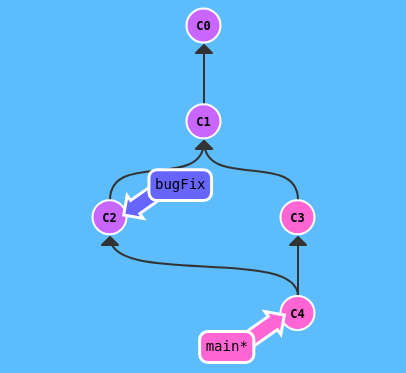
|
| 2 | git rebase <target-branch> [<src-branch>] |
Rebase ist eine Alternative zu git merge. Hier hat man wie wenn man einen Merge machen will auch 2 Branches, welche jeweils ihre eigenen Commits haben. Der Unterschied: Man nimmt den Block Commits vom aktuellen Branch (oder src-branch, wenn angegeben) und setzt sie über den Commit vom angegebenen Branch. „Über“ heißt, dass der Commit des verschobenen Branches jetzt das Kind / Neuste ist. Erlaubt man in einem Projekt nur rebasing (statt merging), dann ist der Git Log um einiges sauberer; er ist dann linear. Hinterher sieht es so aus, als hätte man die Features sequenziell entwickelt, aber eigentlich wurden sie parallel entwickelt. Bild: Der alte Commit (C3 im Bild) existiert noch irgendwo. Die Kopie (C3‘) basiert (rebase) jetzt auf den Commit von main. Darum der Name rebase. Doch das kann man so nicht belassen, denn der main-Branch ist hier zurück und muss auf den Stand von bugFix kommen. Das kann erreicht werden, indem man auf den main-Branch geht und dort git rebase bugFix aufruft. Daraufhin zeigt der main-Branch einfach auf den Commit von dem bugFix-Branch, denn main ist ein Vorgänger und da hat Git keine Arbeit. 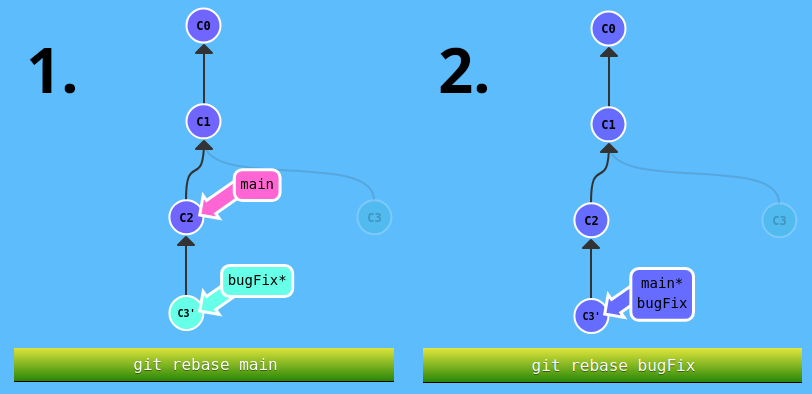
|
| 3 | git rebase -i <target-branch> [<src-branch>] |
Git interactive rebase ist rebase mit der -i Option. Interaktiv, weil git öffnet eine UI (öffnet eine Datei durch vim) wo alle Commits stehen (mit Hash und Nachricht), die unter das Ziel des Rebase kopiert werden. Dort kann man Commits : (1) anders sortieren, (2) löschen, (3) kombinieren, (4) Nachricht ändern und (5) den Inhalt selbst ändern. Eine Besonderheit im Gegensatz zu git rebase ohne die interactive Funktion ist, dass der momentane Branch rebased werden kann zu sich selbst durch z.B. git rebase -i HEAD~3. Hier würden, wenn HEAD auf den Branch zeigt, die letzten 2 Commits gerebased werden und man kann sie so verändern wie man möchte. Mit git rebase würde das keinen Sinn machen, weil sich nichts verändern würde und Git sagt einem, dass der Branch up-to-date ist. |
Relative Referenzen
Durch Carte (^[num]) und Tilde (~[num]) kann man relative Referenzen erzeugen (z.B. git checkout HEAD~2) und sie sind sich sehr ähnlich, denn sie gehen beide X Parent-Commits zurück (es gibt keine Möglichkeit sich relativ durch Kindern zu bewegen). Gibt es also immer nur einen Parent, dann machen sie genau das gleiche. Carte und Tilde unterscheiden sich nur, wenn ein Commit mehrere Parents hat (z.B. durch einen Merge-Commit).
[Tilde ist leichter zu verstehen als Crate, also lies dir das zuerst durch.]
Man kann Carte und Tilde beliebig kombinieren: git checkout HEAD~^2~~. Die Zahl dahinter ist Optional und wenn sie weggelassen wird, dann ist das als würde da eine 1 dahinter stehen (~ == ~2).
Tilde (~)
Geht eine Anzahl an Generationen zurück und wählt dabei immer den ersten Parent einer Generation. Wenn man sich den Vererbungsbaum der Commits anschaut, dann bildet eine Generation alle Commits in einer Horizontalen. Durch Tilde wird also in einer Generation / Horizontalen immer der erste Parent ausgewählt. Die ersten Parents einer Generation sind immer in der gleichen vertikalen. Keine Ahnung wodurch entschieden wird in welcher Vertikalen die ersten Parents sind. Aber das bedeutet, dass man durch die Tilde straight eine Vertikale hoch geht und alle anderen Commits der Generation ignoriert werden. Hier durch hat man immer den schnellsten weg zum Ende dieser Abzweigung.
Unterschiedliche schreibweisen: HEAD~3 == HEAD~~~ == HEAD~1~1~1.
Carte (^)
Geht N unmittelbare Parents vom jetzigen Commit zurück. Bedeutet, dass - angenommen wir befinden uns auf einem Commit mit mehreren Parents - HEAD^1 den ersten Parent der letzten Generation / Horizontalen auswählen würde und HEAD^2 würde den zweiten Parent dieser Generation auswählen. Wir können uns also durch die vertikalen Stränge / durch alle Parents von allen Generationen bewegen.
Hier gilt es aber zu beachten, dass es um die unmittelbaren Parents geht, also bei git checkout HEAD^; git checkout HEAD^ würde der erste Parent von der letzten Generation ausgewählt werden und dann der erste Parent der darüber liegenden Generation. Es hätte also den gleichen Effekt als würde man die Tilde verwenden. Spricht: git checkout HEAD^; git checkout HEAD^ != git checkout HEAD^2. Das ist also nicht das gleiche, denn mit ^[num] / der Number iterieren wir durch die Parents der Generationen, wobei ^ einfach erst einmal den ersten Parent einer Generation auswählt. Achtung: Number ist hier die Nummer des Parents in einer Generation. Also haben wir in der Horizontalen 2 Parent-Commits - von unserem jetzigen Commit, dann können wir git checkout HEAD^2 machen, um zum 2. Parent dieser Generation zu kommen, aber git checkout HEAD^3 würde einen Fehler verursachen, weil diese Generation nur 2 Commits hat.
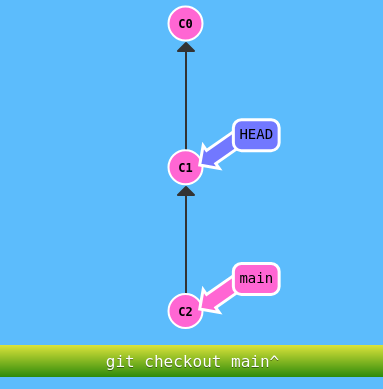
Siehe: https://stackoverflow.com/questions/2221658/whats-the-difference-between-head-and-head-in-git
Remote
<Name des Remote>/<Name des Branches>
Man hat ein lokales Repository und eines auf dem Server, ein Remote-Repository. Remote = Nicht in unmittelbarer Nähe befindlich, aber verbunden. Ein remote Repository ist ein Repository, das in einem anderen Netzwerk (z.B. im Internet) gehostet wird, also: Dieses Repository ist nicht das, welches du lokal auf dem PC hast, sondern das, welches z.B. auf dem GitHub-Server gespeichert ist. Für dieses Repository hast du Lese- oder Schreibrechte.
Detached HEAD:
Remote Branches versetzen dich lokal in den “Detached HEAD” Zustand, wenn man auf diese git checkout anwendet, weil man nicht direkt auf dem remote Branch, also auf dem Server arbeiten kann, sondern erst einmal nur auf einer Kopie arbeitet bis man git push benutzt und somit den eigentlichen remote Branch aktualisiert (bei mir und auf dem Server).
Mehrere Remote-Repositories:
Du kannst für ein Git-Repositories mehrere Remotes anlegen, also mehrere Server (und dort den Standort / Projektnamen) angeben, auf denen das Repository liegt. Liegt das Projekt nur auf einem Server, z.B. GitLab, dann hast du nur einen Remote und das ist standardmäßig Origin. Es könnte aber sein, dass noch ein anderer mit dem Projekt arbeitet, aber auf GitHub oder seinem internen Git-Server, dann gibt man noch zusätzlich seinen Server als Remote an, damit man sich von ihm Dinge pullen kann, die er neu gemacht hat.
Origin:
Klont man ein Git-Repository, dann hat dieses immer einen ‘origin‘ Remote. Das ist der Standardname, den Git für den Server gibt, von dem du geklont hast.
Remote Tracking:
Für die Branches, die auf dem Server sind (= Remote-Branches) hat man lokal 2 Branches: den Remote-Branch an sich und einen zusätzlichen lokalen Branch, der i.d.R. den gleichen Namen hat und den Remote-Branch trackt. Das nennt sich “Remote Tracking”. Man braucht diesen zusätzlichen lokalen Branch, weil man auf dem Remote-Branch lokal nicht arbeiten, also nicht committen oder so kann. Man arbeitet auf dem zugehörigen lokalen Branch und wenn man mit der Implementation zufrieden ist, dann ruft man git push auf, um den Remote-Branch zu verändern (sowohl serverseitig als auch lokal). Also: tracking in dem Sinne, dass man HEAD auf den main-Branch lokal zeigt und ich darauf git push oder git pull aufrufe und git weiß, dass ich damit den Branch origin/main verändern möchte.
git clone Verhalten: Während des Clonens erstellt Git einen Remote Branch für jeden Branch, den es auf dem Remote Server findet (also Branches wie origin/main); dann erstellt es für den Branch, auf den auf dem entfernten Server HEAD zeigt (meistens main) automatisch einen lokalen Branch und stellt ihn so ein, dass er sein Gegenstück auf dem Server trackt. Deswegen hast du beim Clonen vielleicht schon mal diese Nachricht gesehen: " local branch “main” set to track remote branch “o/main” “.
Einen remote tracking Branch erstellen: Kann man durch git checkout -b <name> origin/main machen, wobei für origin/main natürlich auch ein anderer remote Branch verwendet werden kann. Erstellt einen Branch mit dem Namen <name>, der den angegebenen remote Branch trackt. Eine andere Möglichkeit wäre git branch -u origin/main [<name>]. So kann man einem bereits existierenden Branch einen Remote-Branch tracken lassen. Der Name des lokalen Branches kann weggelassen werden, wenn wir uns auf diesem gerade befinden.
| Nr. | Befehl | Erklärung |
|---|---|---|
| 1 | git remote add <repo-name> <repo-url> |
Erstellst du lokal ein Git-Repository (git init), dann musst du natürlich einen Remote angeben, möchtest du es pushen. Das ist so zu sagen die Adresse zu einem Server und noch zusätzlich wo es dort auf dem Server liegt. Das bedeutet, dass du z.B. bei GitHub über den Browser erst einmal ein Repository erstellen musst, denn andernfalls weißt du nur den Server, aber hast dort keinen Ort wo es hin kann. Beides gehört zum Remote den du mit git remote add angibst. Hast du keinen Remote und möchtest deinen Hauptremote hinzufügen, dann macht es Sinn ihn origin zu nennen, weil Git ihn so standardmäßig nennt. git push geht hiernach immer noch nicht, siehe dazu den anderen Tabellen-Eintrag zu --set-upstream. |
| 2 | git push --set-upstream origin master |
Pushe & setzte das Upstream-Remote-Ziel. Vorher muss aber ein Remote hinzugefügt worden sein mit git remote add. Du kannst nachdem du den Remote hinzugefügt hast nicht direkt ‘git push‘ benutzen, denn Git ist sich nicht sicher was dein Upstream-Repository ist, also wenn du einfach nur push und pull ausführst zu welchem Remote-Ziel das gehen soll. Benutze das um dein Projekt das erste mal zu pushen und gleichzeitig das Upstream-Repository / Upstream-Remote-Ziel zu setzen. |
| 5 | git remote -v |
Zeigt alle Remotes an (z.B. origin). |
| Nr. | Befehl | Erklärung |
|---|---|---|
| 1 | git fetch [<origin> <branch>] |
Aktuallisiert die Remote-Branches. Holt die Daten dazu vom Server. Dieser Befehl ändert nichts an den lokalen Branches oder worauf der HEAD zeigt; es ist lediglich ein Download (also: verändert z.B. nur den “origin/foo” Branch, aber der “foo” Branch bleibt unberührt). Normalerweise haben wir, wenn wir mit einem Git-Server arbeiten, mindestens zwei Branches: main und origin/main. Das sind tatsächlich zwei unterschiedliche Branches (siehe git branch -a) - der eine “main” ist nur lokal und der andere “origin/main” ist ein Remote-Branch und somit auf dem Server und auf dem lokalen Gerät. Man mag sich Fragen, warum wir hier den lokalen Branch “main” brauchen, wenn wir doch bereits einen Branch haben, den Remote-Branch. Wir können nicht direkt auf einem Remote-Branch arbeiten, sondern nur mit einer Kopie von ihm und das ist “main”. Wir arbeiten lokal mit “main” und wenn wir zufrieden sind, mit was auch immer wir gemacht haben, dann pushen wir die Änderungen in Form von Commits. Dabei schieben wir die Änderungen vom “main” nach “origin/main” und aktualisieren den Remote-Branch dadurch. Da git fetch nur den Remote-Branch aktualisiert müsste man danach auf “main” gehen (git checkout main), also den lokalen Branch und git cherry-pick o/main oder git rebase o/main oder git merge o/main nutzen. Das jedes Mal zu machen wäre umständlich und deswegen gibt es git pull. Optional kann man noch ein Remote-Repository und einen Remote-Branch auswählen anderenfalls, wenn keine Optionen verwendet werden, wird der eingestellte Standard genommen (i.d.R. origin und von allen Branches wird gedownloaded). |
| 2 | git fetch [<origin> <src-pos:dst-branch>] |
Man kann auch sogenannte Ref-Spezifikationen angeben, wobei src ein Remote-Branch auf dem SErver ist, von dem wir downloaden und dst ist der lokale Ziel Branch (auf dem Client). Existiert der lokale Ziel-Branch nicht, so wird er angelegt. Wählst du einen Commit als Source, dann werden auch alle Parent-Commits mit gedownloaded. Man kann auch “Nichts” angeben (z.B. git fetch origin :foo). Dadurch würde z.B. ein neuer lokaler foo-Branch erstellt werden, wenn er nicht bereits existiert. |
| 3 | git pull [--rebase] |
Holt Änderungen vom Server und aktualisiert den Remote-Branch und aktualisiert die lokale Kopie des Remote-Branches (also: verändert z.B. den “origin/foo” Branch und den “foo” Branch, der diesen trackt). git pull ohne Optionen downloaded nur den Branch, auf dem man sich gerade befindet - anders wie fetch, was alles downloaded. Ruft also git fetch auf und macht einen Merge von dem Remote-Repository in die lokale Kopie des Remote-Repositories (macht also beides, also ist basically ein Shortcut). Siehe git fetch, um das zu verstehen. Wie bei fetch und push kann man auch hier noch ein paar Optionen angeben: git pull [<origin> <branch | <src-pos:dst-branch>] (siehe dazu fetch, dass wird ja intern auch verwendet). So wie im Bild, dass eine extra Abzweigung erstellt wird, dazu kommmt es nur, wenn lokal weitergearbeitet wurde und bei “main” ein Commit ist, obwohl der origin/main, also der zugehörige Remote-Branch nicht aktualisiert ist mit dem Server. Das ist auch so, weil git pull standardmäßig einen Merge macht, was mit der Option --rebase zu einem Rebase geändert werden kann. Ansonsten gibt es keinen Konflikt und der Merge erzeugt keinen extra Commit und somit auch keine Abzweigung. 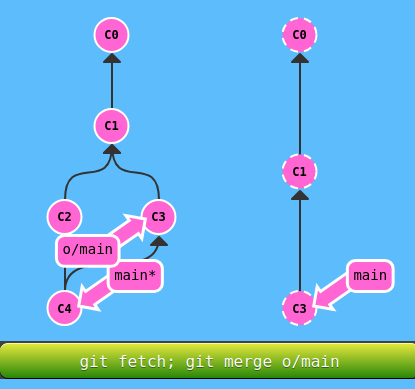
|
| 4 | git push [<origin> <branch>] |
Lade Änderungen auf den Server. Hast du lokal einen Commit (auf einer Branch-Kopie von einem Remote-Branch) gemacht, aber auf dem Server sind beim Remote-Branch ebenfalls Änderungen, dann schlägt der Befehl fehl. Es gibt mehrere Möglichkeiten diesen Konflikt zu beheben: (1) git fetch; git rebase origin/main; git push;, (2) git fetch; git merge origin/main; git push;, (3) git pull --rebase; git push;. Arbeitet man im Team, dann ist oft der main-Branch gesperrt und es bedarf eines extra Branches, auf dem man arbeitet. Optional kann man noch angeben zu welchem Remote-Repository man pushen möchte (hier origin) und welchen Branch man zu diesem Remote-Repository pushen möchte. Hat man den Branch nur lokal und noch keinen Remote-Branch davon, dann könnte es klappen, dass man einen Remote-Branch dadurch erstellt. Auch die optionalen Felder anzugeben kann nützlich sein, wenn man sich gerade nicht auf dem Remote-Branch befindet, der gepusht werden soll, denn durch die Felder geht es dann dennoch. |
| 5 | git push [<origin> <src-pos:dst-branch>] |
Das wird üblicherweise Refspec (Referenz-Spezifikation) genannt. Ist das gleiche wie git push <origin> <branch>, nur kann man dadurch explizit angeben welcher lokale Branch genommen werden soll und zu welchem Remote-Branch er gepusht werden soll. Andernfalls, wenn nur wie vorher ein lokaler Branch angegeben wird, dann benutzt Git automatisch als Ziel-Remote-Branch, den Branch, welcher von dem angegebenen lokalen Branch getrackt wird. Siehe dazu “Remote Tracking”. src-pos: Kann alles mögliche sein wie ein Commit-Hash oder ein Branchname. Wenn der angegebene Ziel-Remote-Branch nicht auf existiert, dann legt ihn Git einfach an. Und zwar legt er ihn loakl bei dem Commit an, auf den lokal der Remote-Branch zeigt. Man kann auch “Nichts” angeben (z.B. git push origin :foo). Dadurch würde z.B. der foo-Remote-Branch gelöscht werden, denn wenn man “Nichts” darauf verschiebt, dann wird er gelöscht. |
Neuer Branch
Hast du lokal einen neuen Branch erstellt (git branch <name>), dann bleibt dieser für immer lokal und man kann in diesem Branch auch nicht git push benutzen, denn dieser Branch ist kein sogenannter Upstream-Branch. git push pusht alle loaklen Branches, welche auch auf dem Server sind. Man muss diesen noch explizit als solchen einrichten.
| Nr. | Befehl | Erklärung |
|---|---|---|
| 1 | git config --global --type bool push.autoSetupRemote true |
Mache neue Branches automatisch zu Upstream-Branches: Konfiguriert die Config so, dass ein neuer Branch automatisch zum Upstream-Branch wird. |
| 2 | git push <repo-name | repo-url> <branch> |
Mache einen Branch zum Upstream-Branch: Bringt einen neuen Branch auf den Server und macht ihn pushfähig, also zum Upstream-Branch. Achtung: Zum pushen muss man in einem Branch sein, wo ein Upstream definiert ist, also gewöhnlich im ‚master‘ Branch, wechsel vorher dahin. |
| 4 | git branch -av |
Zeige alle Server-Branches (Branches die auf dem Server sind). |
Submodule
Füge deinem Repository ein Unterrepository / Sub-Repository / Child-Repository hinzu. Dadurch hat man unterschiedliche Git-Repositories / Projekte und kann ein Projekt dem anderen hinzufügen (z.B. in einen /lib/ Ordner). Führst du im Parent-Repository ein git add --all aus, dann wird nur das von deinem Parent-Repository selektiert, denn das sind immer noch 2 unterschiedliche Repositories.
Submodules werden in einer ".gitsubmodules”-Datei gespeichert.
| Nr. | Befehl | Erklärung |
|---|---|---|
| 1 | git clone <repo-url> --recurse-submodules |
Klont ein Repository und alle seine Submodule. Ohne diesen Flag würde er keine Submodule installieren, würde er stattdessen leere Ordner runterladen. |
| 2 | git submodule update --init [--recursive] |
Füge Submodule im nachhinein hinzu: Hat man einen Git-Clone ohne den ‘recurse-submodules‘-Flag gemacht, dann kann man hierdurch die Submodule im nachhinein herunterladen. Der ‘init‘-Flag ist hier beim ersten Mal erforderlich. Der ‘recursive‘-Flag ist falls in deinem Submodule ein Submodule ist. |
| 3 | git submodule add <repo-url> [dirPath] |
Fügt ein Submodule hinzu und speichert es in .gitmodules. Optional kann man hinten einen Ordner-Pfad angeben, wo das Submodule installiert werden soll (der Ordner darf nicht bereits existieren). |
| 4 | git submodule foreach git pull origin master |
Update alle lokalen Submodule zu ihrem neusten Commit, der sich auf dem Git-Server befindet. Anstatt ‘origin master’ benutze hier dein Remote und Branch. git submodule update: macht das nicht, sondern updatet alle Submodule zu dem Commit, welcher sich auf dem Parent-Repository auf dem Git-Server befindet. Also hat jemand anderes im Team bereits den Submodule auf den neusten Commit geupdated und das auf den Server geladen (Remote-Repository), dann würde ‘git submodules update‘ auch das Submodule zu dem neusten Commit updaten. |
| 5 | git rm -f <path> |
Löscht das Submodule (und auch in .gitmodules den Eintrag). |
Externe Software
GitLab
- Release: Stelle kompilierte Versionen der Software zur Verfügung: Unter GitLab: Deploy → Release. Dort kann man einen neuen release hinzufügen, welcher auf Tags basiert, aber irgendwie ist das bei meinem jetzigen Account gesperrt.
- Graph ansehen: Code → Repository Graph
Learngitbranching-Website
Um Git-Branches praktisch oder durch eine Challenge zu lernen ist https://learngitbranching.js.org/?locale=en_US (oder locale=de_DE) zu empfehlen. Öffne den Sandbox-Mode durch das hinzufügen von &NODEMO= an das Ende der URL.
Diagramm Aufbau
Die Reihenfolge im Commit-Tree ist wie bei einem Buch und liest sich von oben nach unten: oben ist der Anfang / der älteste Commit und unten das Ende / der aktuelle Commit.
Die Pfeile zeigen die Beziehung von den Commits zueinander und diese sind wie bei einer Klassen-Vererbung beim Programmieren zu lesen (z.B. der 2. Commit erbt von dem 1. Commit und speichert zusätzlich die neuen Änderungen ab).
Der Asteriks (*) zeigt an, auf welchem Branch wir uns befinden.
Unter dem Branchnamen, von dem Branch auf dem man ist, versteckt sich der HEAD. Ansonsten sieht man den HEAD.
Befehle (learngitbranching.js.org spezifisch)
| Befehl | Erklärung |
|---|---|
show commands |
Zeige alle Befehle an |
reset |
Lösche alle getätigten Befehle |
undo |
Mache den letzten Befehl rückgängig. |
show goal |
Zeige das Ziel zu einem Level an. |
show solution |
Zeigt die Lösung zum Level. |
git fakeTeamwork [<branch-name> <commit-count>] |
Macht einen Commit auf dem Server. Wir tun damit so, als ob wir im Team arbeiten würden. Optional kannst du angeben, wie viele Commits bei einem bestimmten Branch gemacht werden sollen. |
Weitere Software
- TortoiseGit: zeigt welche Dateien im Workspace verändert wurden.