CPS

Servomotor Geregelter Motor mit hoher Präzision Exakte Steuerung von: Position Geschwindigkeit Drehmoment Ermöglicht feine und dynamische Bewegungen Begriff stammt von „servus“ = Diener Führt vorgegebene Befehle exakt aus Besitzt Rückmeldung (kennt seine Position) Einsatzgebiete: Robotik Modellbau Automatisierung

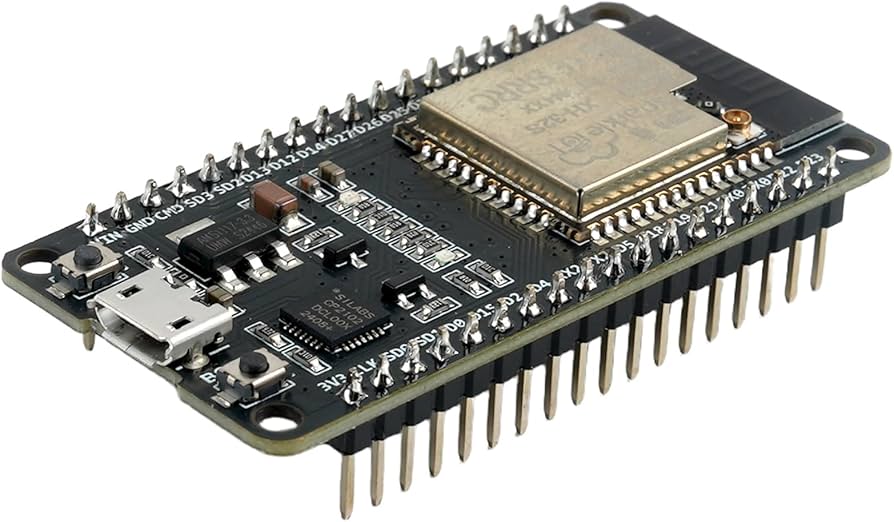
Servomotor am ESP32 Steuerung über PWM-Signal Pulsbreite bestimmt den Winkel ca. 0° bis 180° Ansteuerung über GPIO-Pin Benötigt externe 5-V-Stromversorgung ESP32 liefert nicht genug Strom für den Servo Vorteile des ESP32: Hohe Rechenleistung Viele PWM-Kanäle Präzise Servosteuerung

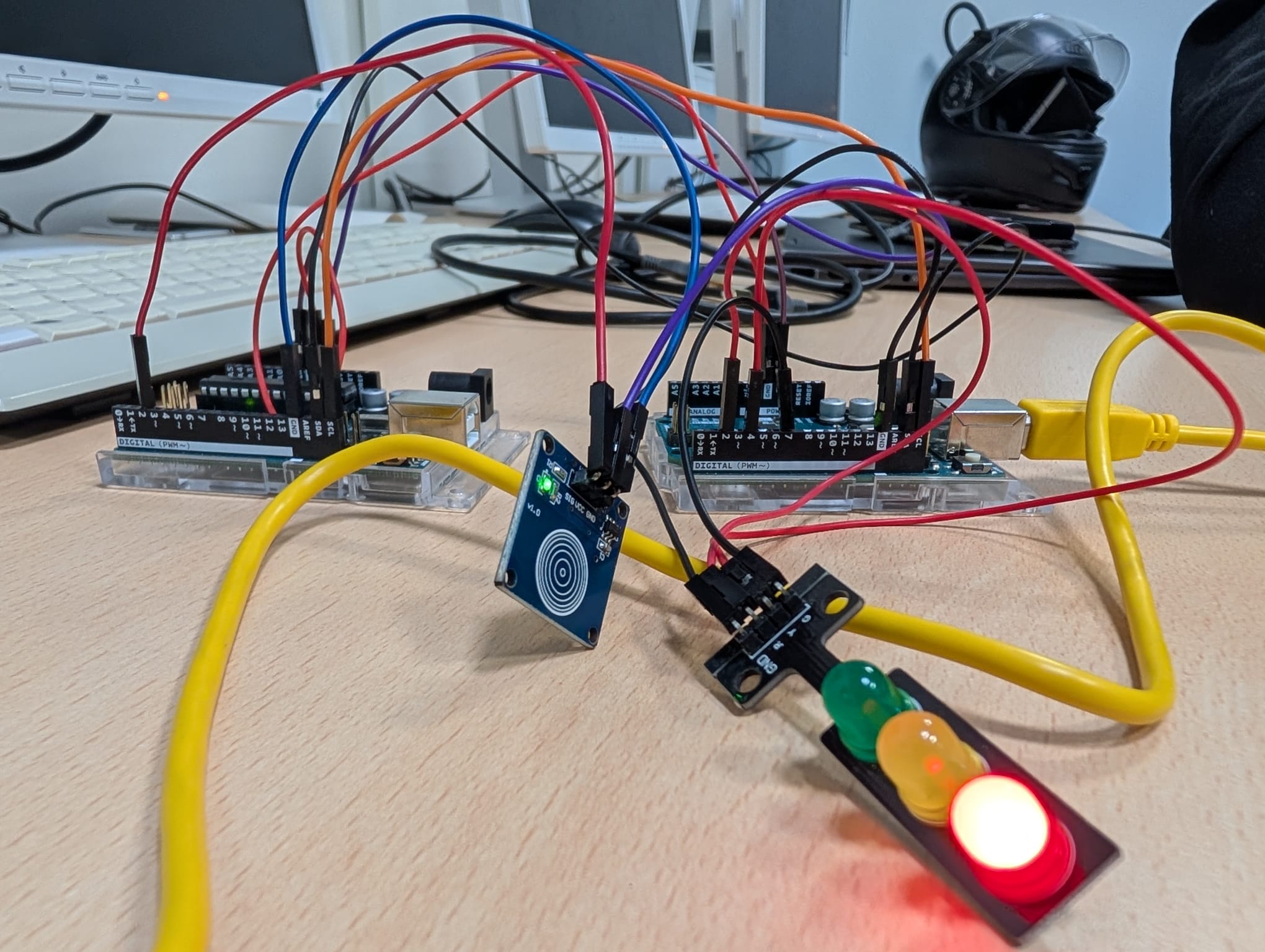
📟 Zum MC-Board

TODO

Klausur Lernplan:

  1. Alle Komponenten in mcboard.md ergänzen (+ Anschlüsse - OHNE Code)
  2. Alle Möglichen Anschlüsse in mcboard.md gegenüberstellen
  3. Alle Komponenten der Reihe nach am Arduino anschließen + Code laufen lassen + Code bei den Komponenten in der Doku ergänzen
  4. Glossar für alle Funktionen machen (viell. zu aufwendig)
  5. Bussysteme dokumentieren
  6. Zustandsautomaz dokumentieren + Beispielaufgabe machen
  7. Probeklausur machen
  8. Bluetooth dokumentieren

Weiteres:

  • Was ist GPIO[xx]?

Bluetooth Präsentationsthemen:

  • Pico-Netzwerk
  • Bluetooth Standards
  • Bluetooth IoT
  • HC Module (AT, hat viele Befehle)
  • OSI bei BT
  • BT Pairing
  • Secure simple Pair
  • BT Profile
  • 2FA
  • BT Classic (legacy), BT low energy, BT?

Übersicht

CPS
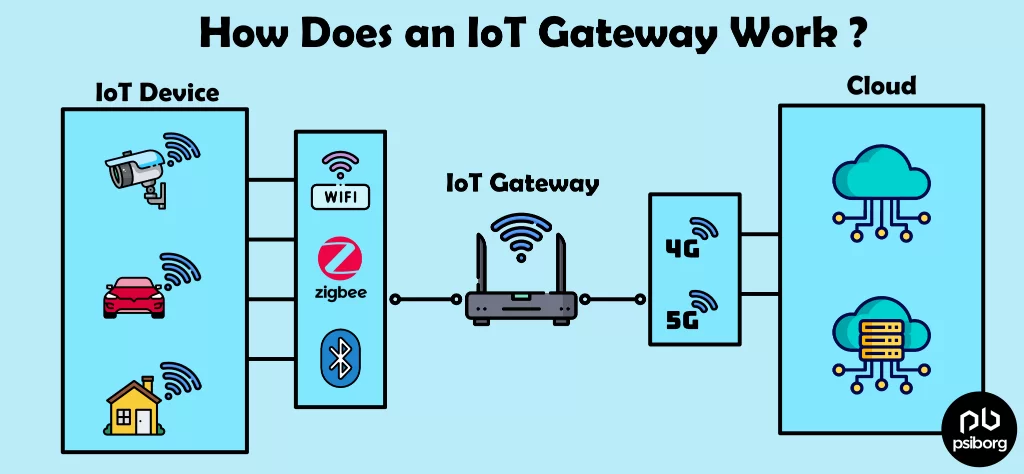
electro-IoT-model electro-IoT-model electro-IoT-arduino-model electro-IoT-arduino-model

Cyber-Physical Systems (CPS) bestehen aus 3 Komponeneten:

  1. Gateway zur physikalischen Realität (Arduino): Liest Sensoren (Licht, ..), steuert Aktoren (Motor, LED, Relais, ..), wandelt analoge Signale in digitale um und sendet Daten an andere IT-Systeme. Auf dem Gateway läuft einfache Software (z.B. „wenn Knopf gedrückt → LED an“), auch “embedded control” genannt.
  2. Informatiksystem (IDE, APIs): Das Informatiksystem läuft eigentlich nicht auf dem Arduino, sondern auf einem Server, PC oder Smartphone-App. Hat komplexe Logik (z.B. „Wenn Temperatur über 30 °C und Uhrzeit zwischen 12–18 Uhr und Raum belegt → Lüfter an“), Datenanalyse, Speicherung per Datenbank, Benutzeroberfläche etc., die für einen Arduino zu komplex wäre.
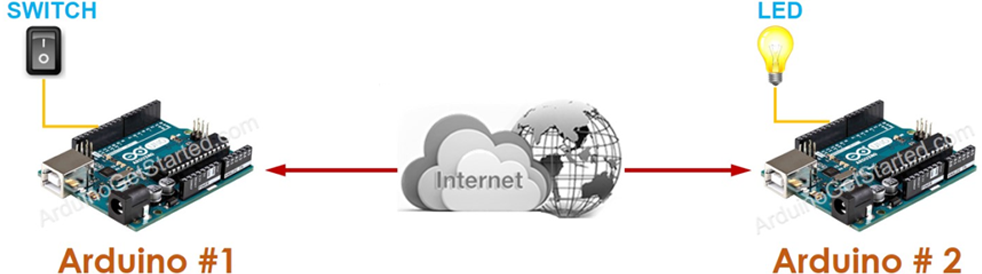
  3. Kanal (WLAN, Bluetooth, ..): Der Kanal verbindet Gateway und Informatiksystem. Embedded Welt ↔ IT-Welt, sonst wäre der Arduino ein isoliertes System.

Bussysteme / Kommunikationsprotokolle
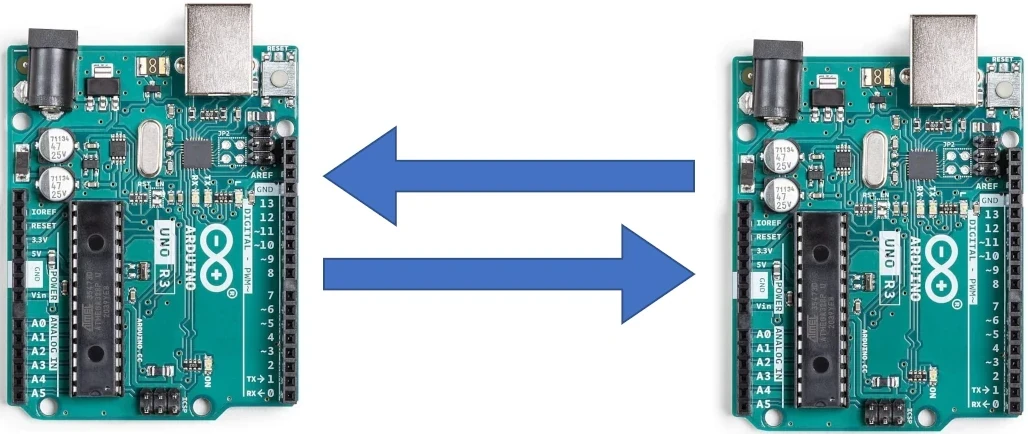
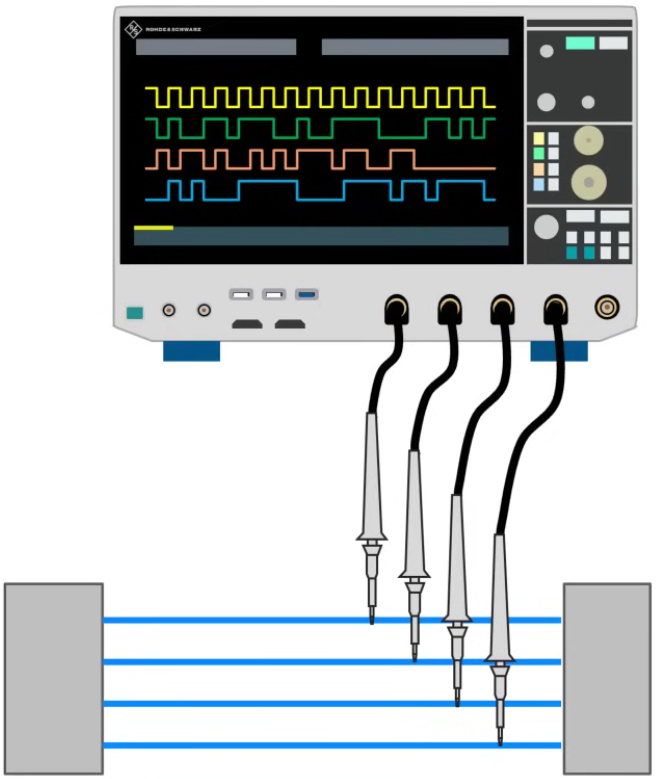
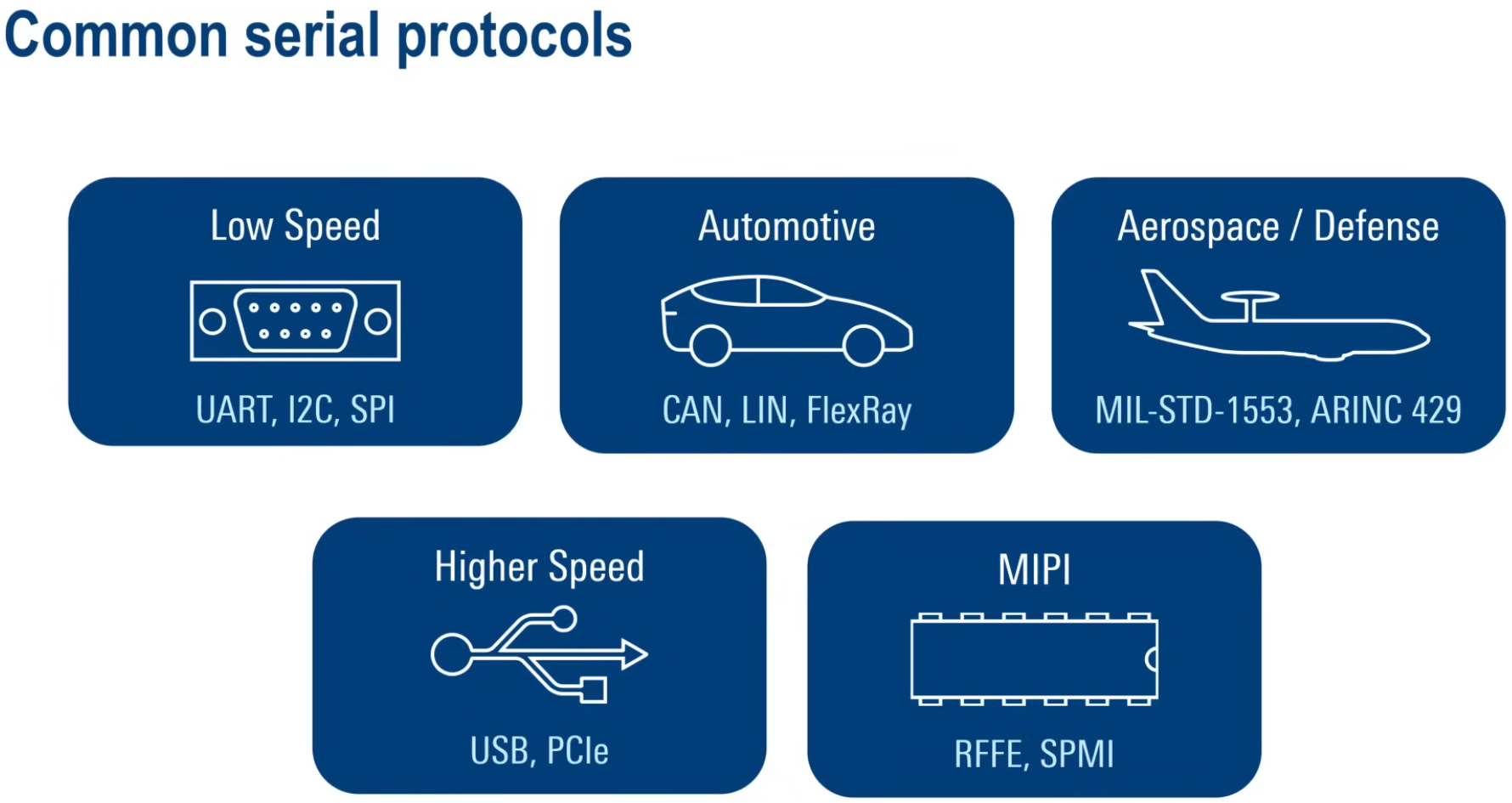
cps-arduino-communication cps-arduino-communication cps-bus_analyses_oscilloscope cps-bus_analyses_oscilloscope cps-common_serial_protocols cps-common_serial_protocols

Busse haben verschiedene Eigenschaften.

Eigenschaften:

  • seriell oder parallel: Es gibt serielle und parallele Busse. Serielle Buse haben eine Leitung und können deswegen nur eine Information gleichzeitig übertragen (langsam), sind aber billg und werden meist für lange Distanzen genutzt. Z.B. ist der USB (Universal Serial Bus) so ein Bus. Glaube es gibt auch serielle Busse mit 2 Leitungen, also Tx und Rx. Parallele Busse wie bspw. PCI haben mehrere Leitungen und können somit mehrere Informationen gleichzeitig übertragen (schnell) - wird meist für kürzere Distanzen genutzt.
  • synchron oder asynchron: Die serielle Kommunikation kann synchron oder asynchron sein. Die synchrone Kommunikation nutzt eine Clock für eine bestimmte Geschwindigkeit und Zeit und die asynchrone nutzt keine Clock. Damit eine asynchrone Kommunikation funktionieren kann braucht es eine notwendige gemeinsame Konfiguration: Datenlänge der zu verschickenden Daten, die Übertragungsgeschwindigkeit in Baud (für s/bit) und START und STOP bits.
  • single-ended oder differentiell: Eine Single-Ended-Übertragung wird für UART, I2C und SPI genutzt und da gibt es nur eine Leitung und anhand der Spannung (0V-5V) wird gemessen, ob eine 0 oder 1 verschickt wurde. Eine Differenzielle-Übertragung wird für CAN, RS-485, USB oder Ethernet genutzt. Bei dieser werden 2 Leitungen für das senden einer Information genutzt, damit die Information störsicher übertragen werden kann. Z.B. soll “10010010” übertragen werden, dann gilt: Leitung A = 10010010 und Leitung B = 01101101 (invertiert). Eine Elektromagnetische Störungen trifft nun beide Leitungen gleich (z.B. +0.5V): A = 2.1 V, B = 1.1 V => A = 2.6 V, B = 1.6 V und das ist egal, weil der Receiver entscheided anhand der Spannungsdifferenz, ob es eine 0 oder 1 ist; er macht also Signal = A - B und an der Differenz hat sich nichts verändert. Hätte man hier eine Single-Ended-Übertragung gehabt, dann hätte aus einer 0 eine 1 werden können (geht auch mit negativer Spannung - 1->0).
  • Simplex (=unidirektional) oder Duplex (=bidirektional) in Halb- oder Vollduplex: Ob Daten nur in eine Richtung oder auch in beide verschickt werden können. Duplex, die bidirektionale Kommunikation, lässt sich nochmals in Halb- oder Vollduplex unterscheiden. Halbduplex ist typisch bei I2C, CAN oder RS-485 und bedeutet, dass die Kommunikation in beide Richtungen möglich ist, aber nicht gleichzeitig. Vollduplex ist typisch bei UART, SPI oder Ethernet und ermöglicht die Kommunikation in beide Richtungen gleichzeitig.
  • zeichenorientiert oder paketorientiert: Bei der zeichenorientiert Übertragung, wie man es in UART findet, wird Byte für Byte übertragen und jedes Byte ist für sich eingerahmt (Start-/Stopbit pro Zeichen). Bei der paketorientiert Übertragung, wie man es in I2C, SPI, USB, CAN oder Ethernet findet, bilden mehrere Bytes ein Datenpaket (Header, Start/Stop, CRC, etc.). Bei einer Datenübertragung ohne Protokol könnte man theoretisch von “Bitstromorientiert” reden.
  • Topologie: Manche Busse erlauben mehrere Master und Slaves und andere sidn wiederum Punkt-zu-Punkt.
  • Geschwindigkeit, Reichweite
Eigenschaft UART I²C SPI
Synchronisationsverfahren Asynchron (kein gemeinsamer Takt) Synchron (gemeinsame Taktleitung) Synchron (gemeinsame Taktleitung)
Topologie Punkt-zu-Punkt 1:Master–N:Slave (Multi-Master möglich: N:Master–N:Slave) 1:Master–N:Slave
Leitungen 2 Datenleitungen (TX, RX) + GND 2 Leitungen (SDA, SCL) + GND Mind. 4 Leitungen (MOSI, MISO, SCLK, CS) + GND
Duplexverfahren Vollduplex Halbduplex Vollduplex
Übertragungsverfahren Zeichenorientiert Paketorientiert (Frames mit Adresse & ACK) Paketorientiert
Signalübertragungsart Single-ended Single-ended (Open-Drain mit Pull-ups) Single-ended
Datenrate / Geschwindigkeit Typ. 9,6 kbit/s – 1 Mbit/s (bis mehrere Mbit/s möglich) 100 kbit/s (Standard), 400 kbit/s (Fast), 1 Mbit/s (Fast+), 3,4 Mbit/s (High Speed) Mehrere Mbit/s bis >10–50 Mbit/s (hardwareabhängig)
Reichweite Kurz bis mittel (typ. <15 m, abhängig von Baudrate) Kurz (typ. <1 m auf Leiterplatten) Sehr kurz (typ. <0,5 m)
Vorteile Einfach, wenig Hardware, weit verbreitet, debug-freundlich Wenige Leitungen, Adressierung mehrerer Slaves, gute Standardisierung Sehr hohe Geschwindigkeit, echtes Vollduplex, einfache Protokollstruktur

Serial buses

Siehe: https://www.youtube.com/watch?v=IyGwvGzrqp8

Es gibt viele serielle Busse - hier mal ein paar davon:

  • SBUS
  • PPM
  • JTAG
  • UART
  • I2C
  • SPI
  • CAN
  • MIDI
  • USB
  • RS-232

UART

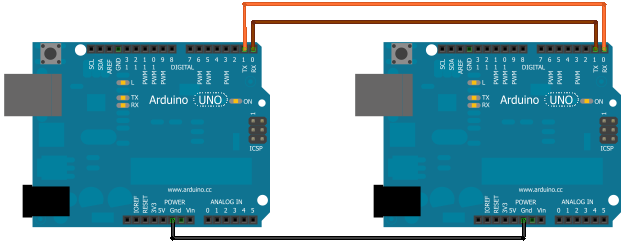
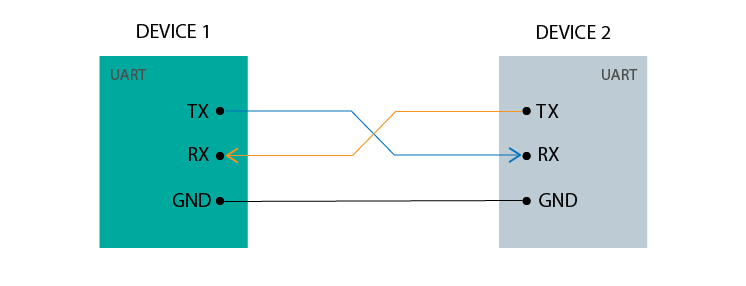
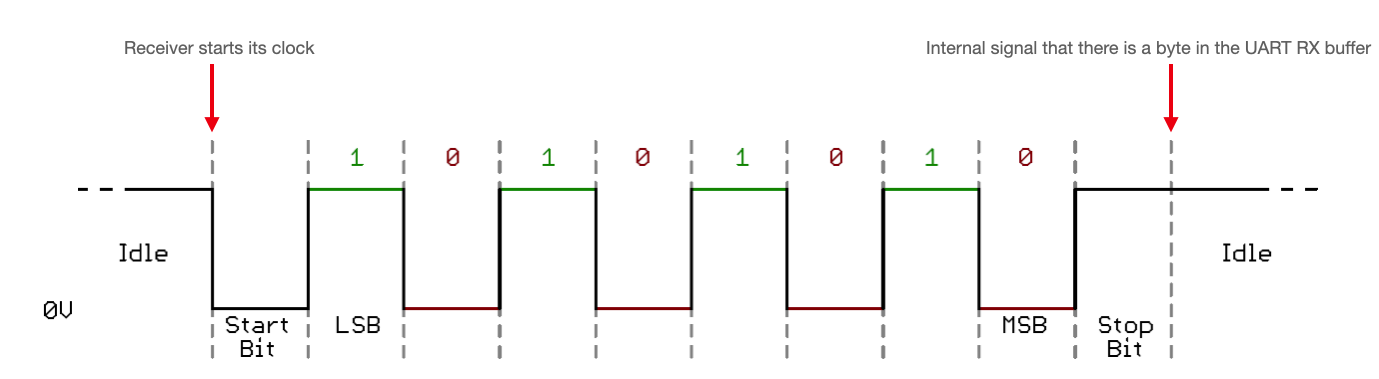
cps-uart_arduino_connection cps-uart_arduino_connection cps-UART-communication cps-UART-communication cps-uart_timing cps-uart_timing

Die seriale Kommunikation Universal Asynchronous Receiver-Transmitter (UART) nutzt nur ein Kabel (TX -> RX), um Daten asynchron vom Transmitter (TX) zum Receiver (RX) zu senden. Damit die kommunikation funktioniert braucht es 3 gemeinsame zwischen den beiden Konfigurationen:

  1. Transmission speed in BAUD/s
  2. Datenlänge
  3. START und STOP bits

Wollen wir z.B. “198” versenden, dann wäre die Datenlänge 8 bits (11000110). Das word signal ist immer HIGH, also im Ruhezustand liegt auf der Leitung immer eine 1 an und eine darauffolgende 0 signalisiert das START bit und den Start einer Datenübertragung, wovon wir bereits die Datenlänge kennen. Desweiteren ist die Übertragungsgeschwindigkeit wichtig zu wissen, ansonsten weiß der Receiver nicht wann ein Bit anfängt und wann der nächste. Eine oft genutze Geschwindigkeit sind 9600 baud/second. Der Empfänger / Receiver misst die Zeit ab der fallenden Flanke des Startbits und tastet jedes Bit alle 1/9600 s in der Bitmitte ab, dann braucht es keine gemeinsame Clock. In der Bitmitte, weil das Signal kann unstable sein und in der Mitte ist es ziemlich sicher, dass die Spannung passt (HIGH oder LOW). Mit der Zeit kann passieren, dass sich die Abtastpunkte verschieben und das zu Bitfehlern führt, aber UART vermeidet das durch die START bits, so wird bei jedem Byte re-synchronisiert.

Bauds / Bautrate: Die Einheit ist benannt nach Émile Baudot (französischer Ingenieur, 1845–1903) und es gilt: 1 Baud = 1 Symbol/s. Ein Symbol ist dabei HIGH oder LOW. In UART gibt es nur 1 Leitung also gilt Baudrate = Bitrate. Die Bitzeit / Symbolperiode lässt sich dann wie folgt bestimmen: 9600 Baud/s => 9600 Symbole/s => 9600 bit/s => 1s/9600bit = 104μs/bit.

I2C
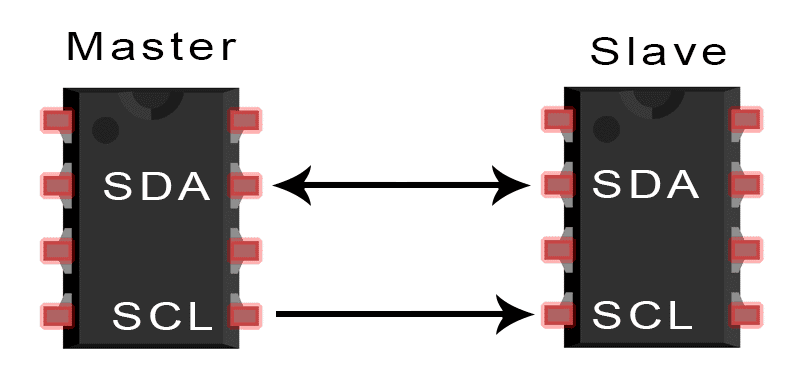
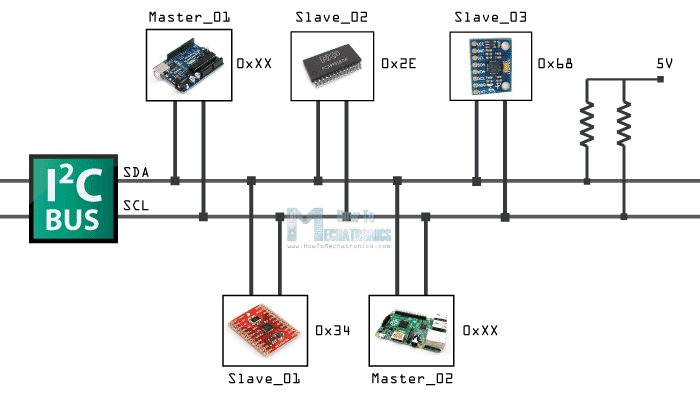
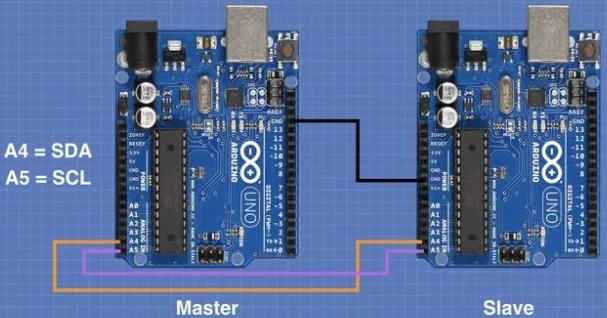
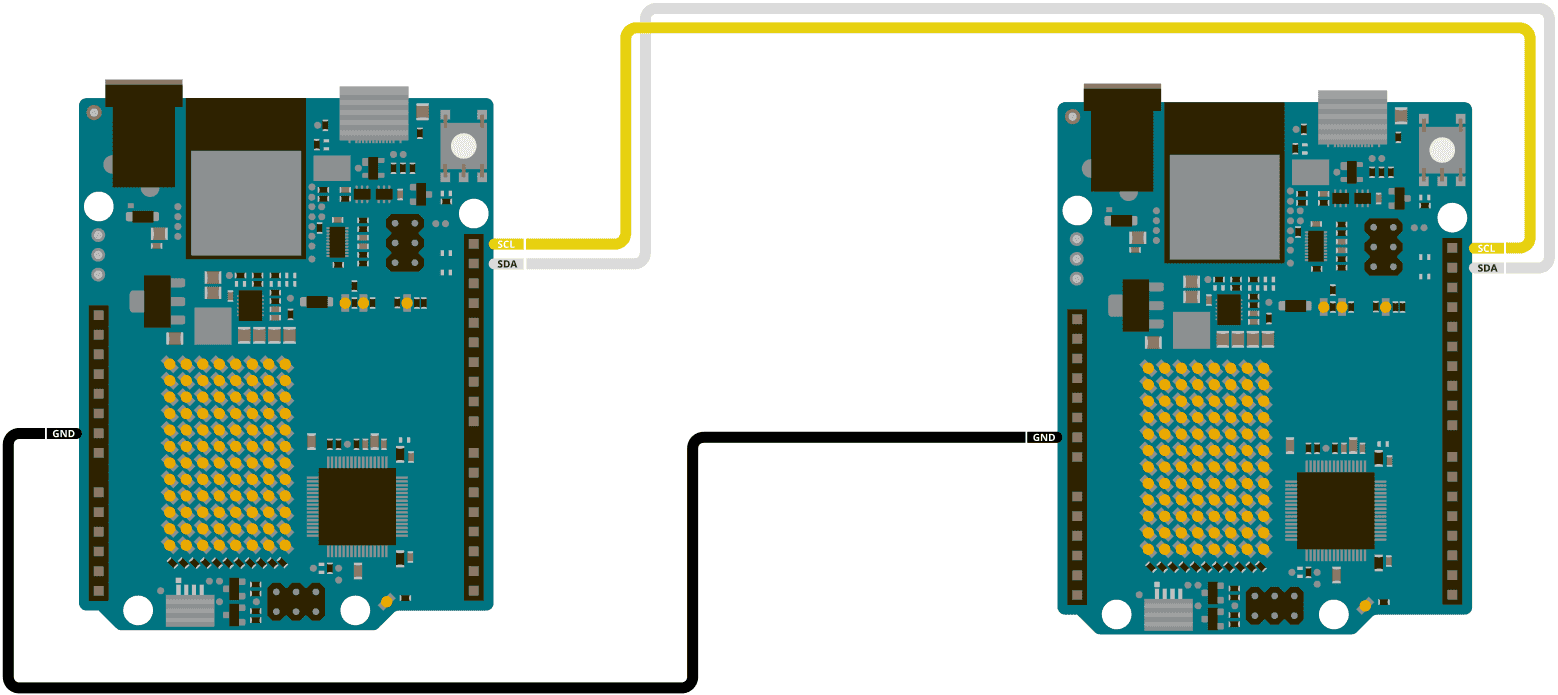
cps-I2C-Single-Master-Single-Slave cps-I2C-Single-Master-Single-Slave cps-I2C_multiple_master_and_slaves cps-I2C_multiple_master_and_slaves cps-I2C_Arduino_to_Arduino_a4_a5 cps-I2C_Arduino_to_Arduino_a4_a5 cps-I2C_arduino_to_arduino cps-I2C_arduino_to_arduino

Siehe: https://docs.arduino.cc/learn/communication/wire/

Die seriale Kommunikation Inter-Integrated Circuit (I2C) ist ein synchroner, datenpaketorientierter, single-ended, multi-master, multi-slave serialler Bus, welcher 1982 von Phillips Semiconductor (jetzt NXP Semiconductors) entwickelt wurde. Ist für das Verbinden auf kurze Distanzen. Wird auch I²C („I-square-C“), I2C („I-two-C“) oder IIC („I-I-C“) genannt.

Folgendes muss konfiguriert werden:

  • Datenlänge (standard 14 oder 16 bits)
  • Clock frequency (standard sidn 400kbit/s)

Nutzt 2 Leitungen (+ Ground) für die kommunikation:

  • SDA: Serial Data
  • SCL: Serial Clock: Ist dafür da, damit der Empfänger weiß, wann ein Bit anfängt und endet. Anders wie bei UART muss deswegen nicht die Zeit gezählt werden und die kommunikation ist schneller. Ist SCL = LOW, dann darf auf SDA geschrieben werden und niemand darf lesen und wenn SCL = HIGH, dann wird SDA gelesen (Ausnahme START und STOP). DIe SCL ist bei I2C anders wie beim UART nötig, weil sonst eine bidirektionale Kommunikation nicht möglich wäre.

Zur selben Zeit wo Daten auf der SDA Lane übertragen werden, wird der Clock Puls auf der SDL Lane übertrage. AUf beiden Leitungen wird mit der gleichen Frequenz übertragen.

Nicht alle Slaves lesen die vom Master gesendeten Daten, denn jeder Slave hat eine Slave address und diese wird auf der SDA-Leitung vor den eigentlichen Daten geschickt. Nur der SLave liest die Daten, der diese Adresse hat.

Schreiben: Nur der Master sendet Daten über die SDA und alle Slaves hören nur zu. ACK-Zyklus: Einzige Ausnahme, bei welcher der zuvor vom Master adressierte Slave auf die SDA schreiben darf. Die SCL gibt dabei vor wann der Slave mit schreiben anfangen kann.

Diagramm - SDA uns SCL: daten line, clock line:

   SDA
    |  |    UART
A1--|-----A2----PC
-------|----
    |  |
      SCL

SPI
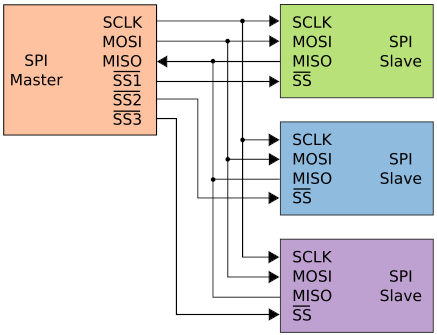
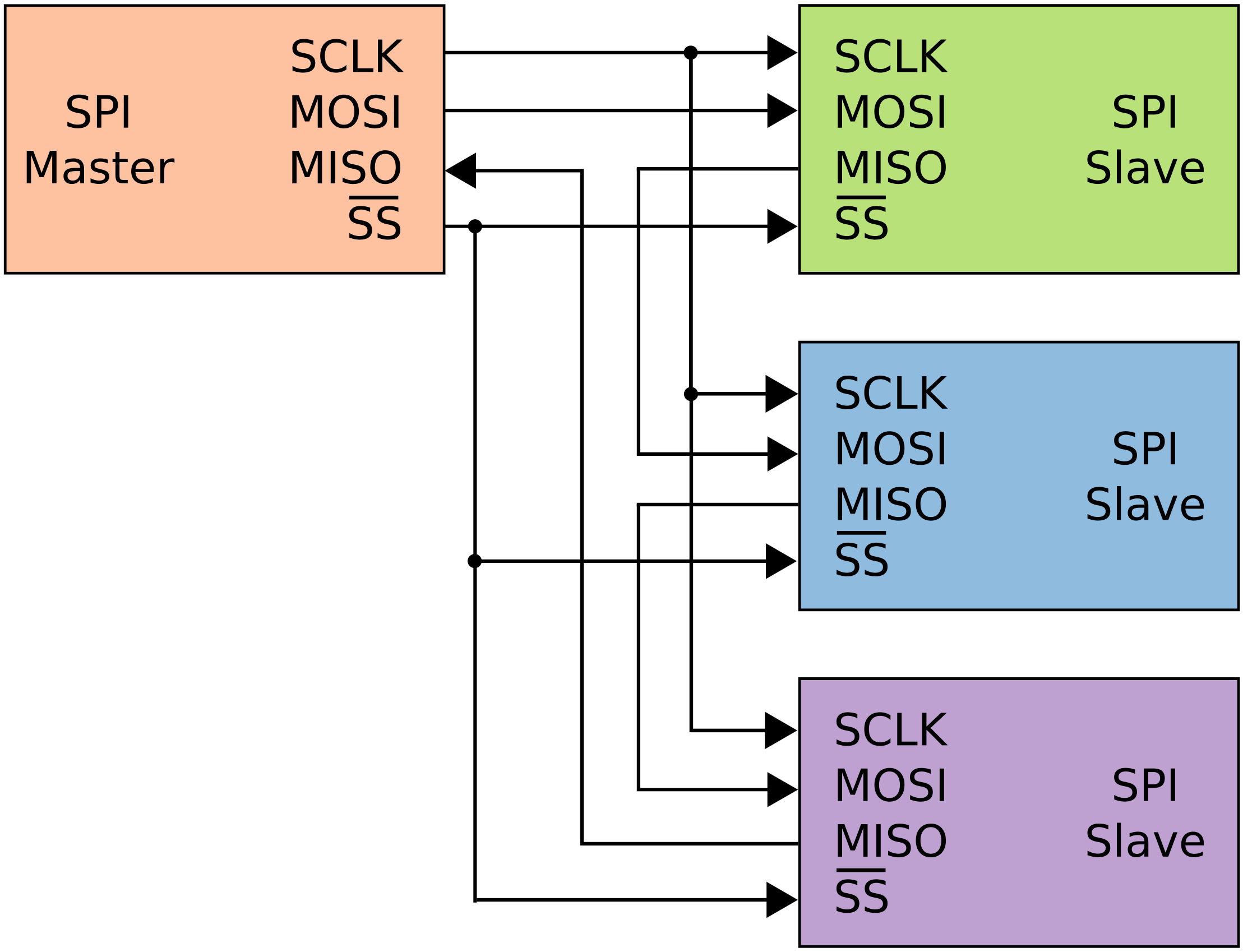
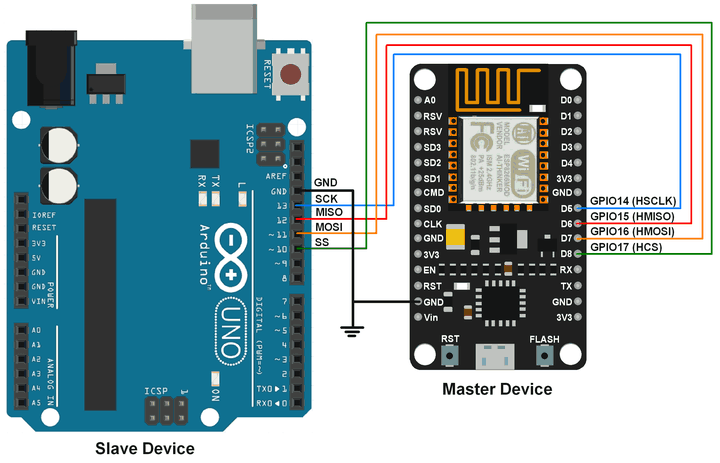
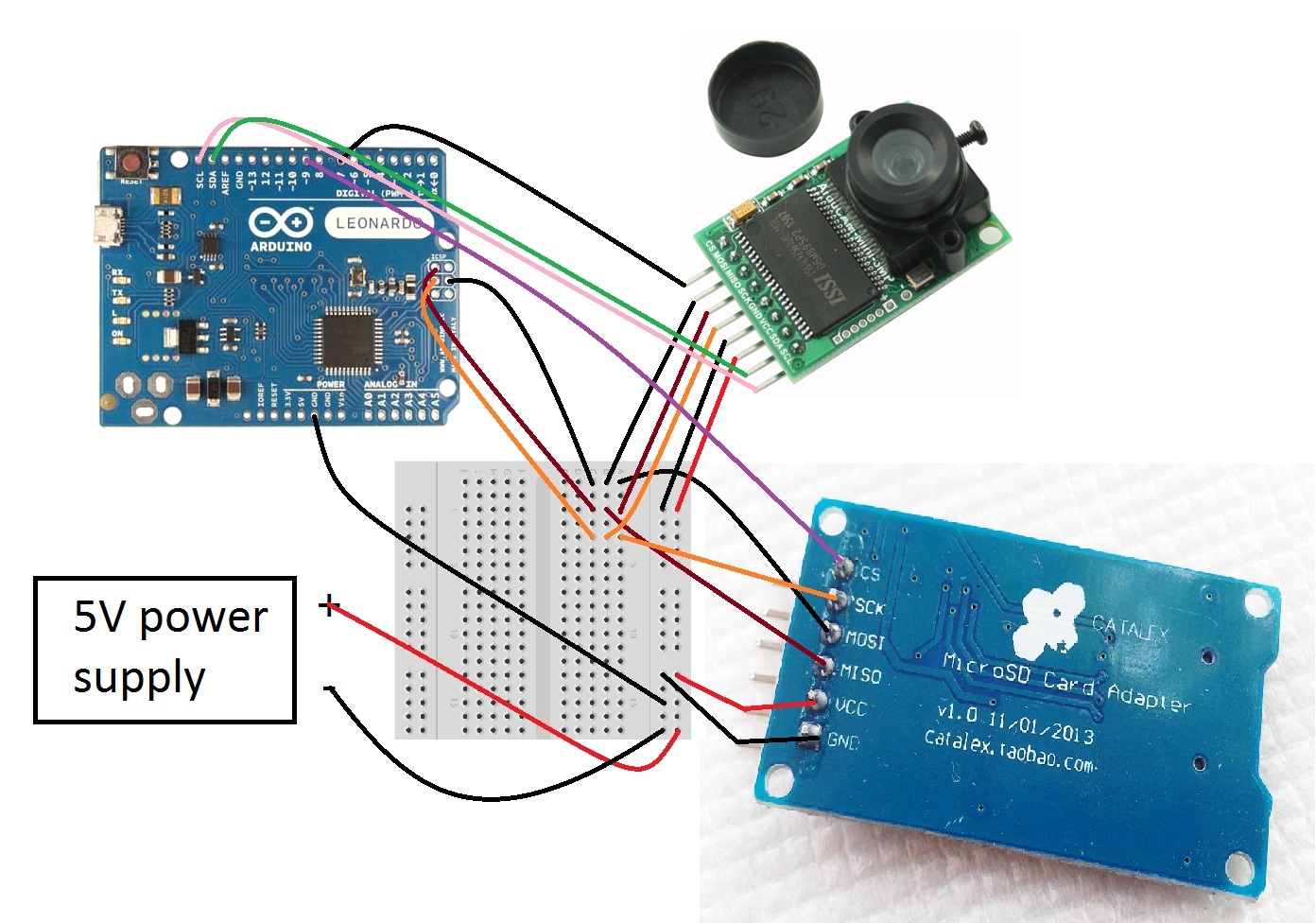
cps-SPI_three_slaves cps-SPI_three_slaves cps-SPI_three_slaves_daisy_chained cps-SPI_three_slaves_daisy_chained cps-spi_arduino_to_arduino cps-spi_arduino_to_arduino

Die seriale Kommunikation Serial Peripheral Interface ist Vollduplex und ist schneller als UART oder I2C; sie hat 4 Leitungen (+ Ground):

  • Serial Clock (SCLK):
  • Master Output, Slave Input (MOSI):
  • Master Input, Slave Output (MISO):
  • Serial /Chip Select (SS):

Möchte der Master Daten senden, dann setzt er SS/CS zu LOW, lässt die Clock laufen und schreibt seine zu übergebenden Daten auf die MOSI-Leitung.

Computer Busse

Systembus

Prozessor verwendet den Systembus um mit dem Speicher und den Eingabe und Ausgabe Geräten (E/A-Geräte) reden zu können.

Der Systembus besteht aus 3 Busen: Datenbus, Adressbus und Steuerbus.

Beispielhafter Ablauf:

  1. Prozessor sagt dem Speicher über dem Steuerbus “Will lesen”.
  2. Adresse wird auf dem Adressbus angelegt.
  3. Über den Datenbus werden nun die Daten vom Speicher zum Prozessor übertragen.

Datenbus

  • überträgt Daten zwischen den Komponenten
  • ist bidirektional

Adressbus

  • überträgt die Speicheradressen zu denen der Prozessor Zugang haben möchte. Dadurch kann der Prozessor bestimmen woher er als nächstes Daten empfangen oder senden will.
  • Die Anzahl der Leitungen bestimmt wie viel Speicher der Bus adressieren kann. Bspw. ergeben 32 Leitungen 2³²= 4GB Speicher. ??

Steuerbus

  • hierüber wird mitgeteilt ob Daten gesendet oder empfangen werden

Zustandsdiagram
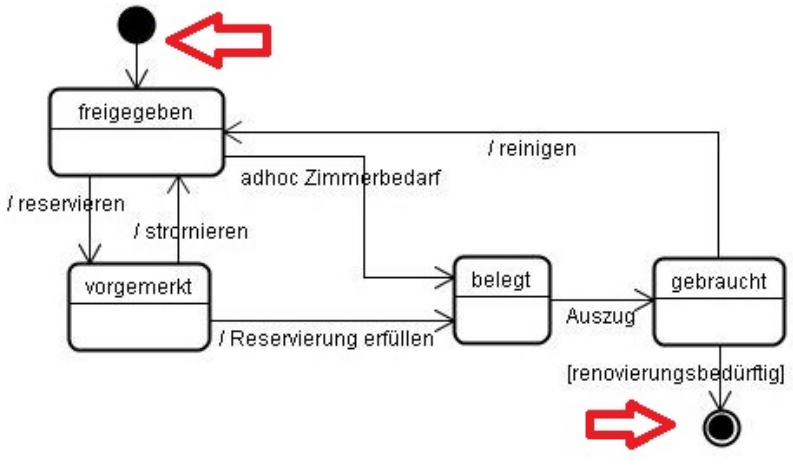
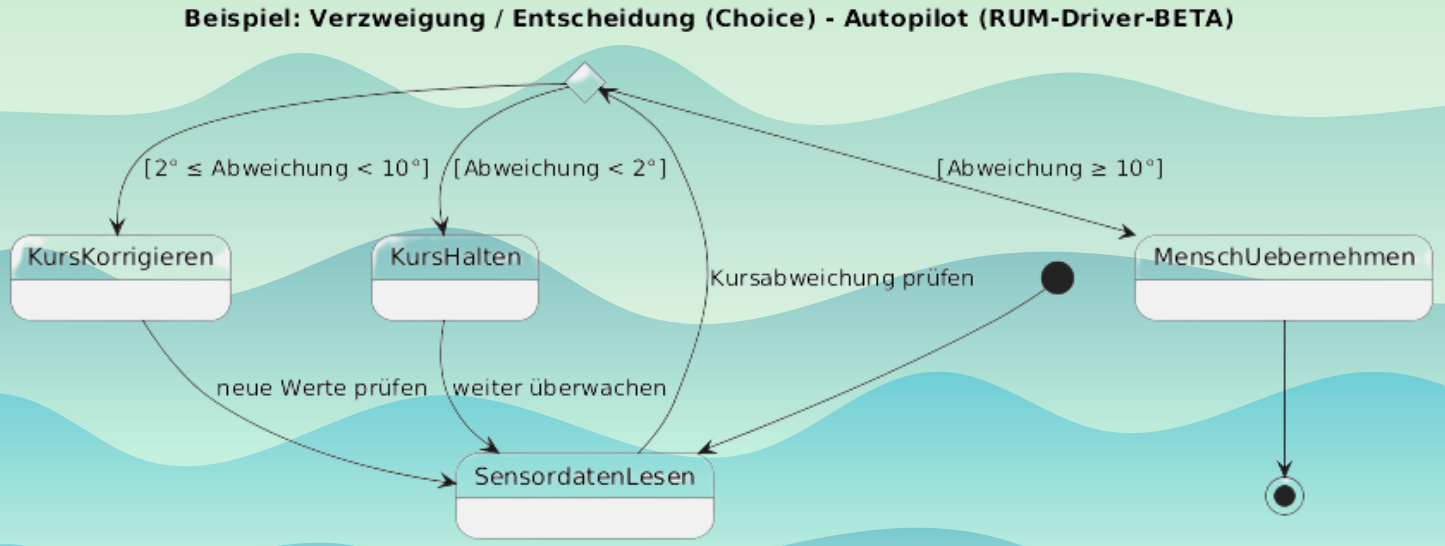
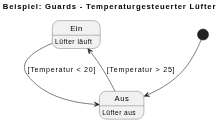
cps-zustandsautomat cps-zustandsautomat cps-zusatandsautomat_verzweigung cps-zusatandsautomat_verzweigung cps-zustandsautomat_guard cps-zustandsautomat_guard

  • Elemente
    • Zustand: rundes Rechteck für welches es 2 Darstellungsformen gibt: einfach und mit Verhaltensspezifikation (entry, do, exit). Wobei es für das einfache noch eine alternative Darstellung gibt.
    • Transition gerichtete Beziehung zwischen Quell- udn Zielzustand. Wird durch Event getriggert.
    • Startpunkt & Endpunkt Maximal gibt es 1 STartpunkt udn es kann mehrere Endpunkte geben. An die Transition des Startpunkts darf kein Event oder Guard.
    • Guard Steht in rechteckigen Klammern. Man kann auch Events schützen (z.B. “Knopf gedrückt [Batterie > 7%], dann geht das Handy nur an, wenn man mehr als 7% Akku hat”). Man kann Guards verbinden: [ .. ] || [ .. ].
    • Verzweigung: Hat ein Zustand mehrere Folgezustände, dann darf er einen Pfeil zu einer Route haben, von welcher mehrere Pfeile zu den Folgezuständen abgehen.

V Modell

  1. Ebene: requiremnets analysis -> Test:Zustandsautomat den jemand überprüft

Test Methoden:

  • dynamische Test vs statische Tests
  • black and white box testing

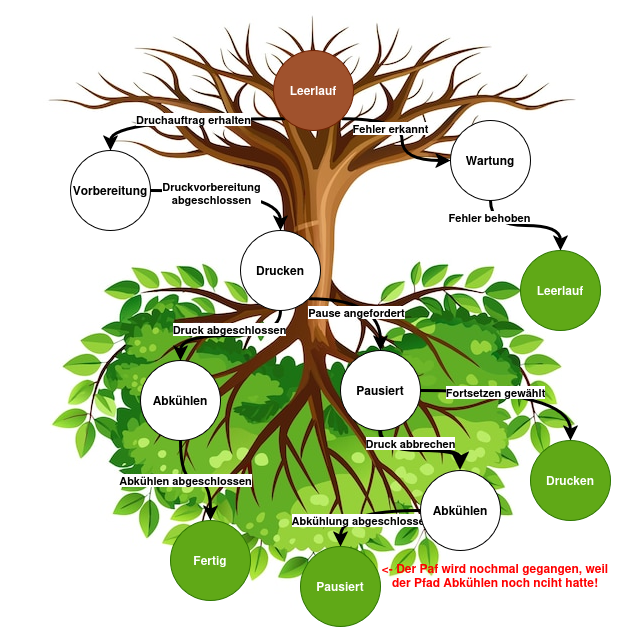
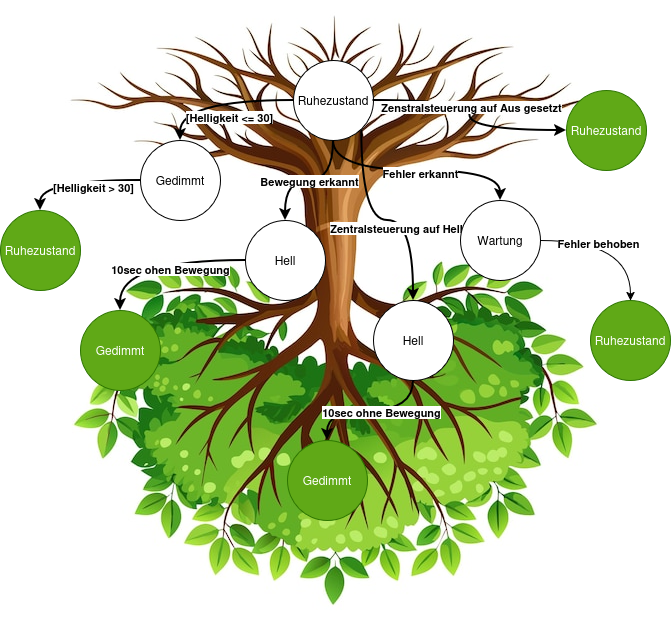
Man kann das Zustanddiagram in einen Baum konvertieren. Bei dem Baum-Diagram muss man nur die “Blätter” / die Enden testen, um alle Möglichkeiten beim testen abzudecklen.

Übergangsbaum / Zustandsbasiertes Testen
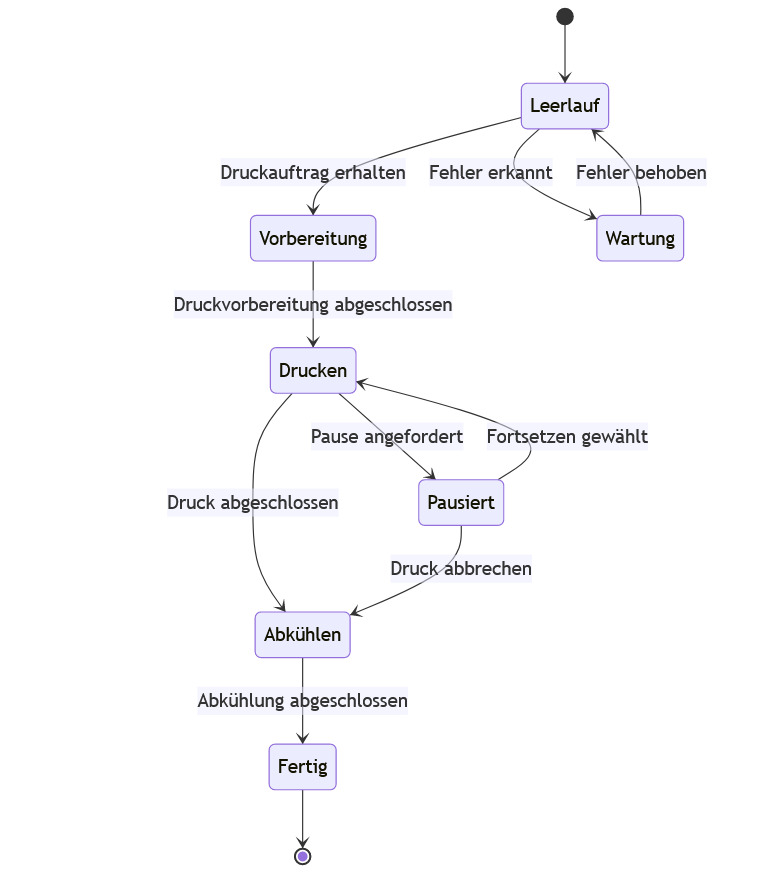
cps-06zustandsautomaten-08-zustandbasiertesTesten_zustand cps-06zustandsautomaten-08-zustandbasiertesTesten_zustand cps-drucken-baumdiagramm cps-drucken-baumdiagramm cps-smarte-lampe-übergangsbaum cps-smarte-lampe-übergangsbaum

Hierbei - beim zustandsbasierten Testen - konvertiert man das Zustandsdiagram zu einem Übergangsbaum. Die Entities sind Kreise und diese können zu anderen Kreisen Übergänge haben mit Eventbeschreibung. Jedoch kann nie ein Pfeil zurückgehen. Der letzte Knoten ist der Endtestfall, bei welchem man das Testen für einen bestimmten Pfad beendet.

Zustandsübergänge vs Pfade testen

Beim Übergangsbaum gibt es 2 Möglichkeiten zu testen:

  1. alle Zustandsübergänge testen (einfaches testen)
  2. alle Möglichen Pfade testen.

Im Untericht sind wir lediglich jeden Pfad einmal gegangen. Zustandsübergänge testen: Es kann sein, dass wenn man vorher über einen anderen Pfad zum Zustand kam, dass sich da ein folge Bug einschleicht, aber das wird meist mit dem Übergangsbaum nicht abgedeckt, denn er würde sehr unübersichtlich werden. Beides gehört zum zustandsbasierten Testen.

Bluetooth

Themen:

  • Piconetz
  • Bluetooth Standards
  • Bluetooth IoT
  • HC Module (AT, hat viele Befehle)
  • OSI bei BT
  • BT Pairing
  • Secure simple Pair
  • BT Profile
  • 2FA
  • Easy Pairing

Piconetz

    S1\       /S2-----\
        Master         Master
    S3/        \S4

Mehrere Piconetze zusammen werden zum Sketternetz (glaub ich).

Bluetooth Standards

Die Standards sind abwärtskompatibel. Es kann sein, dass das Gerät trotzdem keine Verbindung herstellt, aber nicht aus technischem Grund, sondern aus Gründen des Betriebsystems.

REST-APIs

  • Möglichkeit Informationen auszutauschen
  • Ist ein Archetekturprinzip, aber man findet das fast nur auf HTTP(S).
  • 5 Eigenschaften müssen für REST gegeben sein:
    1. Server-CLient-Architektur
    2. Zustandslos (stateless): Merkt sich nicht, ob ich schon eine Anfrage gestellt habe
    3. Cacheable: Z.B. Webserver darf Temperaturwerte speichern (viell. zum load balancing)
    4. Einheitliches Interface (uniform interface): Eine einzigartige URI, GET, POST, …
    5. Mehrschichtiges System (layered system): Man darf nicht Schichten untergraben und der ESP z.B. direkt zur Datenbank
  • ESP32 -WLAN-> WAN -HTTP-> [Port -> Frontend -> Backend -> DB]
  • Implementierungsvorgehensweise: (1) ESP mit Temperatursensor, (2) ESP WLAN, (3) Daten an Server, (4) Backend, (5) Frontend
  • HTTP-Methoden:
    • GET: Ich frage den Webserver nach einer Internetseite
    • POST:

Ein ganzes Sytem aufbauen

  • Ist in 3 Teile aufgebaut

curl

  • c u r l [OPTIONEN] [URL]
  • ping der Webapi - nutzt man zum debuggen
  • command-line tool für HTTP requests (FTP geht auch)
  • Client URL
  • open source (https://github.com/curl/curl)
  • -X / --request: Für das angeben der Methode (z.B. curl -X "POST" \ -d "name=John&surname=Doe" http://www.example.com)
  • -i / --head um einen Header zu inkluden (z.B. c u r l =X POST h t t p s : / / j s o n p l a c e h o l d e r . t y p i c o d e . com/ p o s t s \ =H " Content=Type : a p p l i c a t i o n / j s o n " \ =d ' { " t i t l e " : " Test " , " body " : " H a l l o " , " u s e r I d " : 1 }')
  • Nur den Header zurcükgeben: c u r l =i h t t p s : / / j s o n p l a c e h o l d e r . t y p i c o d e . com/ p o s t s /1
  • HTTPS: c u r l =i h t t p s : / / j s o n p l a c e h o l d e r . t y p i c o d e . com/ p o s t s /1
  • GET
    • curl http://www.dataden.tech (HTTP GET): output: HTTP response body (kann man less im Terminal nutzen zum scrollen .. | less ACHTUNG!; oder in einen Datei curl -o output.html www.dataden.tech oder curl www.dataden.tech > output.html); Z.B. curl google.com gibt “…” zurück.
    • -s: Optional, danach kann man eine URL angeben (curl -s http://www.dataden.tech), so kann man die Reihenfolge der Paras verändern.
    • -next: EHer nicht empfohlen - für irgendwie mehrere URLs
    • Mit Parameter: c u r l " h t t p s : / / j s o n p l a c e h o l d e r . t y p i c o d e . com/comments ? p o s t I d =1"
  • POST
    • curl --data "name=John&surname=Doe" http://www.dataden.tech oder curl --data '{"name":"John","surname":"Doe"}' http://www.dataden.tech; -d und --data ist das gleiche; automatisch POST, wenn man –data nutzt.

Setup

Meta

Luftfeuchtigkeit Datenbank anlegen Gruppenordner ssh tenebrae@152.53.147.1 + PW: Bkhaspel123 Gruppe: 06 Name: bug_off

Commands

Terminal cmds:

  • node server.js
  • curl localhost:3006
  • curl -X POST http://localhost:3006/werte -H “Content-Type: application/json” -d ‘{“sensor”: “wohnzimmer”, “temperature”: 22.7}’

mariadb setup:

  1. CREATE DATABASE XXX;
  2. CREATE USER ‘XXXuser’@’localhost’ IDENTIFIED BY ‘XXX’;
  3. GRANT SELECT, INSERT ON XXX.* TO ‘XXXuser’@’localhost’;
  4. FLUSH PRIVILEGES;
  5. CREATE TABLE measurements ( id INT AUTO_INCREMENT PRIMARY KEY, sensor VARCHAR( 100 ), temperature FLOAT, humidity FLOAT, created_at TIMESTAMP DEFAULT CURRENT_TIMESTAMP);

mariadb cmds:

  • describe measurements;
Oct 2, 2024

Subsections of CPS

MC Board


Simulation: Nutze tinkercad.com, um ein Arduino zu simulieren.

Übersicht

auto generated

General

  • Micro controller boards (MC Boards): MC-Boards oder MC-Entwicklungsboards beinhalten den Mikrocontroller, USB, Ports etc. und ist z.B. ein Arduino oder ESP32.
  • Micro Controller: Der Micro Controller auf dem Arduino-Board ist das “Gehirn” auf dem embedded system; das ist das lange schwarze Teil. Im Minimalfall könnte man das ausbauen und nur das nutzen.
Weiteres:

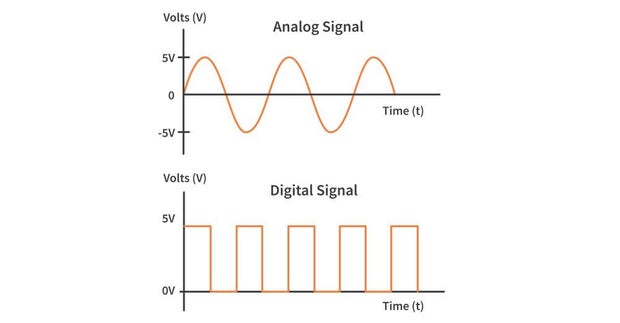
  • Digitales signal: Immer zwischen 0 und 1. Die Länge vom 1 Zustand gibt die Zahl des analogen Signals an.
  • Analoges signal: in einer voltage range.
  • ad wandler: des arduino hat 1023 stufen für Volt. Um so genauer das ist, desto besser die Umwandlung.
  • Ports: + 5v 3,3v; s=ground
  • D0 & D1: beim Arduino nicht die D0/RX und D1/TX Ports nutzen, weil da noch was anderes drauf läuft.
  • Sensor Signalkonvertierung: der Feuchtigkeitssensor liefert ein analoges Signal und das muss konvertiert werden.

ESP32 vs Arduino

electro-esp32 electro-esp32 electro-arduino-uno-r3-board electro-arduino-uno-r3-board

Funktion / Eigenschaft Arduino (z. B. Uno) ESP32
Hersteller Arduino Espressif Systems
Zielgruppe Einsteiger, Unterricht Fortgeschrittene, IoT
Prozessor 8-Bit AVR 32-Bit Dual-Core
Taktfrequenz 16 MHz bis 240 MHz
Arbeitsspeicher (RAM) ca. 2 KB ca. 520 KB
Flash-Speicher ca. 32 KB meist 4 MB
WLAN ❌ Nein ✅ Ja
Bluetooth ❌ Nein ✅ Ja (Classic + BLE)
Multitasking ❌ Nein ✅ Ja (FreeRTOS)
Analoge Eingänge Ja (einfach, stabil) Ja (mehr, aber ungenauer)
Digitale Ein-/Ausgänge Ja Ja
PWM Ja Ja
Stromverbrauch Gering Variabel (auch sehr gering im Sleep)
Echtzeitfähigkeit Gut für einfache Tasks Sehr gut
Programmierung Arduino IDE (sehr einfach) Arduino IDE / ESP-IDF
Typische Projekte LEDs, Sensoren, Motoren IoT, Webserver, Smart Home
Preis (ca.) 5–25 € 4–10 €

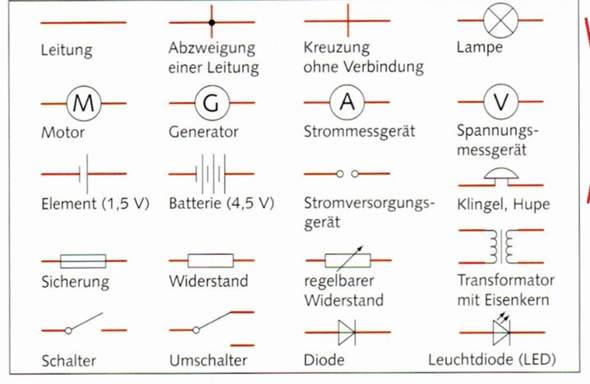
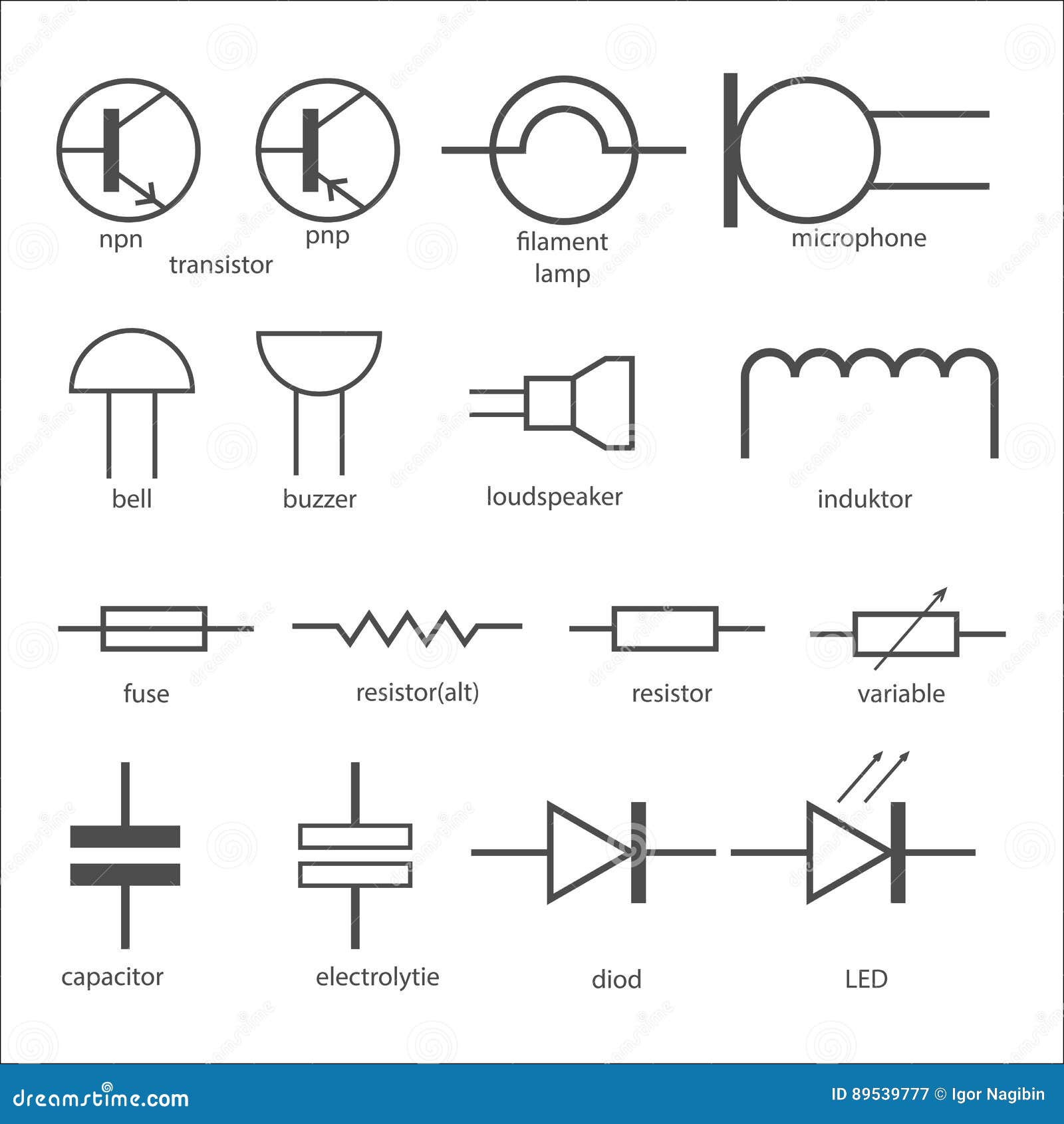
Schaltsymbole

electro-circuitSymbols electro-circuitSymbols electro-circuitSymbols2 electro-circuitSymbols2

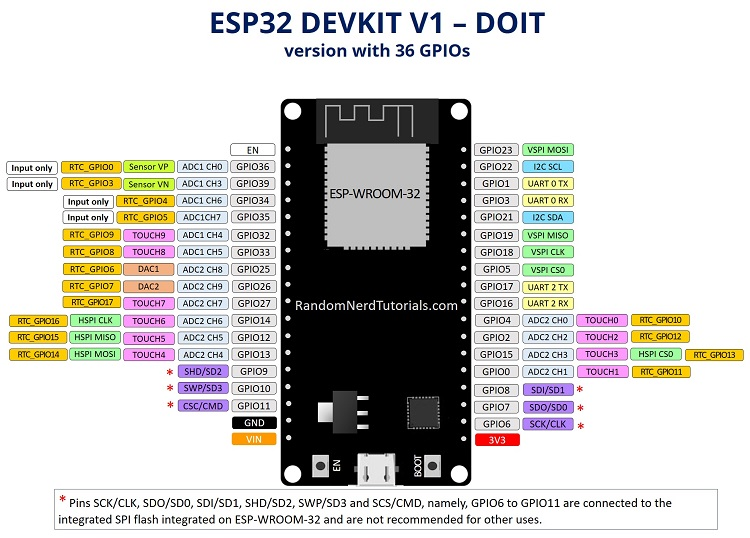
ESP32

electro-ESP32-DOIT-DEVKIT-V1-Board-Pinout electro-ESP32-DOIT-DEVKIT-V1-Board-Pinout

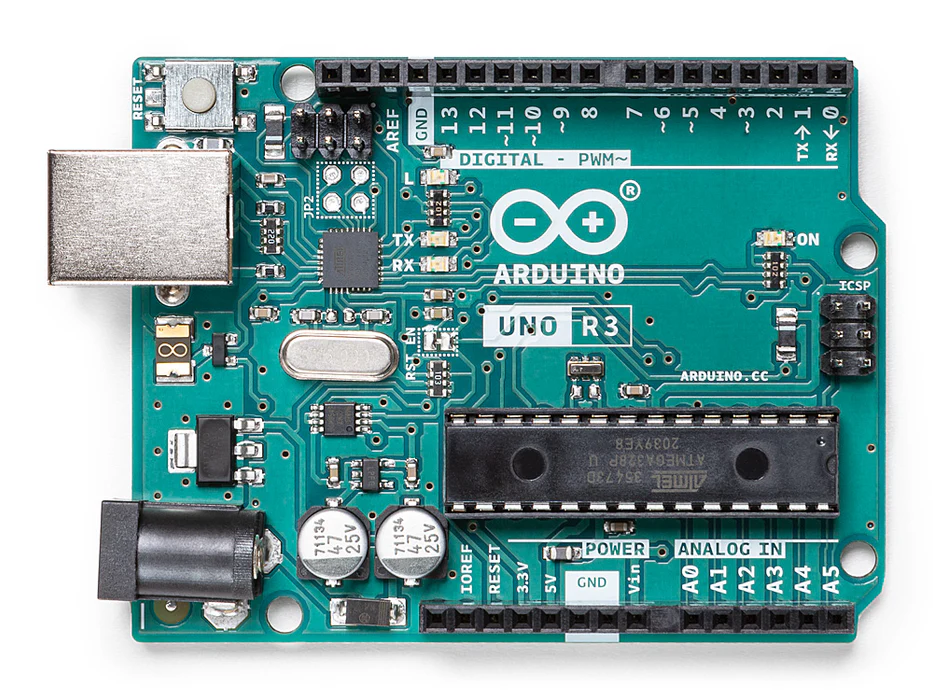
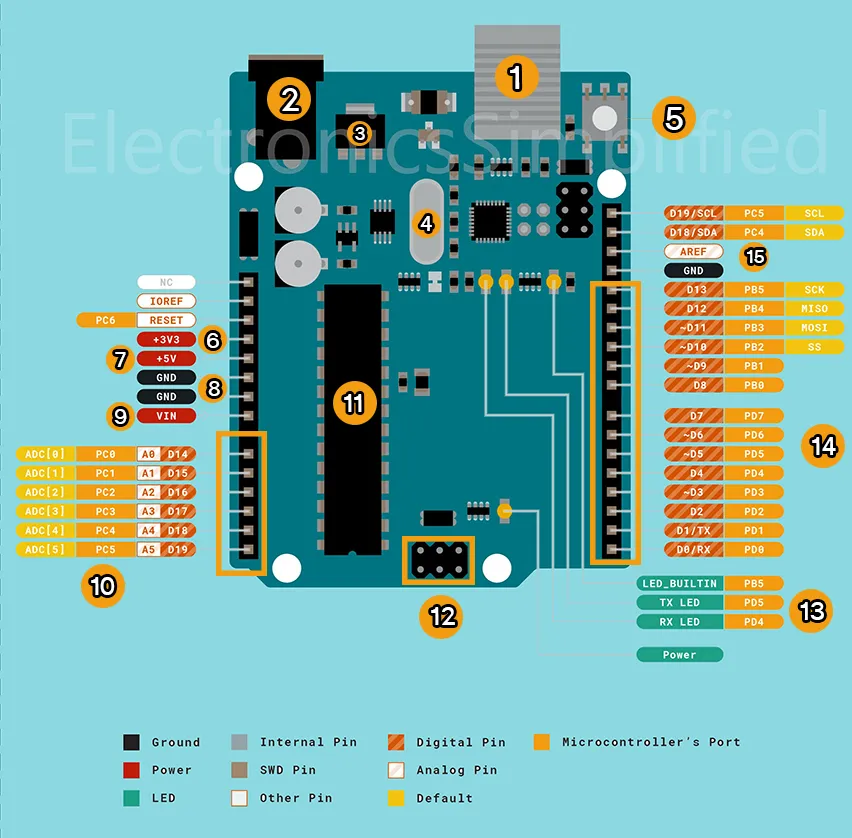
Arduino Board

electro-arduino electro-arduino

Nr. Beschreibung
1 USB Female Port – Arduino can be powered using the USB cable. The same USB can be used to upload the Code from the computer using the Arduino IDE
2 Power Barrel Jack – This jack can be used to power the Arduino using a battery or a DC adapter (Not forgetting the battery or DC adapter should output below 18V to be on a safer side)
3 Voltage Regulator – The regulator controls the voltage given to the Arduino Board and gets it to 5V or 3.3V as required for its usage. The voltage levels are regulated as per used by the processor and other elements.
4 Crystal Oscillator – This sets the clock on the Arduino. It helps Arduino to calculate time. The number printed on the top of the Arduino crystal is 16.000H9H, which indicates that the frequency is 16,00,000.
5 Arduino Reset – You can reset the arduino board using this button. Also, you can connect an external reset to the RESET pin on the Arduino Board.
6 3.3V – Provides a supply of 3.3V for connecting peripheral devices.
7 5V – Provides a supply of 5V for connecting peripheral devices.
8 GND – There are many Ground Pins on the Arduino. These pins can be used to ground the circuits or modules connected to the Arduino.
9 Vin – This pin is used to power up the Arduino using an external power source. (DC power)
10 Analog Pins – These pins are used to read analog signals from analog sensors (Humidity Sensor, Temperature Sensor etc) and converts it into a digital value that can be read by the microprocessor
11 MicroController – The brain of the embedded system. The microControllers used on Arduino are usually ATMEL
12 ICSP Pin – ICSP is an AVR, a small programming header for arduino with MOSI, MISO, SCK, RESET, VCC, and GND. It is referred to as an SPI(Serial to Parallel Interface), which could be considered as an expansion of the output. This concept is called
13 Tx and Rx LEDs – The TX led flashes with different speed while sending the serial data. The speed of flashing depends on the baud rate used by the board. RX flashes during the receiving process.
14 Digital Input and Output – The Arduino UNO board has 14 digital I/O pins (of which 6 provide PWM (Pulse Width Modulation) output. These pins can be configured to work as input digital pins to read logic values (0 or 1) or as digital output pins to drive different modules like LEDs, relays, etc. The pins labeled “~” can be used to generate PWM.
15 AREF – AREF stands for Analog Reference. It is sometimes, used to set an external reference voltage (between 0 and 5 Volts) as the upper limit for the analog input pins.

[Siehe: https://www.electronicssimplified.in/feed/arduino-board-simplified/]

Setup

IDE vs LAB: Zur Arduino IDE, durch welche Code zum Arduino hochgeladen werden kann, gibt es noch die Arduino App Lab Software, durch welche mobile oder web apps entwickelt werden können.

IDE

Ports sind ausgegraut: Ist eine Komponente am Arduino angeschlossen und bei der Komponente ist der Minus- und Pluspol vertauscht, dann hört beim Arduino das ON-Lämpchen auf zu leuchten und die Option bei Tools -> Port ist ausgegraut.
  • Download: https://docs.arduino.cc/software/ide-v2/tutorials/getting-started/ide-v2-downloading-and-installing/
  • In der IDE: Tools > Board und Tools > Port | Wähle hier das für dein Board entsprechende aus.
  • Beispiel-Code laden: File > Examples > 01.Basics > Blink
  • Gibt es beim Programm-Upload eine Fehlermeldung, dass keine Permission vorhanden ist, dann führe das aus: sudo chmod a+rw /dev/ttyACM0.
  • Weitere Bibliotheken einbinde: (1) Zip-Datei installieren > (2) IDE: Sketch > Include Library > Add .ZIP Library.. (Beispiele sind erst nach einem IDE Neustart vorhanden) [TODO: Gibt noch mehr Arten]

Multimeter

  • Arten: (1) Digitale Multimeter (DMM) zeigen Messwerte als Zahlen. (2) Analoge Multimeter haben eine Zeigernadel und sind ungenau.
  • Name: „Multi“ bedeutet „viel“ oder „mehrere“. „Meter“ stammt von dem griechischen Wort „metron“, was „Maß“ oder „Messung“ bedeutet.
  • Geschichte: Hat Multi im Namen, denn es vereint mehrere Geräte in sich. Früher hatte man ein Voltmeter zum Spannung messen, ein Ampermeter zum Strom messen (basierte auf einem Galvanometer), ein Wheatstone-Brückenmesser zum Widerstand messen, eine Batterie und Glühbirne zur Durchgangsprüfung (leuchtet sie, so ist Verrbindung da), ein Brückenmessgerät für die Kapazitätsmessung, ein Oszilloskop oder Frequenzzähler für Frequenzmessungen.
  • Spannung messen: Entweder Gleichspannung oder Wechselspannung einstellen. Rot an den Pluspol und schwarz an den Minuspol.
  • Strom messen: Entweder Gleichstrom oder Wechselstrom einstellen. “Die Schaltkreise auftrennen und das Multimeter in Reihe schalten.”?? Achtung: Falsches Einstellen kann das Multimeter beschädigen!
  • Widerstand messen: Das Multimeter auf Ω stellen. Die Schaltung muss stromlos sein! Die Messspitzen an beide Enden des Widerstands halten oder an die beiden Enden der Schaltung für den gesammt Widerstand.
  • Weitere Messungen:
    • Kapazitätsmessung (F, Farad): Misst die Kapazität von Kondensatoren.
    • Frequenzmessung (Hz): Misst wie oft sich ein Signal pro Sekunde verändert.
    • Temperaturmessung (°C und °F): Temperaturen messen (z.B. Heizungen)
    • Induktivitätsmessung (H, Henry): Misst die Induktivität von Spulen.
    • RMS: Misst Wechselstrom (AC).
    • Stromzangenfunktion: ??
    • Durchgangsprüfung: Testet, ob eine elektrische Verbindung vorhanden ist. Wenn der Widerstand fast 0 Ohm ist, piept das Multimeter. Praktisch für das Finden von Kabelbrüchen oder schlechten Lötstellen.
    • Diodentest: Prüft, ob eine Diode oder ein Transistor-Übergang funktioniert. Zeigt die Durchlassspannung (meist um 0,6V bei Siliziumdioden).

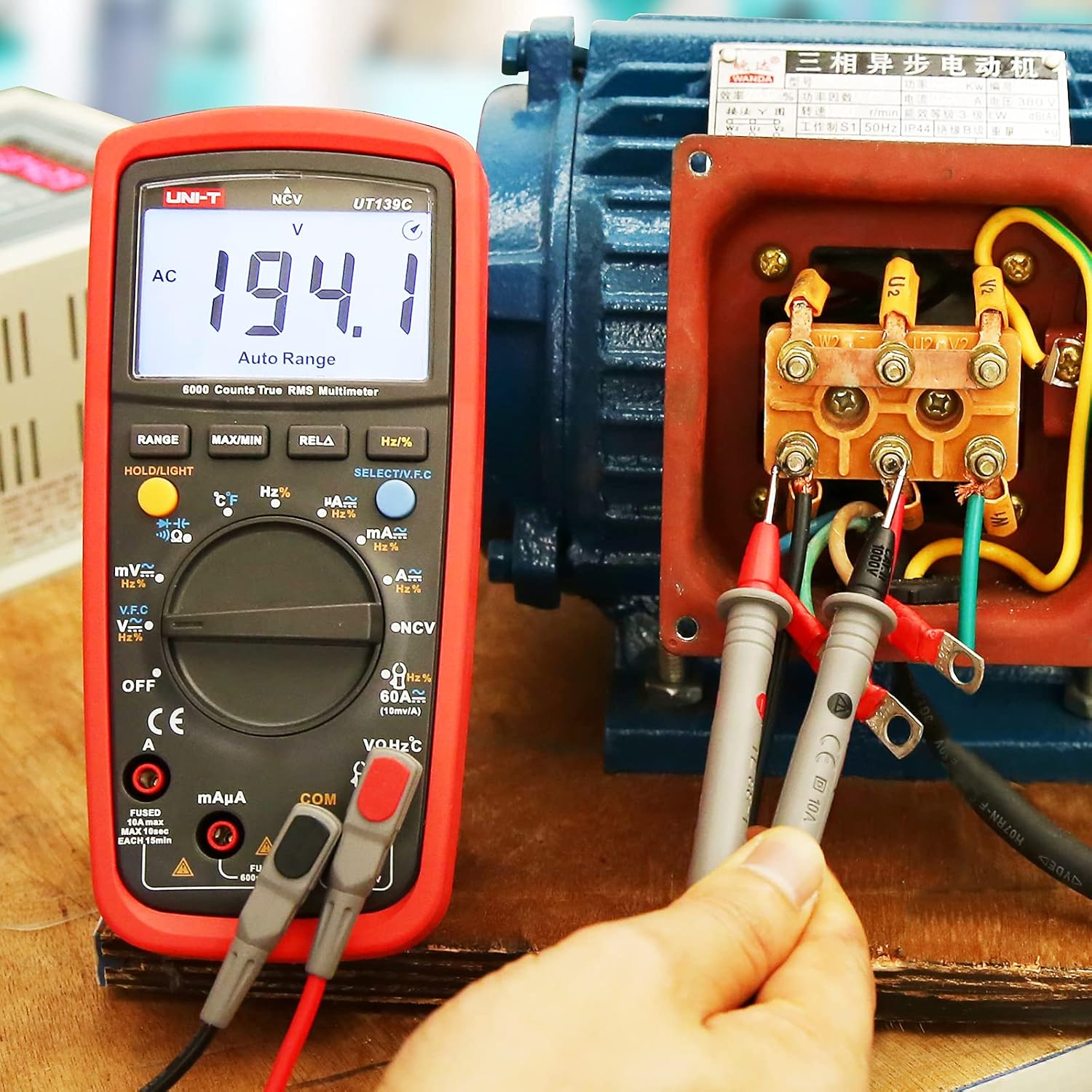
Messung beim UT139C

  • Verbraucher: Hält man das nur an eine Batterie, dann hat man einen geschlossenen Stromkreis bei dem eigentlich 0A gemessen werden sollte, weil es in diesem Stromkreis nichts gibt, dass etwas verbraucht. Hat man in dem Stromkreis noch einen Verbraucher wie eine LED, dann misst man wie viel Ampere die LED verbraucht.
  • Messleitungen: Links die 2 roten Löcher sind nur zum Amper messen und rechts das rote Loch ist zum messen von allem anderen. Das schwarze Loch ist Ground. Zum messen braucht man immer ein rotes und schwarzes Kabel.
  • NCV: Dammit kann man kontaktlos messen, ob wo z.B. in der Wand Strom fließt (dazu muss auch was fließen, also z.B. muss das Licht an sein).
  • DC oder AC: Standardmäßig ist DC (Gleitstrom) eingestellt, was für den Stromfluss in Geräten oder beim Arduino benutzt wird. AC (Wechselspannung) kann man messen, in dem man auf den blauen Knopf drückt. Da steht dann auf dem Display entweder DC doer AC.
  • Auto Range: Damit wird automatisch die richtige Range eingestellt ohne das man die manuell einstellen muss. Z.B. gibt es Multimeter die haben das nicht und bei denen muss man für was man auch misst (Widerstand, Spannung oder Strom) auswählen mit was man ungefähr rechnet. Widerstand: 200, 2k, 20k, 200k, 20M und Strom: 200q, 200m, 10 und Spannung: 1.5V, 9V, 12V.
  • Hz/%: Damit kann man zwischen Herz und Prozent wechseln. Mit Prozent ist der Duty Cycle gemeint, also wie viel Prozent der Zeit bei einem Puls die Spannung da ist (siehe PWM).
  • MAX/MIN: Das Gerät macht ein paar Messungen und zeigt dann den minimalen oder maximalen Wert an.
  • Temperatur: Da hat man ein extra Kabel statt dem roten und schwarzen Kabel. Das steckt man in COM und daneben in das rote Lock wo darüber °C steht. Das Kabel kann man in eine Feuerzeug-Flamme halten oder unter Wasser tauschen und so die Temperatur messen.

electro-multimeter electro-multimeter

PWM-Technik

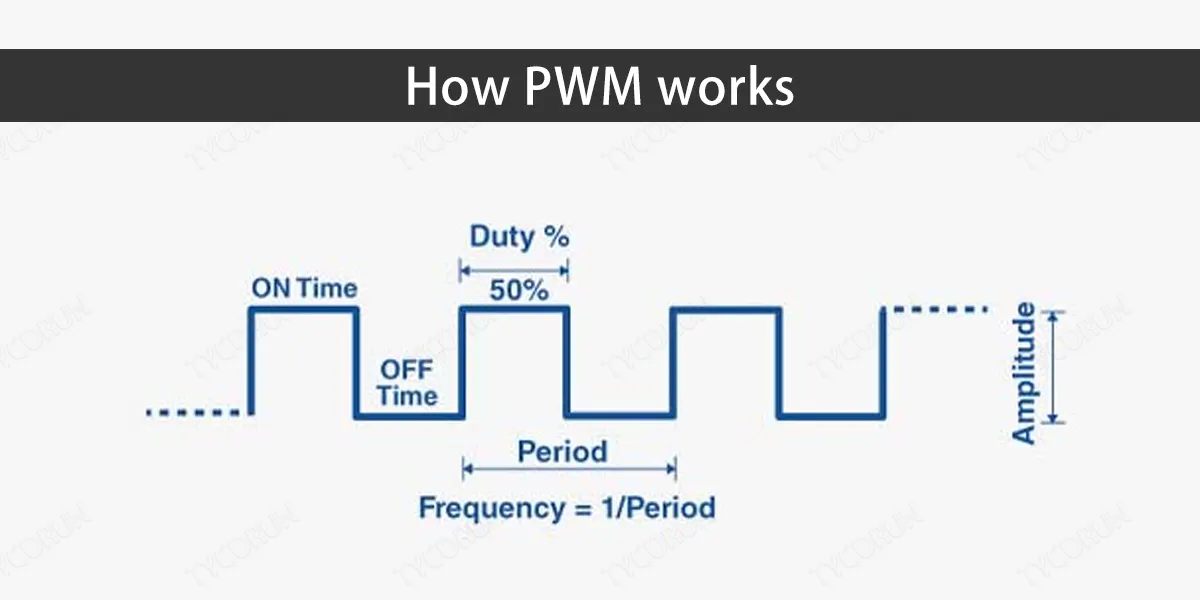
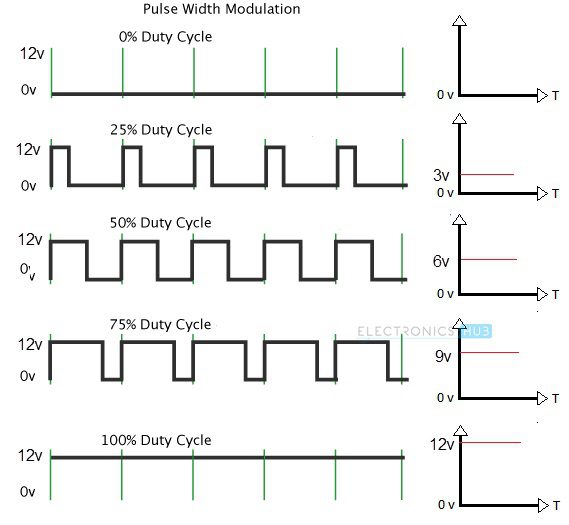
electro-pwmKeywords electro-pwmKeywords electro-pwmPulse electro-pwmPulse

analogRead values go from 0 to 1023, analogWrite values from 0 to 255

  • Pulsweitenmodulation (PWM): Manche Ports unterstützen PWM, das sieht man der Tilde vor der port Nummer (~a). Bei diesen Ports kann die elektrische Leistung reguliert werden, also man kann bestimmen wie viel Spannung auf dem Port sein soll. Man kann ein digitales Signal manipulieren.
  • Verwendungsmöglichkeiten:
    • LED dimming
    • Erzeugen von Audio Signalen ??
    • Geschwindigkeitskontrolle für Motoren ??
    • Infrarot LED für eine Fernbedinung
  • Technik:
    • analogWrite(pin, value)-Übergabewert: Übergibt man 0, dann liegt konstant 0V an. Übergibt man 255, dann liegen konstant 5V an. Übergibt man 127, dann ist das so als würden konstant 2,5V anliegen (“als würde”, weil das dann technisch doch anders aussieht).
    • Frequenz: Jedes 1/490 einer Sekunde gibt ein PWM-Port einen 5V Puls aus (=> 490Hz=490/s => 1Hz=1/s). Man kann der analogWrite() Funktionen einen Wert von 0 bis 255 übergeben, um diesen Puls zu manipulieren.
    • Puls-Manipulation: Es werden 490 Pulse pro Sekunde losgeschickt und jeder Puls entspricht einer Periode und eine Periode hat eine On-Time (5V) und eine Off-Time (0V). Ein Puls hat ein digitales Signal und darum können nur entweder 5V anliegen (Strom fließen) oder 0V anliegen (kein Strom fließen). Was man mit dem Übergabewert der analogWrite Funktion beeinflusst, ist wie lange bei jedem Puls die On-Time und die Off-Time ist oder mit anderen Worten, man bestimmt den Duty Cycle. Der Duty cycle ist ein Prozentwert der angibt, wie viel Prozent der Zeit innerhalb einer Periode das Signal an / on / auf 5V ist. So ergeben sich für die Übergabewerte folgende Duty Cycles: 0=>0%, 127=>50%, 255=>100%.
    • Frequenz vs Spannungswechsel: Diese beiden Dinge sollte man nicht durcheinander bringen. Die Frequenz eines PWM-Ports gibt wie oben beschrieben an, wie viele Perioden bzw. HIGH-LOW-Zyklen pro Sekunde durchlaufen werden. Die Frequenz gibt jedoch nicht an, wie viele Spannungswechsel der Arduino an dem PWM-Port pro Sekunde vornimmt. Ist der Duty Cycle z.B. 50%, dann gibt es innerhalb einer Periode 50% HIGH- und 50% LOW-Time. Das bedeutet, dass es in dem Beispiel in einer Periode zu 2 Spannungswechseln kommt (einmal zu HIGH / 5V und dann nach 50% der Zeit zu LOW / 0V). In dem Beispiel gibt es also bei einer Frequenz von 490Hz an einem PWM-Port 980 Spannungswechsel. Ein Sonderfall ist eine Duty Cycle von 0 oder 255, denn da kann es sein, dass es in einer Periode nur zu einem Spannungswechsel kommt, wenn überhaupt.
    • Menschliche Auge: Man mag sich Fragen, ob das z.B. bei einer LED nicht zu einem flakernden Licht führt, wenn sie 490 Mal pro Sekunde an (leuchtet) und aus geht (nicht leuchtet). Das menschliche Auge nimmt nur 50Hz bis 60Hz (50/s bis 60/s) war und kann daher das schnelle Flakern nicht erkennen. Das schnelle Flakern hat aber dennoch einen Einfluss auf unser Auge, denn wenn die LED nur 50% der Zeit an ist, dann erscheint die LED unserem Auge nur noch 50% Mal so hell.
  • Ports: Der Arduino hat 14 digitale Ports wovon 6 PWM-Ports (3, 5, 6, 9, 10, oder 11) sind.
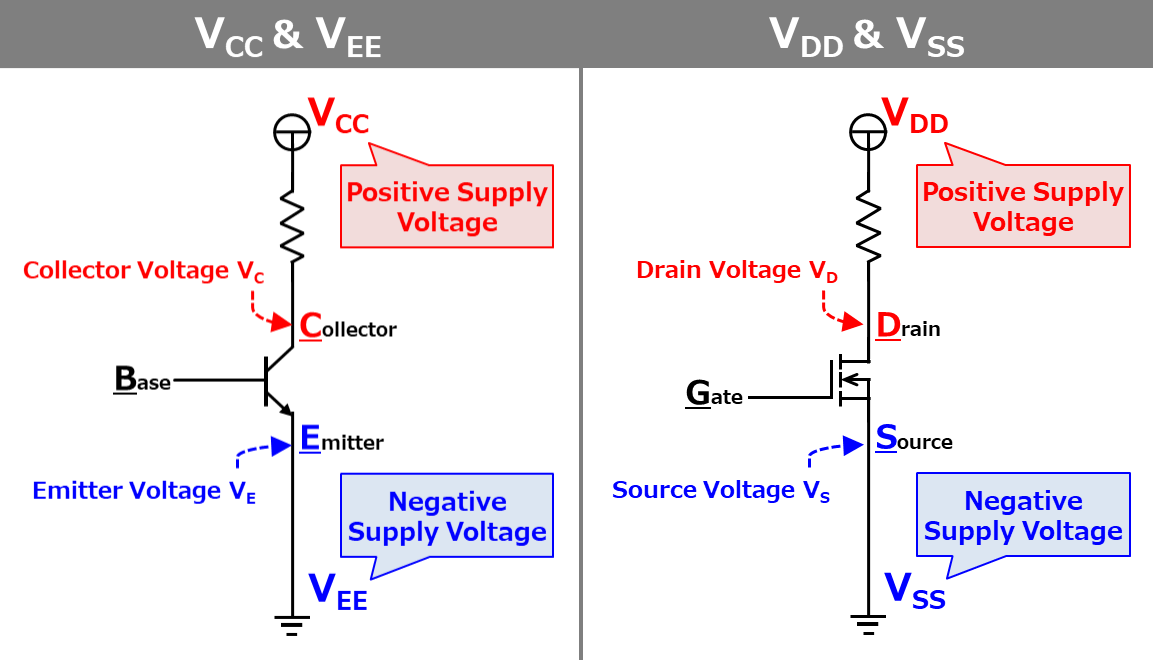
  • Vcc: Wird häufig in Schaltplänen benutzt und kommt im Zusammenhang mit PWM vor. Bedeutet “Voltage common collector” was für die positive Versorgungsspannung steht (, die an elektrischen Komponenten anliegt).
  • Multimeter-Messung: Misst man eine Leitung, deren Spannung von einem PWM-Port kommt, mit einem Multimeter (in der DC-Einstellung / DC=Direct Current=Gleichstrom), dann misst dieser den Durchschnittswert der Spannung über eine bestimmte Zeit. Bei 5V mit 50% Duty Cycle wären das 2,5V. Multimeter sind nicht dazu konzipiert Spannungsschwankungen im Mikrosekunden-Bereich anzuzeigen. Die Sampling-Rate eines Multimeters ist oft geringer als das PWM-Signal, weshalb es zu ungenauen Werten kommt, weil nicht jeder Wechsel (von HIGH zu LOW) erfasst wird.
  • Oszilloskop-Messungen: Dieser kann anders wie das Multimeter die schnellen Wechsel in der Spannung darstellen.
  • TODO:
  • See:

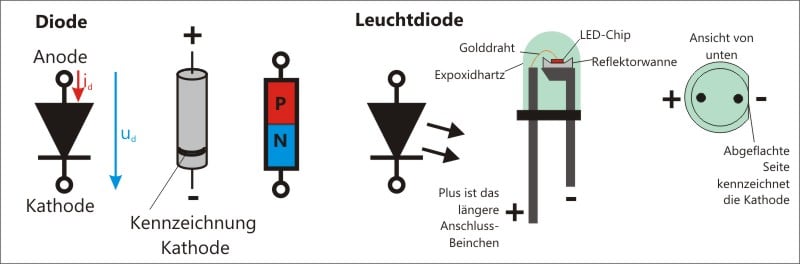
Anode und Kathode

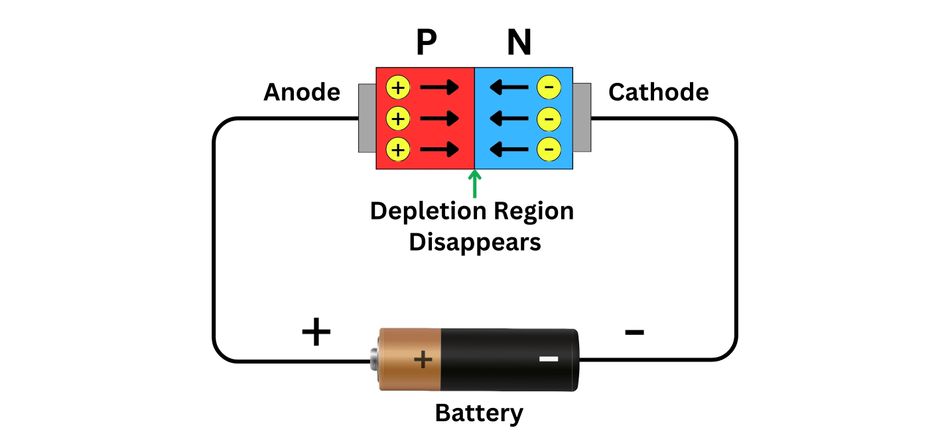
  • Kontakte: Ein Bauteil wie eine LED hat Kontakte und dabei muss ein Kontakt min. eine Anode und ein Kontakt min. eine Kathode sein.
  • +/- Pol: An die Anode muss immer der +-Pol angeschlossen werden. Die Kathode wird dagegen immer mit GND (= Ground = Erdung = Minus-Pol) verbunden. Vertauscht man die Kontakte, dann funktioniert das Bauteil nicht (z.B. die LED leuchtet nicht). Falschpolung: Vertauscht man Anode und Kathode, dann führt das zumindest bei der LED nicht zu einem kaputten Bauteil. Es gibt wohl eine Sperrspannung, die Schäden verhindert, aber auch nur bis zu einer gewissen Voltzahl und auch nicht für unbegrenzte Zeit.

electro-anodeAndCathode electro-anodeAndCathode

Anschlüsse (der Komponenten)

GPIO

Das Arduino Uno R3 Board hat 20 verschiedene General Purpose Input/Output (GPIO) Pins (GPIO[xx]).

🔌 Stromversorgung (Power)

cps-vxx cps-vxx

VIN ≠ 5V: VIN ist höher und ungefiltert. Auf dem Arduino gibt es deshalb neben dem 5V und 3,3V einen VIN Anschluss.
Versorgung über analoge o. digitale Pins: Diese Pins können maximal 40mA liefern und können somit für die Stromversorgung von LEDs oder einigen Sensoren genutzt werden (z.B. braucht ein Wassersensor unter 20mA). Anfängerfehler: „Mein Motor braucht 5 V, der Arduino-Pin gibt 5 V, also passt das.“ ❌ Falsch - Spannung passt, Strom nicht.

Diese Pins versorgen Module mit Energie.

Anschluss Bedeutung Was ist das? Arduino-Anschluss
+ Pluspol Versorgungsspannung 5V oder 3.3V
5V 5 Volt Geregelte 5 V 5V
DC+ Pluspol Versorgungsspannung 5V oder 3.3V
VIN Voltage In Ungeregelte Eingangsspannung (7–12 V) VIN
VCC Versorgungsspannung* Betriebsspannung meist 5V
Vdd Versorgungsspannung (Logik)* oft 3.3 V oder 5 V je nach Modul
3.3V 3,3 Volt Niedrigere Betriebsspannung 3.3V
- Minuspol Masse GND
DC- Minuspol Masse GND
GND Ground Masse (0 V) GND
VSS Voltage source* oft 0 V meist GND

[* VCC: Voltage at Collector, VDD: Voltage at drain, VSS: Voltage source, Logik: “Spannung, mit der der Chip intern denkt”]

VIN-Pin

reverse polarity protection: Der VIN-Port ist nicht dagegen geschützt, ob man ein Minus oder Plus gepoltes Kabel einsteckt. Steckt man hier Minus ein, dann kann das Arduino-Board und alle angeschlossenen Module kaputt gehen.

Der VIN-Pin beim Arduino kann als Spannungseingang für externe Stromversorgungen genutzt werden und dient somit als Alternative zum barrel jack Anschluss (der schwarze Anschluss neben dem USB-Port). Jedoch kann der VIN-Pin auch als Spannungsausgang genutzt werden, wenn eine externe Spannungsversorgung am barrel jack Anschluss angeschlossen ist.

Bei jedem Arduino-Board ist die VIN-Spannung unterschiedlich. Beim UNO R5 ist die Spannung bei 7-12 V.

Theoretisch kann man auch die 5V und 3.3V Pins als Spannungseingang und Ausgang nutzen, wenn keine Spannungsquelle angeschlossen ist, aber davon wird abgeraten, weil man das Board hier leicht kaputt machen kann, wenn die Eingangsspannung 3.3 oder 5V übersteigt.

Siehe: https://docs.arduino.cc/learn/electronics/power-pins/

⚟ Analoge & Digitale Signale

Analog o. Digital?: Analoge Signale erkennt man oft daran, dass sie nicht nur 0 oder 1, sondern 0–1023 liefern (Beispiel: Temperatursensor → analog; Bewegungssensor → digital). Der 10-Bit-Analog-zu-Digital-Konverter (ADC) wandelt eine Spannung in eine Zahl um. D.h. das Board mappt Eingangsspannungen zwischen 0 und 5 V auf Integer-Werte zwischen 0 und 1023. Die erreichte Auflösung ist damit z.B. auf einem Arduino UNO 5 V / 1024 Teile oder 0,0049 V (4,9 mV) per Teil. Bei 10 Bit sind das 2¹⁰=1024 mögliche digitale Werte. Lastkreis: Diese Pins sollten nicht mit dem Ardiono verbunden sein. Vielleicht kann man den VIN-Pin auf dem Arduino für NO nutzen, aber das ist so nicht vorgesehen.
Anschluss Bedeutung Typ Arduino-Pin
IN Eingang Analog o. Digital/PWM Input Analog o. Digital Pin
S Signal Analog o. Digital/PWM Analog o. Digital Pin
SIG Signal Analog o. Digital/PWM Analog o. Digital Pin
OUT Ausgang Analog o. Digital/PWM Output Analog o. Digital Pin
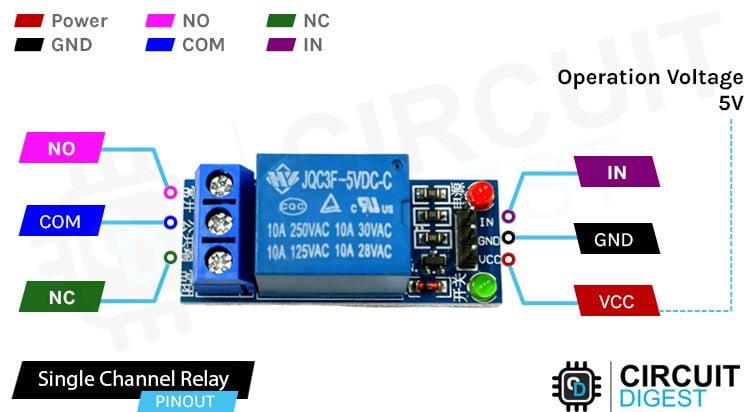
NO Normally Open Relaiskontakt Lastkreis
NC Normally Closed Relaiskontakt Lastkreis
COM Common Relais-Mittelkontakt Lastkreis
        NC
        |
COM ----o---- NO

💬 Kommunikation

UART / Serielle Kommunikation

Upload:Pins 0/1 sind intern mit der USB-Schaltung verbunden, also wenn du extern etwas an die Pins 0/1 anschließt, redet dein Modul mit dem USB-Chip. Darum schlägt der Upload fehl, wenn an diesen Pins Module hängen, also erst hinterher dran hängen. Über Kreuz: Arduino Tx → Modul Rx oder Arduino Rx → Modul Tx (für Sender → Empfänger).
Anschluss Bedeutung Arduino-Pin
Tx Transmit Digitaler Pin 1
Rx Receive Digitaler Pin 0

SPI-Bus (schnell, viele Module)

Alle Module teilen SCLK, MOSI, MISO, aber jedes Modul bekommt eigenen SS/CS-Pin. Der ATmega328P-Chip hat diese Pins intern fest zugeordnet und die SPI-Hardware ist beim Arduinbo fest verdrahtet.

Anschluss Bedeutung Arduino-Pin
SCLK Serial Clock Pin 13
MOSI Master Out Slave In Pin 11
MISO Master In Slave Out Pin 12
SS / CS Slave Select / Chip Select meist 10

I²C-Bus (einfach & beliebt)

Alle I²C-Module hängen parallel an denselben Pins.

Anschluss Bedeutung Arduino-Pin
SDA Datenleitung A4
SCL Taktleitung A5

Digitale vs Analoge Sensoren

cps-Arduino-Temp-Humidity-Sensor-dht11 cps-Arduino-Temp-Humidity-Sensor-dht11 cps-cap_soil_sensor_arduino_wiring cps-cap_soil_sensor_arduino_wiring cps-DHTCommand cps-DHTCommand cps-analog_and_digital_signals cps-analog_and_digital_signals

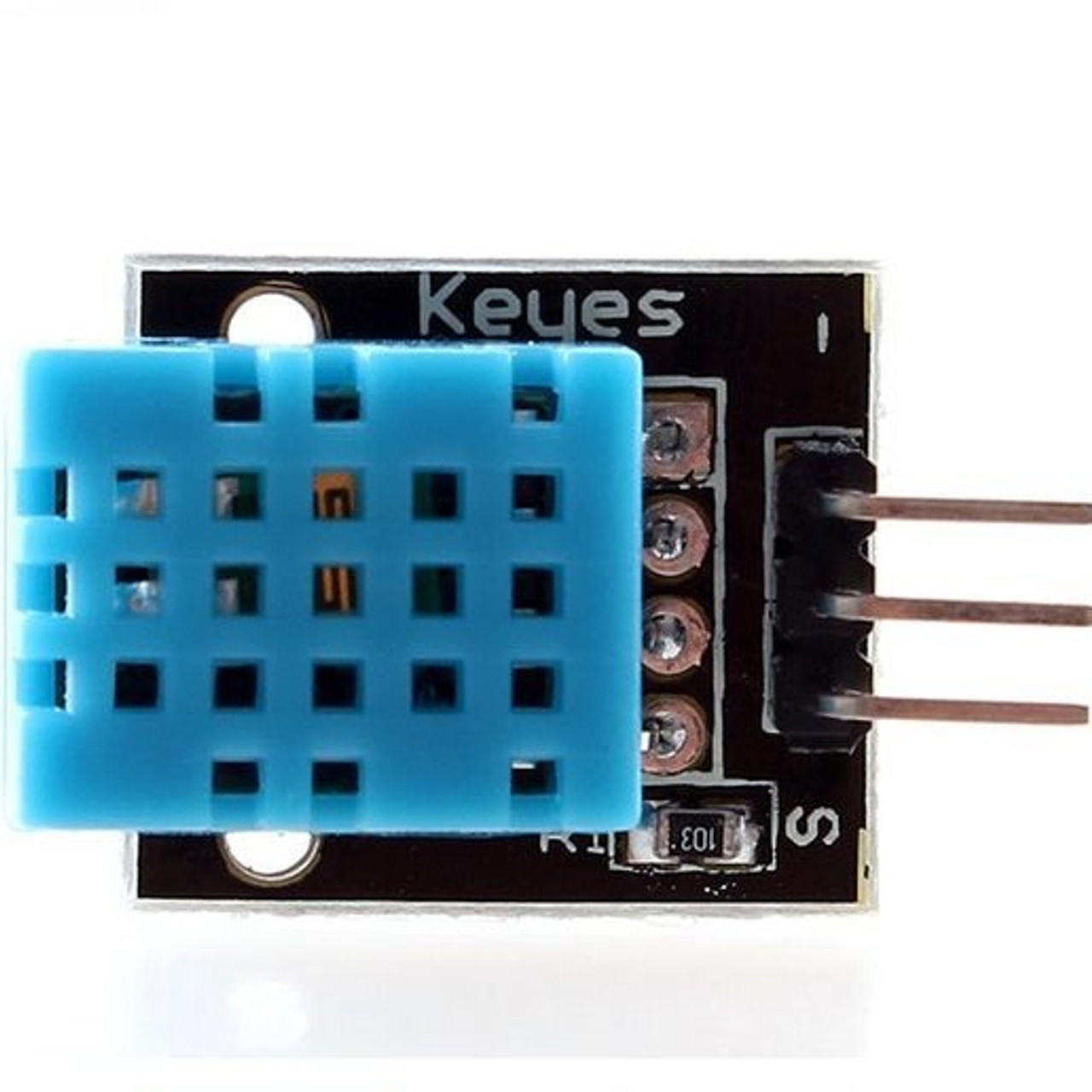
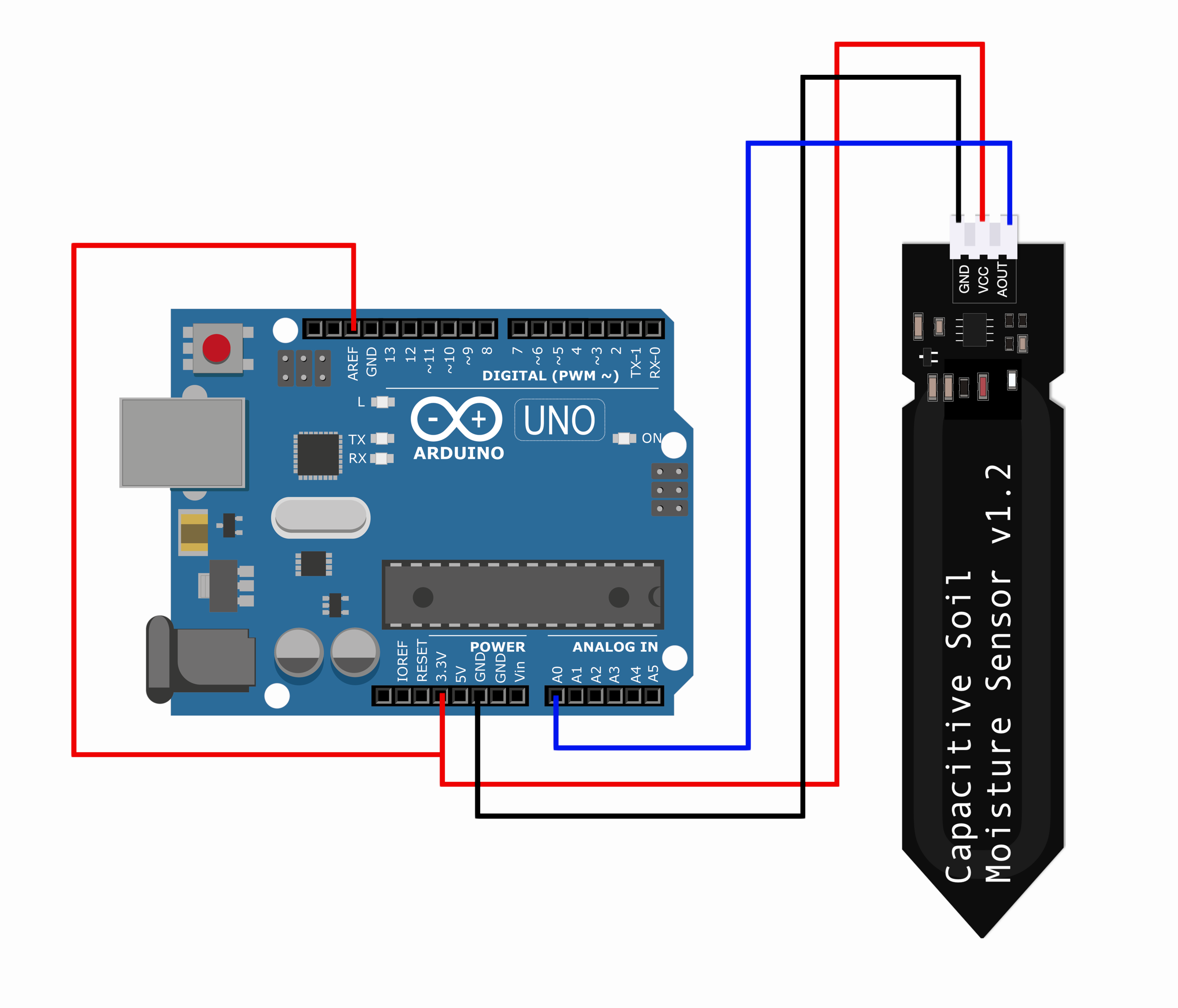
Jeder Sensor erfasst physikalische Größen, aber sie lassen sich anhand ihres Signalausgangs (S, SIG, OUT) in analoge und digitale Sensoren einteilen (bsw. gibt es in dem Sinne den Luftfeuchtigkeitsmesser als digitale [DHT11] oder analoge Variante).

Eigenschaft Digitaler Sensor Analoger Sensor
Ausgangssignal Datenpaket / Protokoll Spannung (0–5 V)
Anzahl Messwerte Mehrere über eine Leitung möglich Meist nur ein Wert pro Ausgang
Interne Verarbeitung Mikrocontroller Keine
Softwareaufwand Bibliotheken erforderlich Direkt auslesbar
Störanfälligkeit Geringer Höher (Rauschen)

Messwertanzahl

Digitale Sensoren können mehrere Messwerte durch Datenpakete über einen Ausgang senden (z.B. kann der DHT11 Temperatur und Luftfeuchtigkeit messen und senden).

Analoge Sensoren können nur einen Wert übertragen, da sie diese über eine Spannungshöhe übermitteln, außer es wird Multiplexing verwendet, was bei einfachen Sensoren nicht vorkommt oder er hat eben mehrere Ausgänge.

Auslesen der Messwerte

Digitale Sensoren
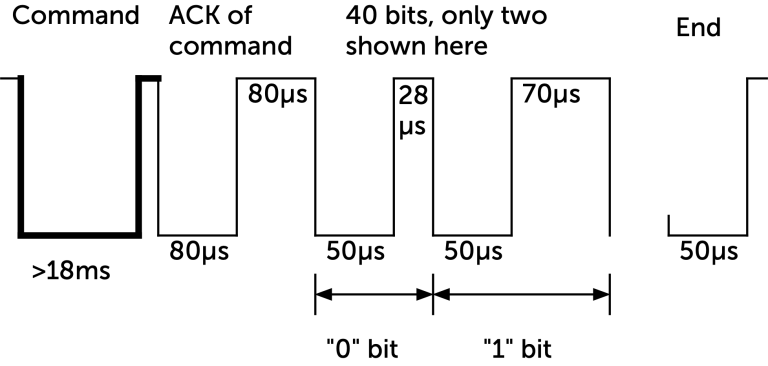
Digitale Sensoren haben intern einen Mikrocontroller, messen ggf. mehrere Messwerte und senden diese über Datenpakete mittels eines bestimmten Protokols (z.B. proprietär, I²C, SPI, One-Wire). Der DHT11 (= Digital Humidity and Temperature) sendet beispielsweise ein 40-Bit-Datenpaket (5 Byte), welches beide Werte enthält:

  1. Byte: Luftfeuchtigkeit Ganzzahl
  2. Byte: Luftfeuchtigkeit (Nachkommastelle – immer 0)
  3. Byte: Temperatur (Ganzzahl)
  4. Byte: Temperatur (Nachkommastelle – immer 0)
  5. Byte: Prüfsumme).

Um diese interne Logik auslesen zu können benötigt man bei digitalen Sensoren zusätzliche Bibliotheken (z.B. <DHT.h>). Die <DHT.h> stellt die zwei Funktionen dht.readHumidity(); und dht.readTemperature(); bereit, welche dieses Paket zerlegen können.

Analoge Sensoren
Analoge Sensoren besitzen keine interne Datenstruktur (Reihenfolge oder Trennung). Sie geben eine kontinuierliche Spannung (0-5V) aus, die proportional zur gemessenen Größe ist (z.B. 0,5V → trocken, 2,5 V → mittel, 4,5 V → feucht). Der Arduino misst diese Spannung mit einem 10-Bit-Analog-Digital-Wandler (ADC). Ein Aufruf von analogRead() gibt dabei einen Wert von 0–1023 (10-Bit-Auflösung) zurück.

Externe Komponenten

Breadboard

  • Modelle: Gibt es in zahlreichen Größen und Modellen.
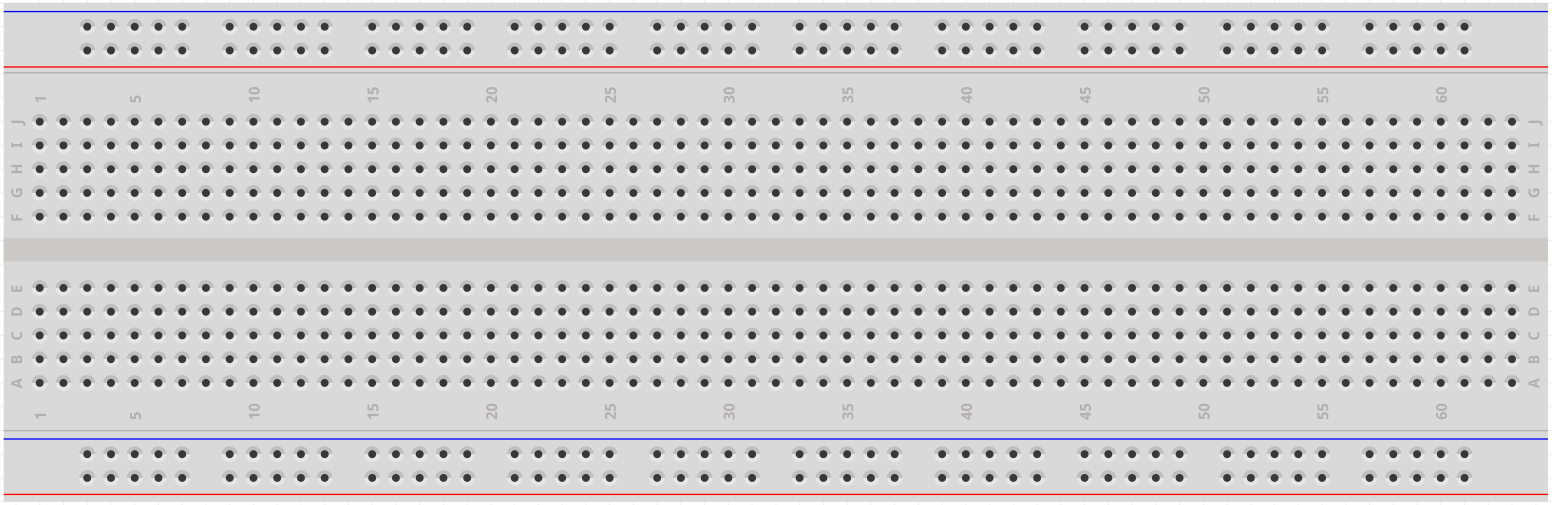
  • Verbindung: Innerhalb des Blocks sind Metalstreifen, die eine elektrische Verbindung zwischen bestimmten Kontaktstellen herstellen. Außen gibt es an beiden Seiten jeweils 2 vertikale Leitungen - Rails genannt (rot und blau). Diese Leitungen sind von einander getrennt. In der Mitte gibt es ganz viele getrennte Leitungen, denn diese Verlaufen horizontal.
  • Rails: Sind dazu da, um die verwendeten Bauteile mit Spannung (meist 5V) zu versorgen.
  • Vorteil / Nachteil: Eignen sich gut zum austesten (für Prototypen), aber die Verbindungen basieren auf eingeklemmten Kabeln (also auf Druck), wodurch die Verbindung nur temporär und lose ist und nicht so haltbar wie gelötete Verbindungen.
  • Fehler: Kommt es zu unregelmäßigen Fehlern, dann kann es sein, dass irgendwo ein Wakelkontakt ist.

electro-breadboard electro-breadboard

Jumper Kabel

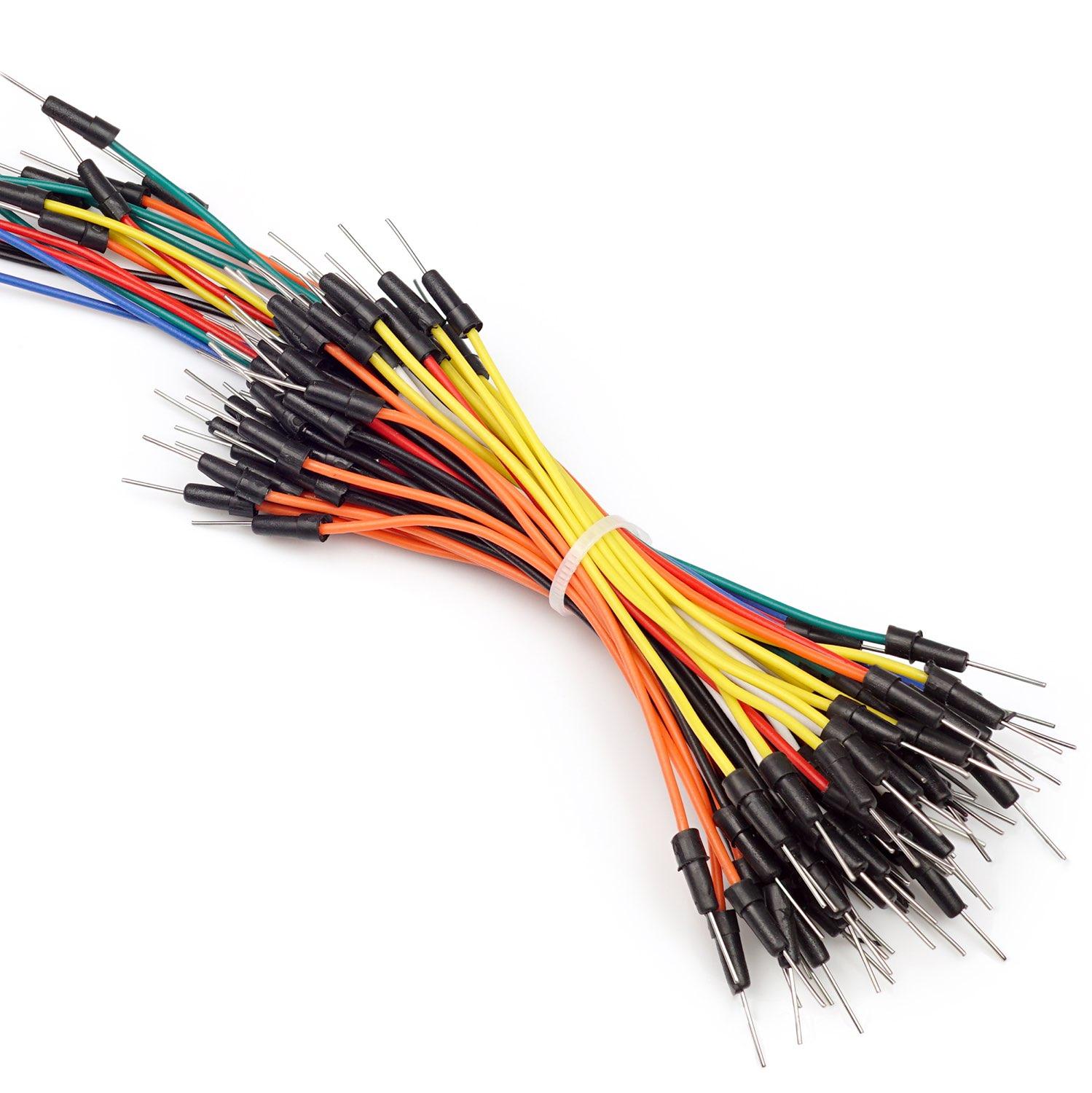
  • Versionen: Gibt es in unterschiedlichen Farben und unterschiedlichen Längen. Farbe und länge spielen keine Rolle, denn sie sind einfach dazu da, um eine Verbindung herzustellen.
  • Beispielsweise: werden sie genutzt, um den Arduino Mikrokontroller mit dem Punkte-Breadboard zu verbinden und somit einen Stromfluss herzustellen. Beim Arduino Mikrokontroller gibt es dazu einen Pin mit 5V und einen Pin für Ground (GND).

electro-jumperCable electro-jumperCable

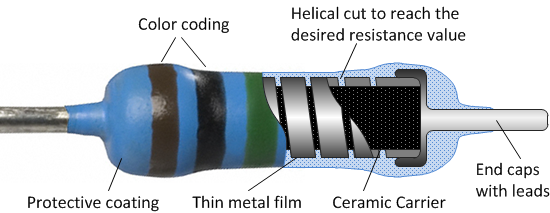
Widerstand

  • Nutzen: Je höher der Wert des Widerstands, desto mehr Strom wird aufgehalten.
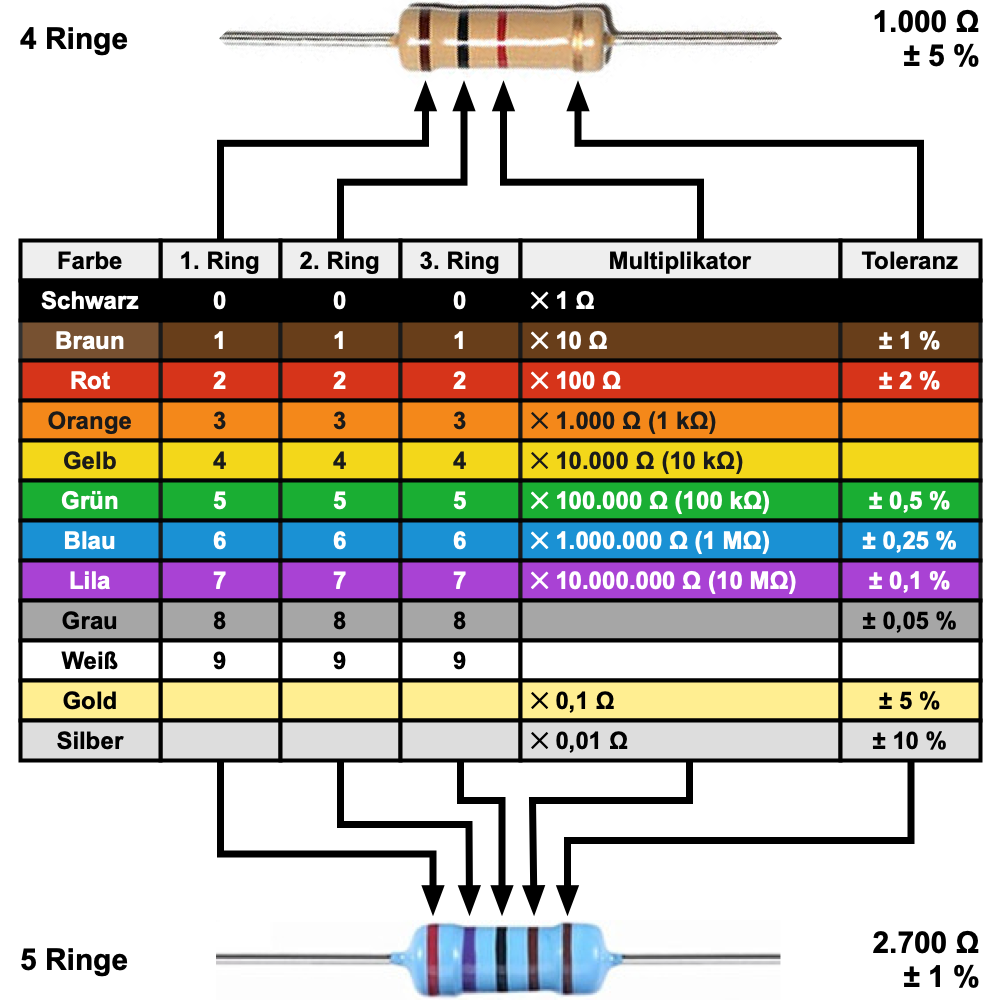
  • Farbcode / BAND-Code:
    • Zeigt an wie viel Ohm ein Widerstand hat.
    • Verschiedene Codes: Es gibt verschiedene BAND-Codes: 4 BAND Code, 5 BAND Code und 6 BAND Code. 4 bis 6 Band-Codes sind der Standard. Beim Arduino Kit sind alle Widerstände nach dem 5 BAND Code.
    • Zahlen Bedeutung: Die Zahl des BAND-Codes richtet sich nach der Anzahl der Ringe, die ein Widerstand hat.
    • Leserichtung: Jeder Ring hat eine andere Bedeutung und die Leserichtung ist entscheidend. Man liest von links nach rechts und ob der Widerstand richtig herum ist erkennt man beim 4 und 5 Band-Code daran, dass der letzte Ring (ganz rechts) die größte Lücke zu den anderen Ringen hat.
    • 4-BAND-Code: | 1. Zahl | 2. Zahl | Multiplikator | Toleranz |
    • 5-BAND-Code: | 1. Zahl | 2. Zahl | 3. Zahl | Multiplikator | Toleranz |
    • 6-BAND-Code: | 1. Zahl | 2. Zahl | 3. Zahl | Multiplikator | Toleranz | Temperatur Koeffizient |
    • Ohm Berechnung:
      • 4-BAND-Beispiel: |Braun|Schwarz|Schwarz|Braun|Braun| => |1|0|0|1|1| => 100 * 10 ±5% => 1000Ω ±5%
      • 5-BAND-Beispiel: |Braun|Schwarz|Braun|Braun| => |1|0|1|1| => 10 * 10 ±5% => 100Ω ±5%
  • Verbindung: Hat keine positiven oder negativen Enden und können egal in welche Richtung verbaut werden.
  • Multimeter: Mit einem Multimeter kann man Widerstände messen. Siehe: https://www.fluke.com/de-de/mehr-erfahren/blog/digitalmultimeter/anleitung-zum-messen-von-widerstand
  • Siehe: https://www.conrad.de/de/ratgeber/handwerk/widerstands-farbcode.html

electro-resistance-bandCode electro-resistance-bandCode electro-resistorStructure electro-resistorStructure

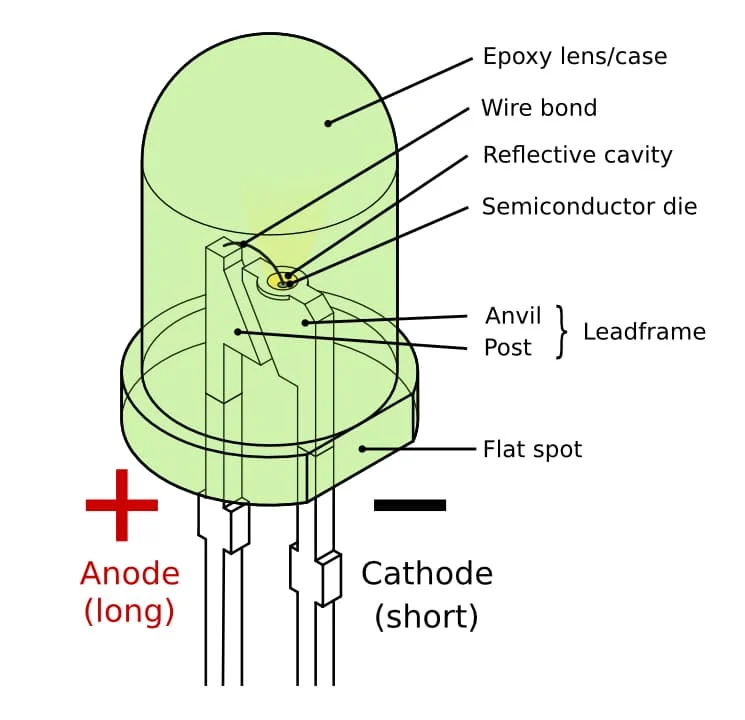
LED

  • Name: Licht emitierende Diode (Light Emitting Diode) oder Leuchtdiode.
  • Leistung: Verbrauchen sehr wenig Strom.
  • Haltbarkeit: Halten ewig
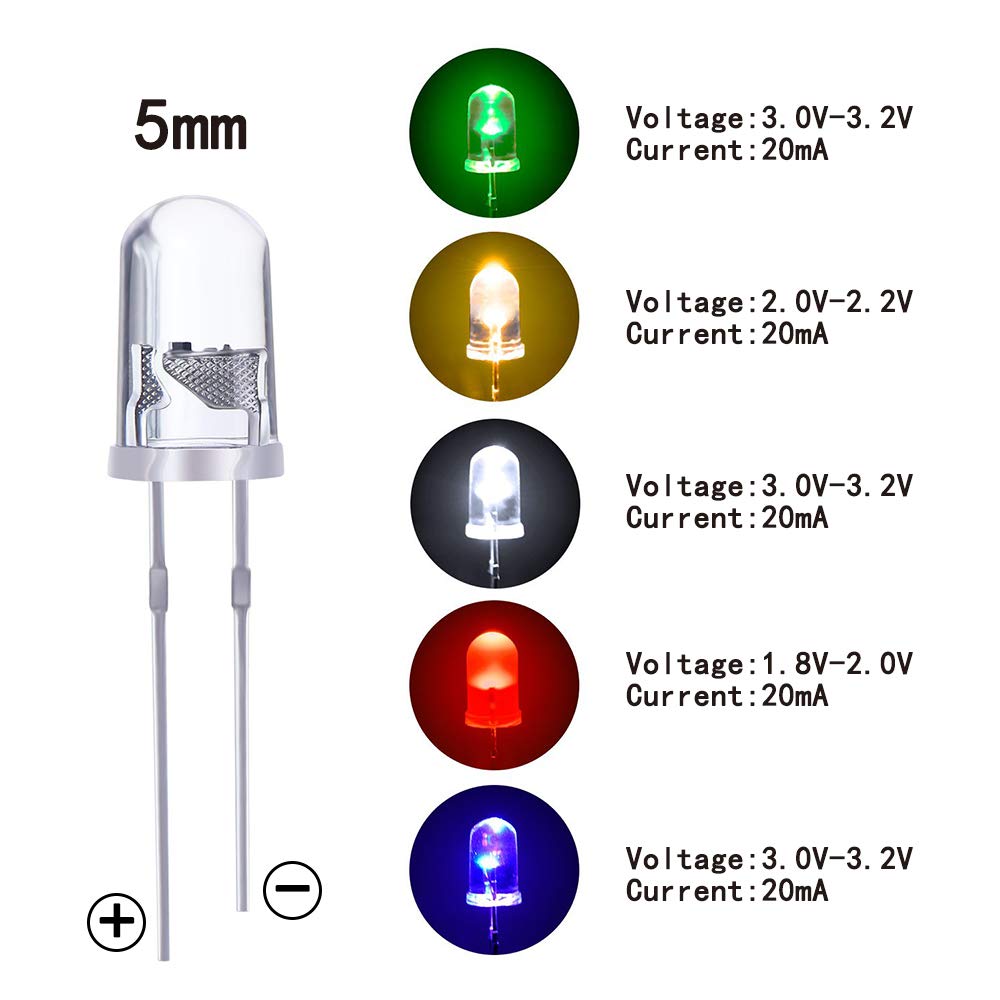
  • Größe: Z.B. 5mm meint, dass die LED einen Durchmesser von 5mm hat.
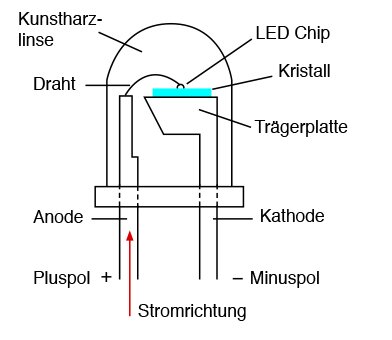
  • Anschluss: Haben einen positiven und einen negativen Anschluss. Leuchten nur, wenn sie richtig verbunden sind. Der lange Kontakt ist Plus (+) und der kurze Kontakt ist Minus (-). Anode ist Plus und Kathode ist Minus, so heißen die zwei Kontakte.
  • Widerstand:
    • ACHTUNG: Müssen mit einem Widerstand benutzt werden, um den fließenden Strom zu begrenzen. Zu viel Strom erhitzt die LED und lässt sie durchbrennen.
    • Kann genutzt werden, um zu steuern wie hell die LED leuchten soll.
    • Es ist egal, ob der Widerstand vor oder nach der LED ist. Das macht für mich gar keinen Sinn??
  • LEDs in Reihe: Will man mehrere LEDs hintereinander schalten, dann muss man darauf achten, dass man immer die Kathode von der nächsten LED an die Anode der vorherigen schaltet.
  • 3 LEDs in Reihe:
    • Spannung: Es lassen sich keine 3 LEDs in Reihe schalten, weil dafür die Spannung von 5V nicht ausreicht: Rot: 1,8V (180Ω); Blau/Grün: 2,8V (100Ω); Gelb: 2,2V
    • Lösung: (1) LEDs in Reihe schalten. (2) 3 rote LEDs, aber die leuchten dann nur ganz schwach.

electro-ledStructure2 electro-ledStructure2 electro-ledModels electro-ledModels electro-ledStructure electro-ledStructure electro-diode electro-diode

RGB-LED

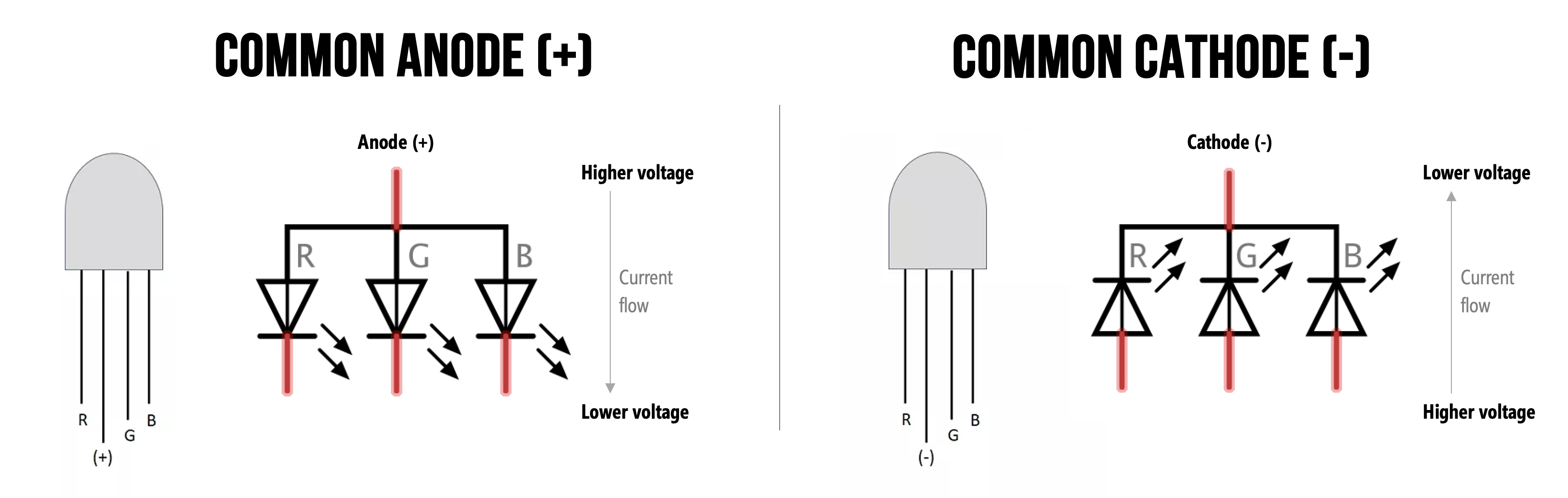
  • Inhalt: In dieser LED befinden sich 3 reguläre LEDs und es gibt 4 Kontakte.
  • 2 Modelle: Es gibt 2 Versionen: Einmal mit gemeinsamer Anode (3 Kathoden für RGB + eine gemeinsame Anode) und einmal mit gemeinsamer Kathode (3 Anoden für RGB + eine gemeinsame Kathode). Arduino benutzt eine gemeinsame Kathode. Wie funktioniert eine gemeinsame Anode ??
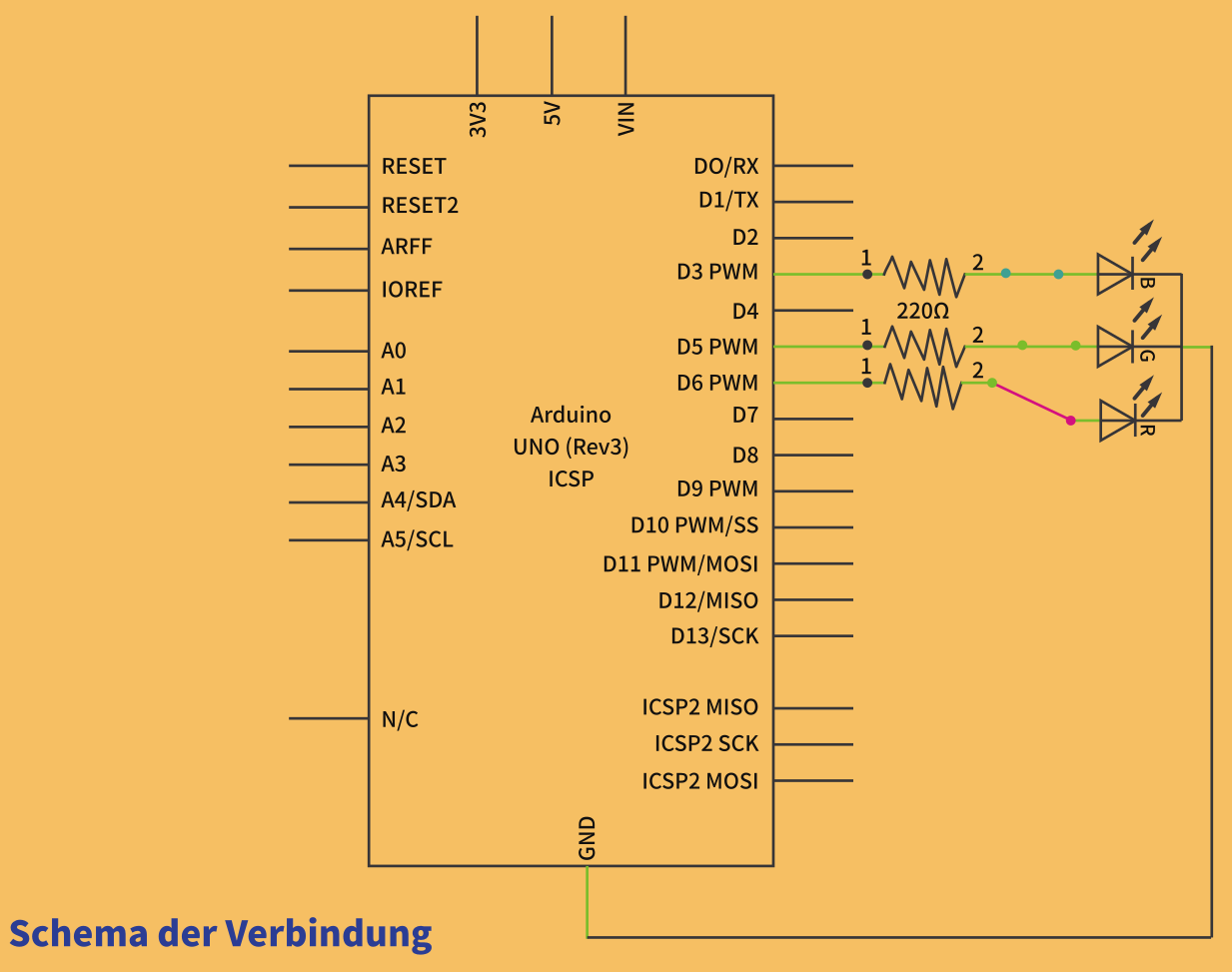
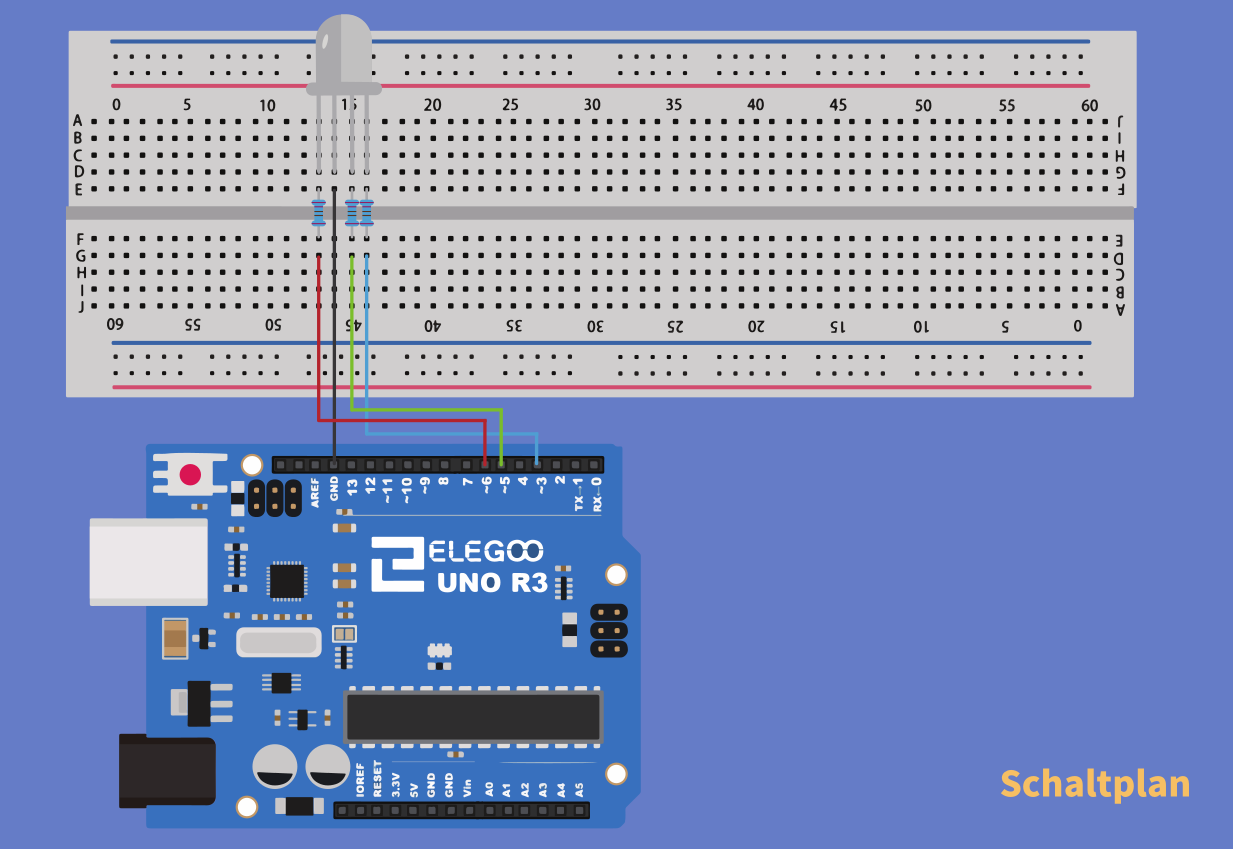
  • Widerstand: Wir brauchen insgesamt 3 (min.) 220Ω Widerstände.
  • Funktion: Man kann mit dieser LED, die 3 LEDs für RGB hat, alle Farben herstellen. Dazu passt man die Helligkeit der einzelnen LEDs an. Das man mit diesen 3 Farben alle anderen herstellen kann klappt, weil das menschliche Auge 3 Lichtrezeptoren (rot, grün, blau) hat und das Gehirn verarbeitet die Menge an rot, grün und blau und mischt diese zusammen.
  • Helligkeits Regelierung: Die Helligkeit der 3 LEDs in der RGB-LED kann man dadurch regulieren, dass man mehr oder weniger Spannung hat. Das kann man erreichen, wenn man jeweils andere Widerstände vor diese schaltet, aber das ist sehr umständlich. Besser ist die Benutzung von analogen Pins (mit a~ makiert), denn bei denen kann man über die analogWrite() Funktion (im Code) die Spannung anpassen.
  • Gemeinsame Kathode: Bei dieser RGB-LED-Variante ist die gemeinsame Kathode der längste Pin.

electro-rgbLED electro-rgbLED electro-rgbLEDCircuitPlan electro-rgbLEDCircuitPlan electro-rgbLEDCircuitPlanReal electro-rgbLEDCircuitPlanReal

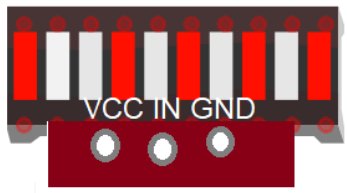
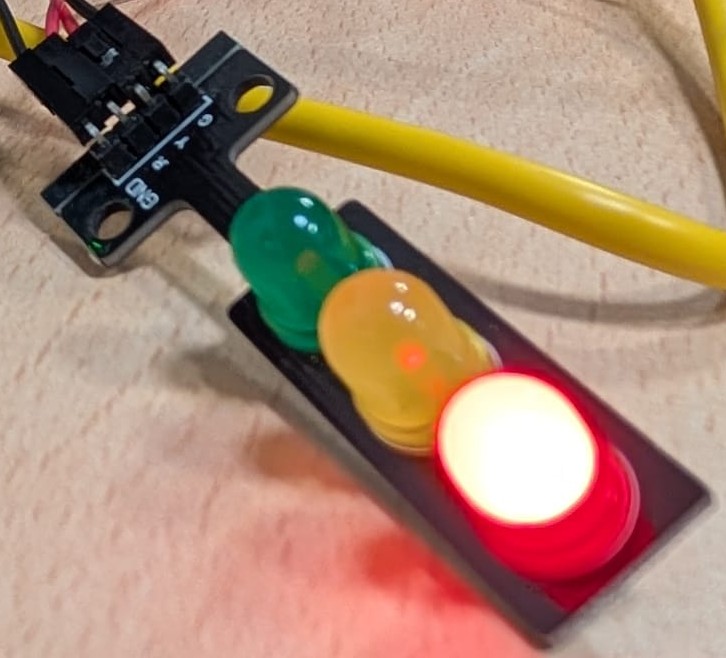
LED Board

cps-led_board cps-led_board cps-led_board2 cps-led_board2

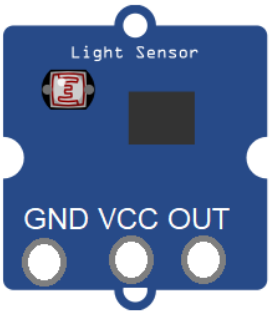
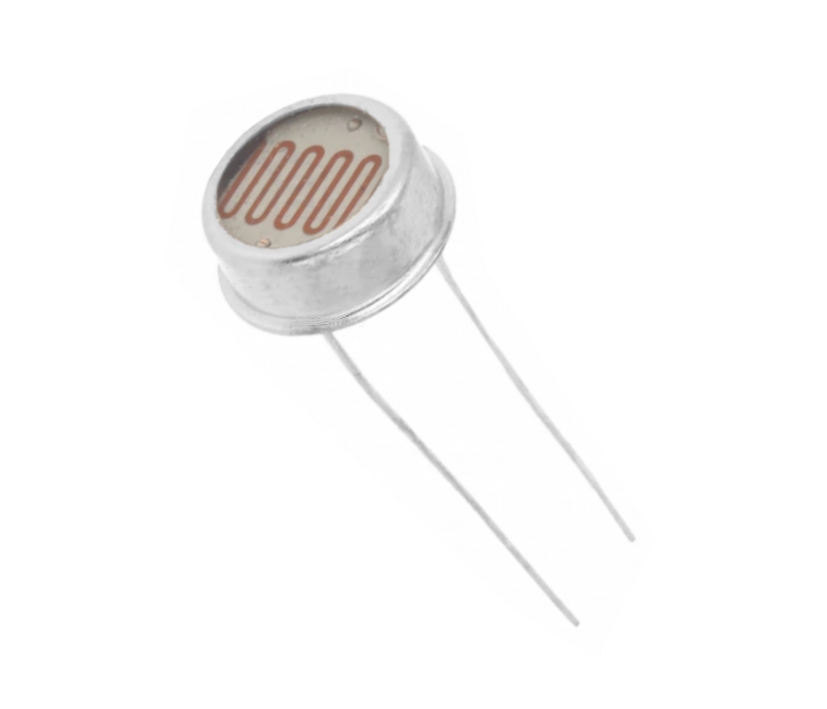
Licht Sensor

cps-light_sensor cps-light_sensor cps-fotowiderstand_gekapselt cps-fotowiderstand_gekapselt

Ein Fotowiderstand, auch Photowiderstand oder LDR von englisch Light Dependent Resistor, ist ein lichtempfindlicher elektrischer Widerstand. Je mehr Licht auf den Fotowiderstand fällt, desto kleiner wird sein Widerstand.

Bodenfeuchtigkeitssensor (soil moisture sensor)

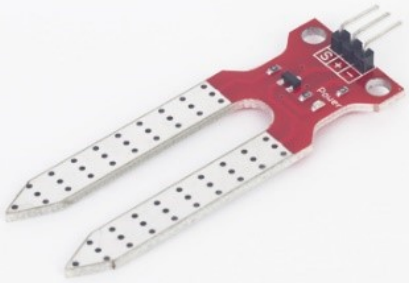
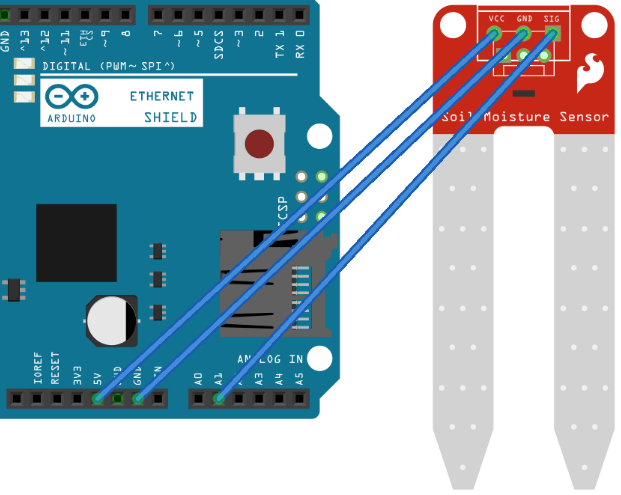
cps-soil_moisture_sensor cps-soil_moisture_sensor cps-soil_moisture_sensor_with_connection cps-soil_moisture_sensor_with_connection

Luftfeuchtigkeitssensor (humidity sensor)

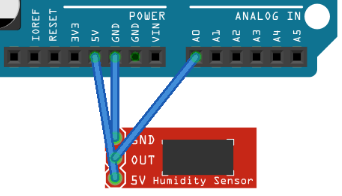
cps-humidity_sensor cps-humidity_sensor

Touch Sensor

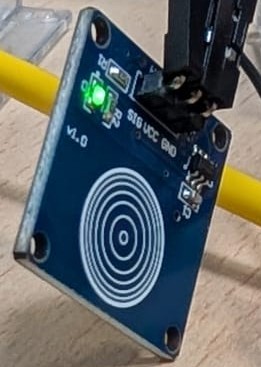
cps-touch_sensor cps-touch_sensor

Relais

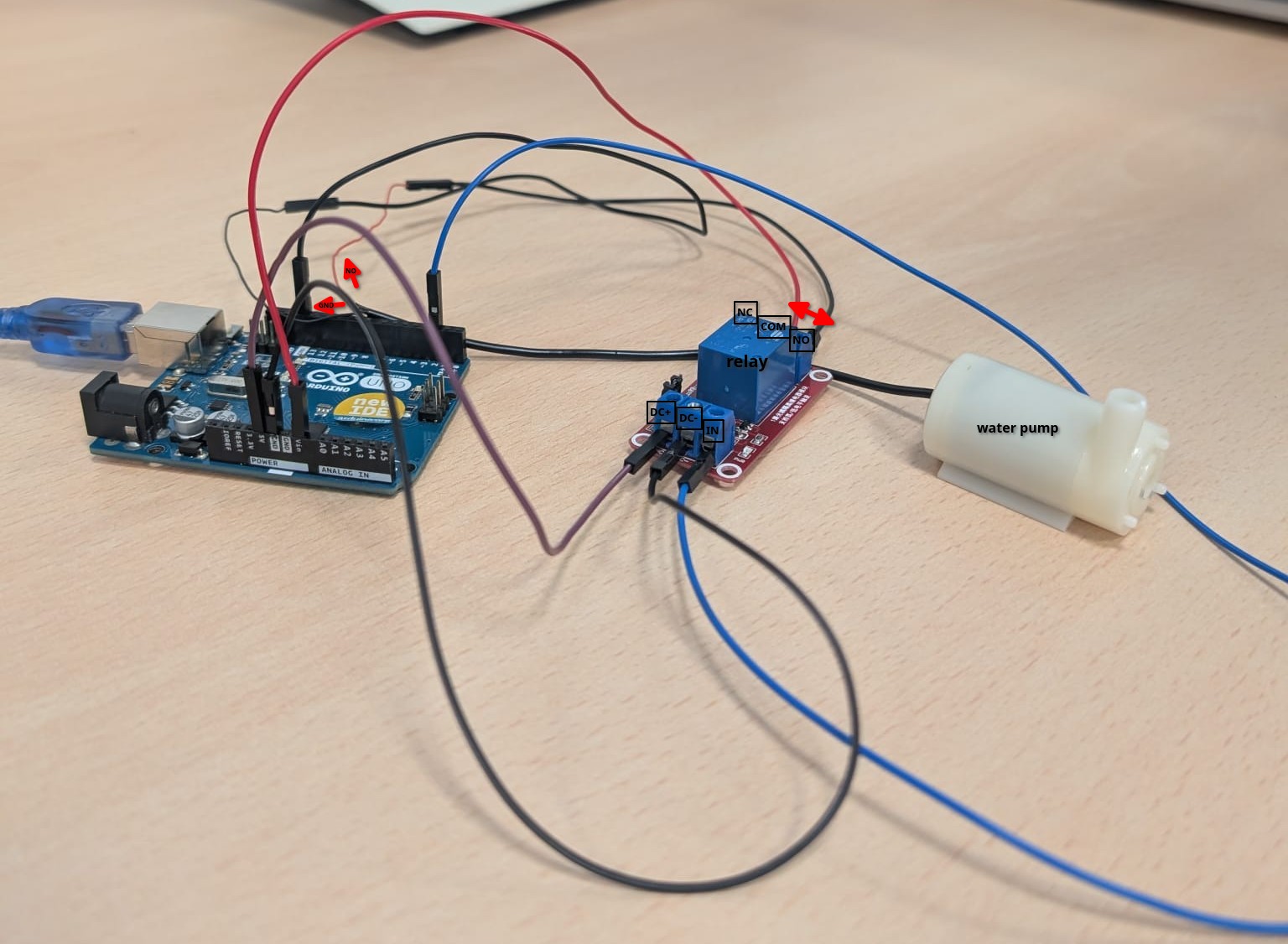
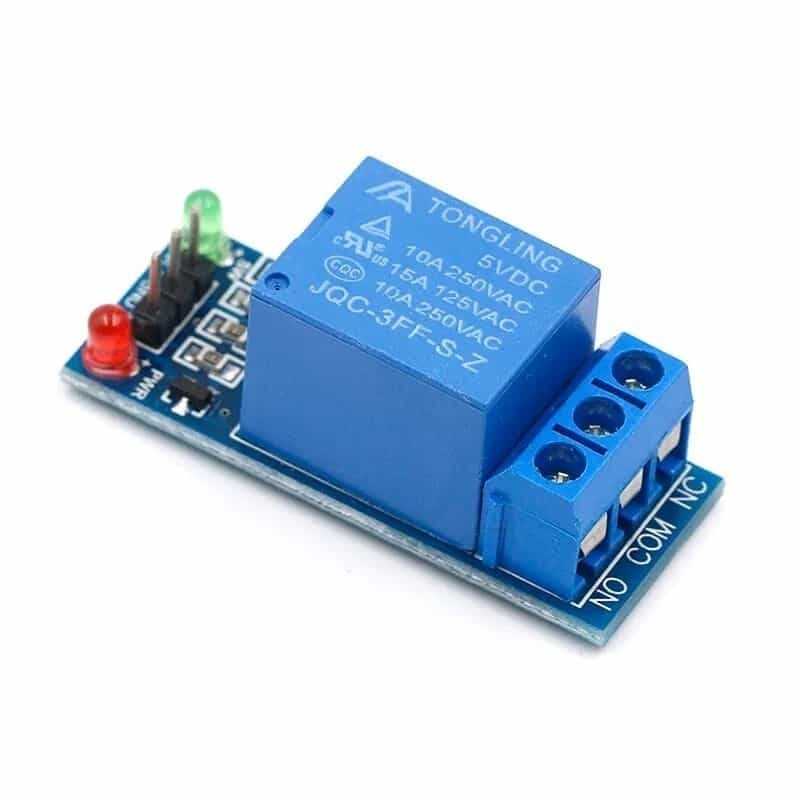
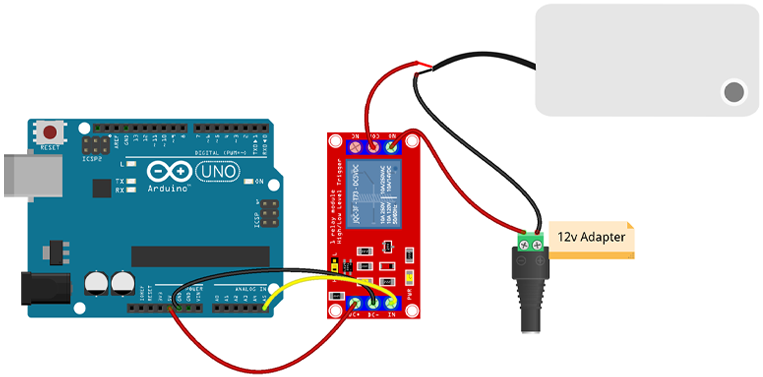
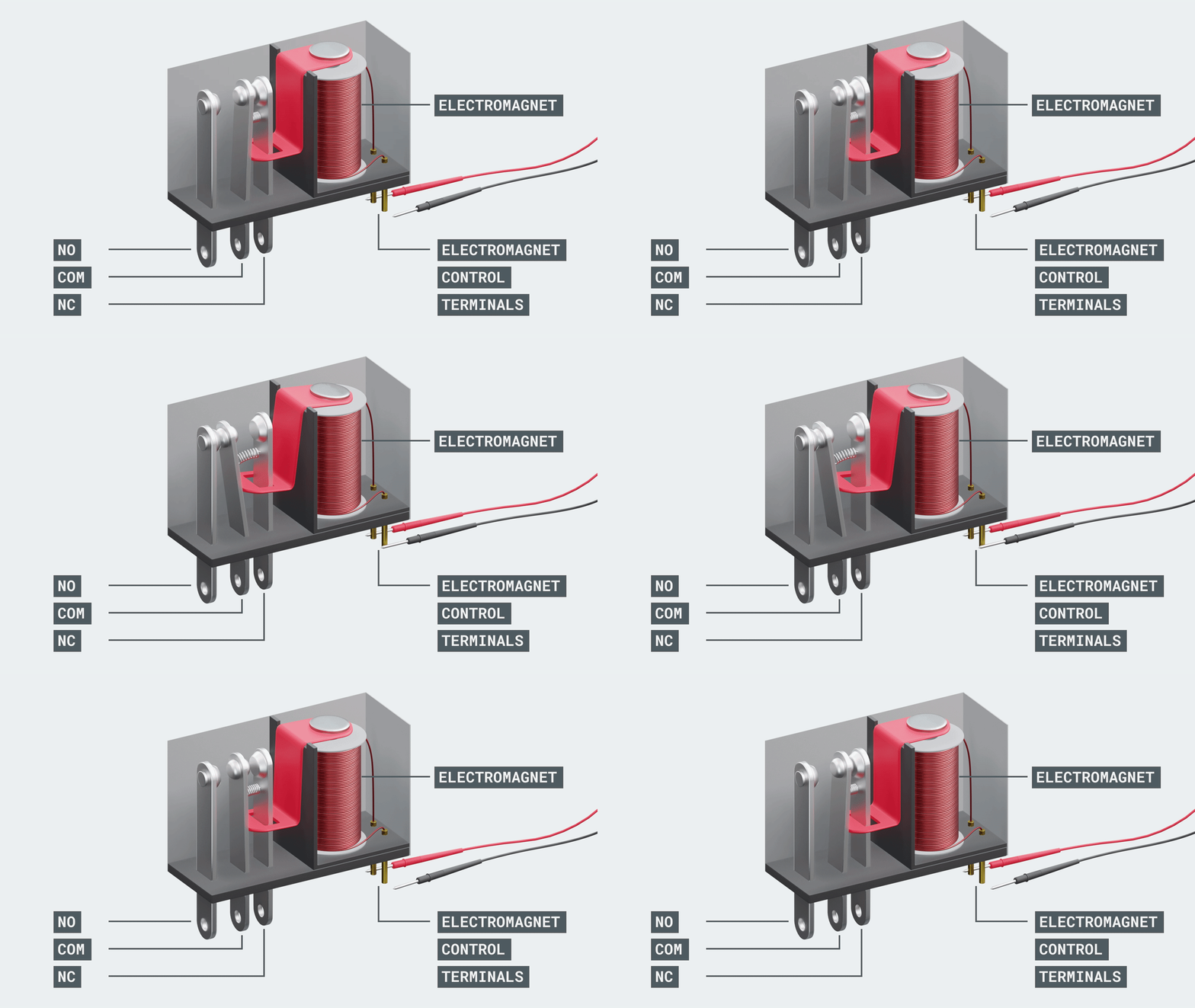
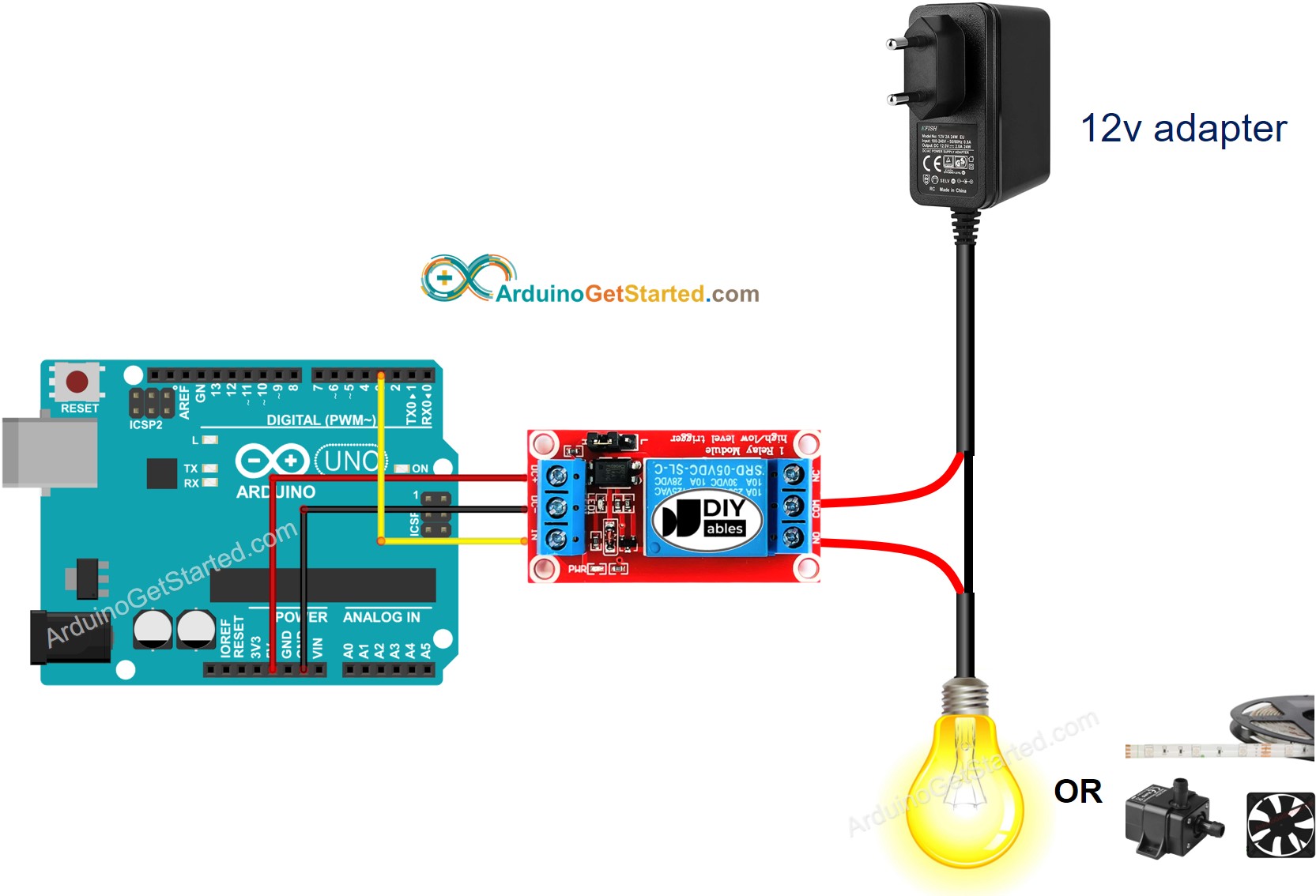
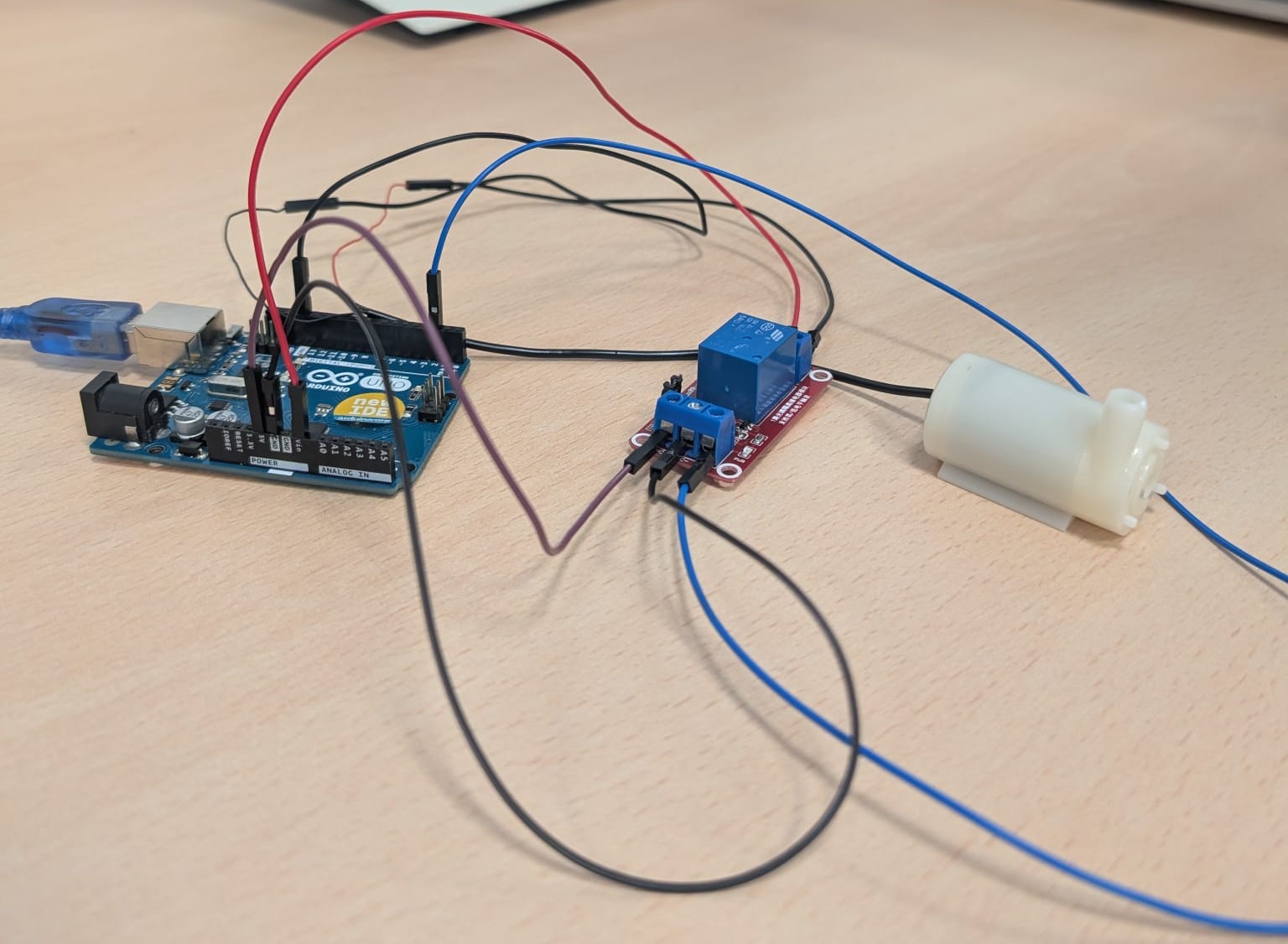
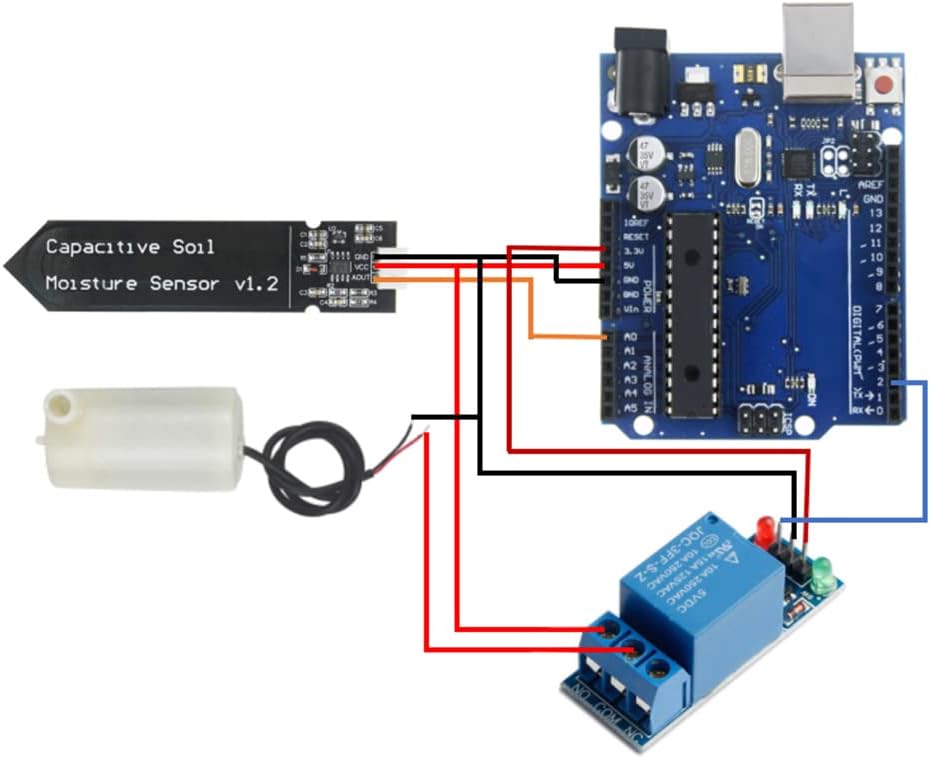
cps-relay_und_wasserpumpe_labeled cps-relay_und_wasserpumpe_labeled cps-5v-relay-module-for-arduino cps-5v-relay-module-for-arduino csp-Single-Channel-Relay-Module-Pinout csp-Single-Channel-Relay-Module-Pinout cps-12V-Water-Pump-Control-with-Arduino cps-12V-Water-Pump-Control-with-Arduino cps-relay-operation cps-relay-operation cps-relays cps-relays cps-arduino-relay-wiring-diagram cps-arduino-relay-wiring-diagram

Siehe: https://arduinogetstarted.com/tutorials/arduino-relay

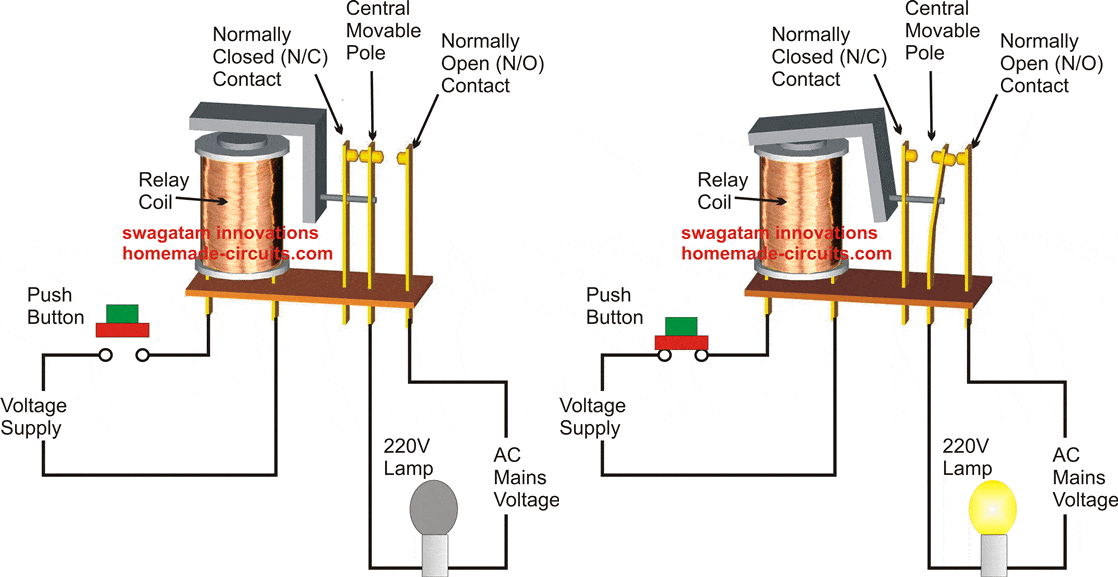
Ein Realis nutzt man, wenn man mit Spannungen arbeiten will, die der Arduino nicht unterstützt (z.B. beim Motor oder einer Wasserpumpe). Ein Relais ist ein elektrisch betriebener Schalter, der Arduino und die Last elektrisch trennt. Ein Relais besteht aus zwei komplett getrennten Teilen: 1️⃣ Steuerseite (Arduino-Seite) mit Spule, DC+, DC-, IN und 2️⃣ die Schaltseite (Last-Seite) mit NC, COM, NO.

Spule: Die Spule ist der Elektromagnet, der den Metallarm (=Anker) durch sein Magnetfeld beim Stromfluss anzieht und damit den Schalter umlegt.

Das Relais kann in 3 Modi betrieben werden:

  1. normally open modus (SPST-NO): Beim “Single Pole Single Throw NO” wird der COM und NO Pin verwendet. Ist ein ON/OFF-Schalter, der ohne Strom getrennt ist.
  2. normally closed modus SPST-NC: Beim “Single Pole Single Throw NC” wird der COM und NC Pin verwendet. Ist ein ON/OFF-Schalter, der ohne Strom verbunden ist.
  3. Wechsler-Realis (SPDT): Beim “Single Pole Double Throw” wird der COM, NO und NC Pin verwendet. Ist ein Wechsler, der zwischen 2 Stromkreisen bzw. 2 Verbrauchern wechselt / umschaltet.
Anschluss Zustand ohne Strom Zustand mit Strom
COM–NC verbunden getrennt
COM–NO getrennt verbunden

Pin-Verbindung

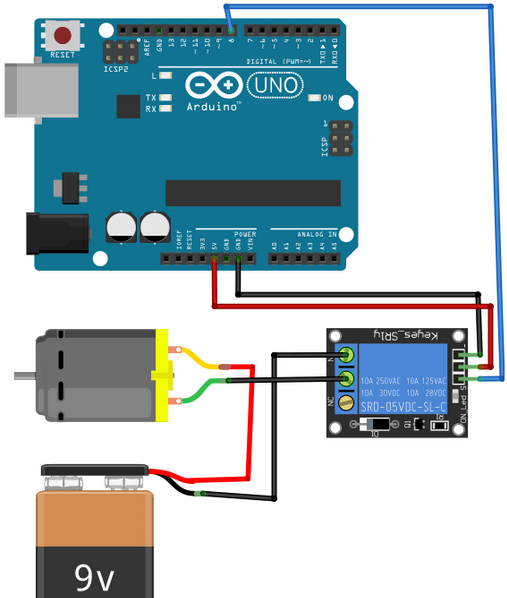
Plus-Verbindung (Standard):
Es gibt 2 Möglichkeiten die Pins zu verbinden und üblich ist COM mit der externen Stromzufuhr (+) zu verbinden:

  1. Option (Standard):
    • Batterie Plus → COM
    • NO → Motor Plus
    • Motor Minus → Batterie Minus
  2. Option (unüblich):
    • COM → Motor Plus
    • NO → Batterie Plus
    • Motor Minus → Batterie Minus

Minus-Verbindung:
COM oder NO → Motor Minus funktioniert wohl auch, aber ist unüblich:

  1. Variante A (Standard-Logik, auch bei Minus)
    • Batterie Minus → COM
    • NO → Motor Minus
    • Motor Plus → Batterie Plus
  2. Variante B
    • COM → Motor Minus
    • NO → Batterie Minus
    • Motor Plus → Batterie Plus

Code

Wenn an NC nichts angeschlossen ist, dann ist das wie ein ON/OFF-Switch. Ist statt an NO das Model an den NC Port angeschlossen, dann muss HIGH und LOW vertauscht werden, um die Komponente ON oder OFF zu schalten. Das Relay schaltet mechanisch, deswegen sollte man ein “tick-tack” Geräusch hören, wenn es on/off schaltet.

int relay = 4;

void setup() {
  Serial.begin(9600);
  pinMode(relay, OUTPUT);
}

void loop() {
  digitalWrite(relay, HIGH); // activate NO
  Serial.println("relay is ON");
  delay(1000);

  digitalWrite(relay, LOW); // activate NC
  Serial.println("relay is OFF");
  delay(1000);
}

Wasserpumpe

cps-relay_und_wasserpumpe cps-relay_und_wasserpumpe cps-relay_und_wasserpumpe_und_feuchtigkeitssensor cps-relay_und_wasserpumpe_und_feuchtigkeitssensor

Ist auf ein Relay angewiesen, weil sonst nicht genug Power da ist.

Motor & Batterie (& Relay)

cps-motor_und_relay_und_batterie cps-motor_und_relay_und_batterie

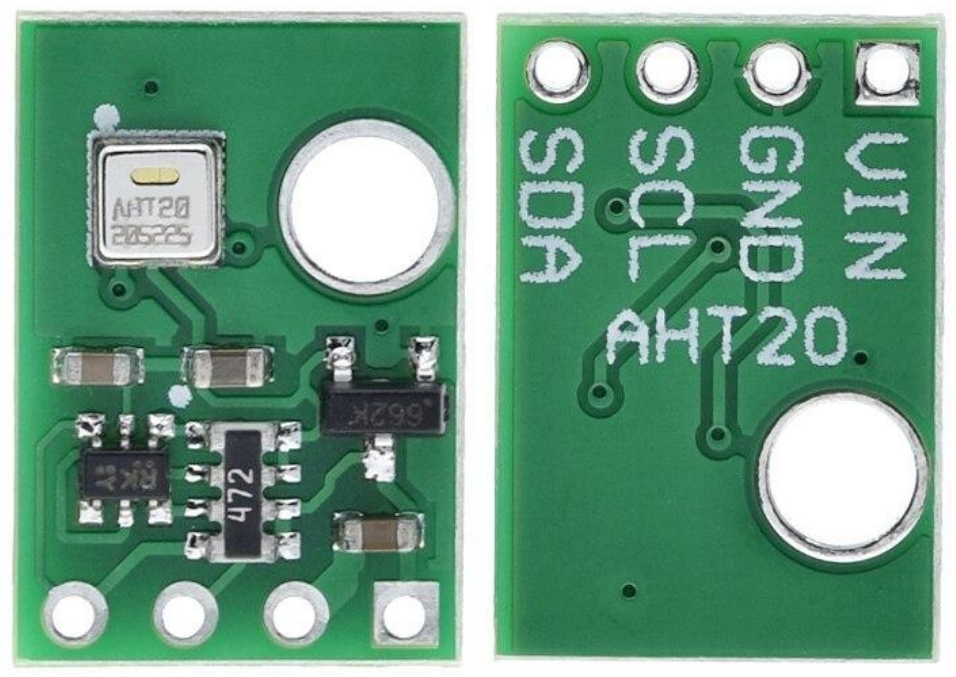
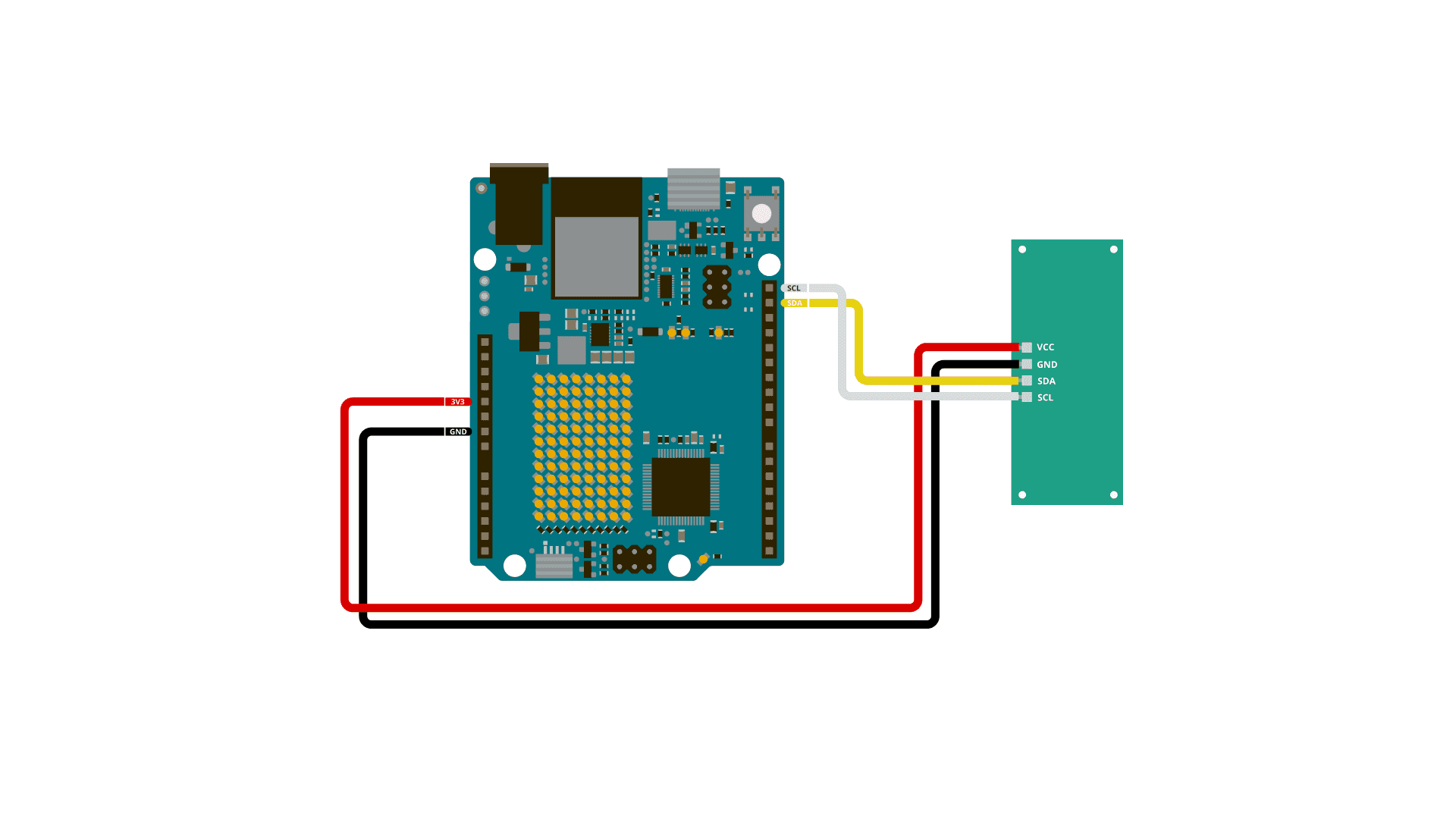
AHT20

cps-aht20 cps-aht20 cps-i2c_wifi_wiring cps-i2c_wifi_wiring

Board Busverbindungen

UART

cps-UART-Arduino cps-UART-Arduino

Code

Alternativ zu Serial.read() kann man gleich den ganzen String mit String text = Serial.readString(); lesen und ausgeben Serial.println(text);.

Senden:

void setup() {
  Serial.begin(9600);   // UART starten mit 9600 Baud
}

void loop() {
  Serial.println("Hallo UART!");
  delay(1000);          // 1 Sekunde warten
}

Empfangen:

void setup() {
  Serial.begin(9600);
}

void loop() {
  if (Serial.available() > 0) {
    char c = Serial.read();   // Ein Zeichen lesen
    Serial.print(c);          // Zeichen direkt zurücksenden
  }
}

I2C

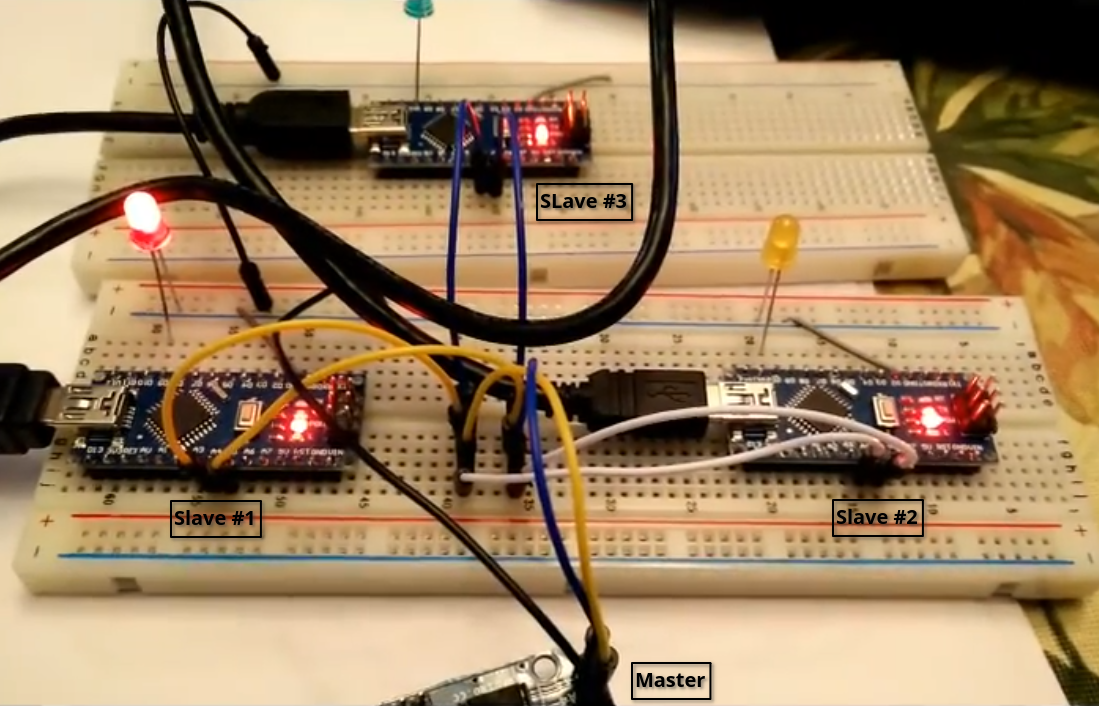
cps-i2c_loesung cps-i2c_loesung cps-i2c_arduino_wiring cps-i2c_arduino_wiring

Code

Slave-Adressierung:
Jeder Slave hat eine logische Adresse (z. B. 8 oder 9), so kann man Slaves ansprechen, obwohl alle Slaves an der selben SDA und SCL hängen. Arduino Wire nutzt üblicherweise 7-Bit-Adressen (0–127), aber 0-7 sind reserviert, daher nimmt man oft etwas darüber. 0x08 (dezimal 8) und 0x09 (dezimal 9) sind einfache die nächsten freien Adressen (man kann auch was anderes nehmen).

2-Byte-Daten senden:
analogRead liefert einen Wert zwischen 0-1023. Das sind 10 Bit, die nicht in ein Byte passen, also braucht man 2 Byte (16 Bit). I2C (Wire.write) kann nur Bytes (8 Bit) senden. Folgende Bit-Operationen sind hier relevant:

  • Senden (Wire.write((byte)(value & 0xFF)); Wire.write((byte)(value >> 8));): Zuerst wird das LOW-Byte geschickt (value & 255) und dann das HIGH-Byte, denn value >> 8 verschiebt alle Bit um 8 Stellen nach hinten, wodurch die ersten 8 Bit rausfliegen und von den oberen 8 Bit ersetzt werden.
  • Empfangen ((uint16_t)hi << 8 | lo): Zuerst werden die HIGH-Bits wieder um 8 Bit hochverschoben und anschließend werden die LOW-Bits unten durch eine OR-Operation angefügt.

Master

#include <Wire.h>

#define SLAVE_HUM   8   // 0x08
#define SLAVE_SOIL  9   // 0x09

uint16_t readU16(byte addr) {
  Wire.requestFrom(addr, (byte)2);
  byte lo = Wire.read();
  byte hi = Wire.read();
  return (uint16_t)hi << 8 | lo;
}

void setup() {
  Wire.begin();        // Master
  Serial.begin(9600);
}

void loop() {
  uint16_t hum  = readU16(SLAVE_HUM);
  uint16_t soil = readU16(SLAVE_SOIL);

  Serial.print("A0 (Luft)  = "); Serial.println(hum);
  Serial.print("A1 (Boden) = "); Serial.println(soil);
  Serial.println("---");
  delay(1000);
}

Slave #1 (Luftfeuchte-Sensor an A0, Adresse 8)

#include <Wire.h>

#define I2C_ADDR  8
#define PIN_SENSOR A0

volatile uint16_t value = 0;

void requestEvent() {
  Wire.write((byte)(value & 0xFF));       // low byte
  Wire.write((byte)(value >> 8));         // high byte
}

void setup() {
  Wire.begin(I2C_ADDR);
  Wire.onRequest(requestEvent);
}

void loop() {
  value = analogRead(PIN_SENSOR);
  delay(20);
}

Slave #2 (Bodenfeuchte-Sensor an A1, Adresse 9)

#include <Wire.h>

#define I2C_ADDR  9
#define PIN_SENSOR A1

volatile uint16_t value = 0;

void requestEvent() {
  Wire.write((byte)(value & 0xFF));
  Wire.write((byte)(value >> 8));
}

void setup() {
  Wire.begin(I2C_ADDR);
  Wire.onRequest(requestEvent);
}

void loop() {
  value = analogRead(PIN_SENSOR);
  delay(20);
}

SPI

cps-spi_multiple_slaves cps-spi_multiple_slaves

Code

Master

#include <SPI.h>

const byte SS_HUM  = 10; // Slave 1 (Luftfeuchte)
const byte SS_SOIL = 9;  // Slave 2 (Bodenfeuchte)

uint16_t readSlave16(byte ssPin) {
  digitalWrite(ssPin, LOW);
  delayMicroseconds(5);

  // Dummy-Bytes senden, um Daten zu takten
  byte hi = SPI.transfer(0x00);
  byte lo = SPI.transfer(0x00);

  digitalWrite(ssPin, HIGH);

  return (uint16_t(hi) << 8) | lo;
}

void setup() {
  Serial.begin(9600);

  pinMode(SS_HUM, OUTPUT);
  pinMode(SS_SOIL, OUTPUT);
  digitalWrite(SS_HUM, HIGH);
  digitalWrite(SS_SOIL, HIGH);

  SPI.begin();
  SPI.beginTransaction(SPISettings(1000000, MSBFIRST, SPI_MODE0)); // 1 MHz, Mode0
}

void loop() {
  uint16_t humRaw  = readSlave16(SS_HUM);
  delay(10);
  uint16_t soilRaw = readSlave16(SS_SOIL);

  Serial.print("Humidity raw (A0 on Slave1): ");
  Serial.print(humRaw);
  Serial.print(" | Soil raw (A1 on Slave2): ");
  Serial.println(soilRaw);

  delay(500);
}

Slave #1 (Luftfeuchte an A0)

#include <SPI.h>

const byte SS_PIN = 10;   // Muss beim Uno als SS existieren
const byte SENSOR_PIN = A0;

volatile byte outHi = 0;
volatile byte outLo = 0;
volatile bool sendHighNext = true;

void setup() {
  pinMode(MISO, OUTPUT);      // Slave sendet über MISO
  pinMode(SS_PIN, INPUT_PULLUP);

  // SPI Slave aktivieren
  SPCR |= _BV(SPE);
  SPI.attachInterrupt();

  // Initialwert
  uint16_t v = analogRead(SENSOR_PIN);
  outHi = (v >> 8) & 0xFF;
  outLo = v & 0xFF;
}

ISR(SPI_STC_vect) {
  // Nächstes Byte vorbereiten
  SPDR = sendHighNext ? outHi : outLo;
  sendHighNext = !sendHighNext;
}

void loop() {
  // Wenn SS LOW wird, neue Messung nehmen und Byte-Reihenfolge zurücksetzen
  if (digitalRead(SS_PIN) == LOW) {
    uint16_t v = analogRead(SENSOR_PIN);
    outHi = (v >> 8) & 0xFF;
    outLo = v & 0xFF;
    sendHighNext = true;

    // Warten bis Transaktion vorbei (SS wieder HIGH)
    while (digitalRead(SS_PIN) == LOW) {
      // nichts
    }
  }
}

Slave 2 (Bodenfeuchte an A1)

#include <SPI.h>

const byte SS_PIN = 10;   // Muss beim Uno als SS existieren
const byte SENSOR_PIN = A1;

volatile byte outHi = 0;
volatile byte outLo = 0;
volatile bool sendHighNext = true;

void setup() {
  pinMode(MISO, OUTPUT);
  pinMode(SS_PIN, INPUT_PULLUP);

  SPCR |= _BV(SPE);
  SPI.attachInterrupt();

  uint16_t v = analogRead(SENSOR_PIN);
  outHi = (v >> 8) & 0xFF;
  outLo = v & 0xFF;
}

ISR(SPI_STC_vect) {
  SPDR = sendHighNext ? outHi : outLo;
  sendHighNext = !sendHighNext;
}

void loop() {
  if (digitalRead(SS_PIN) == LOW) {
    uint16_t v = analogRead(SENSOR_PIN);
    outHi = (v >> 8) & 0xFF;
    outLo = v & 0xFF;
    sendHighNext = true;

    while (digitalRead(SS_PIN) == LOW) {
      // nichts
    }
  }
}